Функција иОС ограничења или родитељске контроле је одличан начин да родитељи пазе на своју децу и
Ако ваше дете има нови иПхоне, иПад или иПод тоуцх, препоручујемо да блокирате његов приступ садржају за одрасле.
</ п>Како омогућити ограничења уиОС12
Ограничења су сада део новог одељка Тиме Сцреен у подешавањима иОС 12.
Прочитајте и: Како се користе ограничења времена заслона и програма у иОС-у 12
Сва претходна подешавања остала су доступна у иОС-у 12.
1)Иди наПодешавањана иПхоне-у или иПад-у са иОС-ом 12.
2)ИзаберитеВреме екрана.
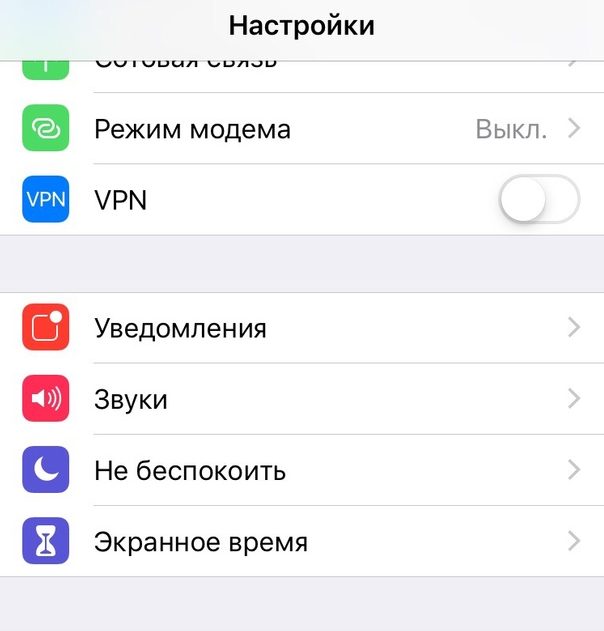

3) Ако сте претходно конфигурисали функцију, пређите на корак 4. У супротном, кликнитеОмогући време екрана, онда НаставиИОвоипхонедете моје.
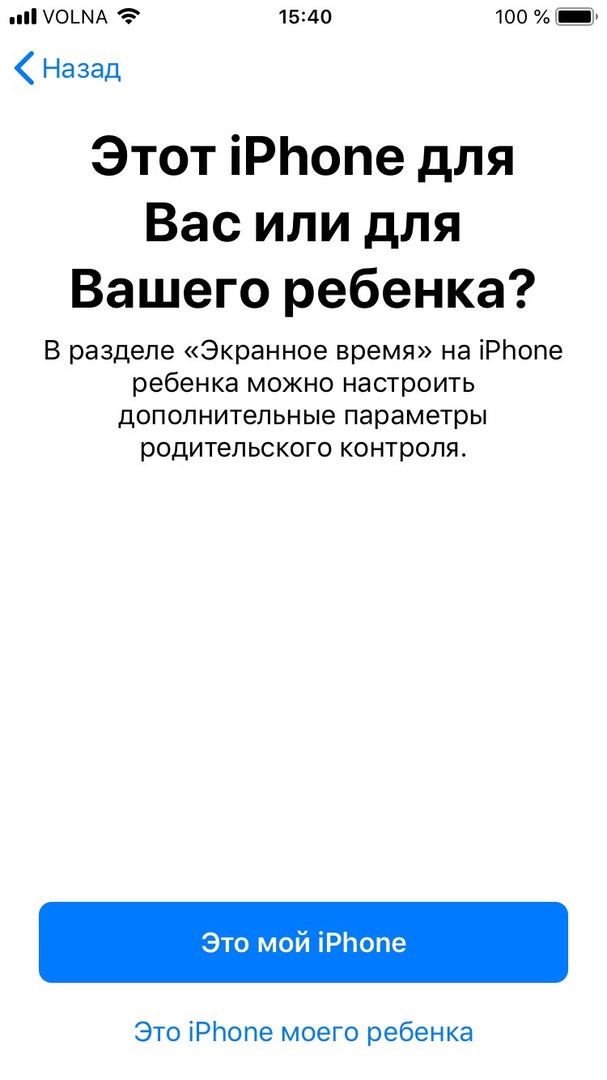

Следите упутства на екрану и креирајте лозинку за Ограничења да бисте започели са коришћењем свих расположивих функција, као што су: У мировању, Ограничења програма итд.
4)ИзаберитеСадржај и приватност.
Да бисте омогућили ограничења, кликните на прекидач поредСадржај и приватност.
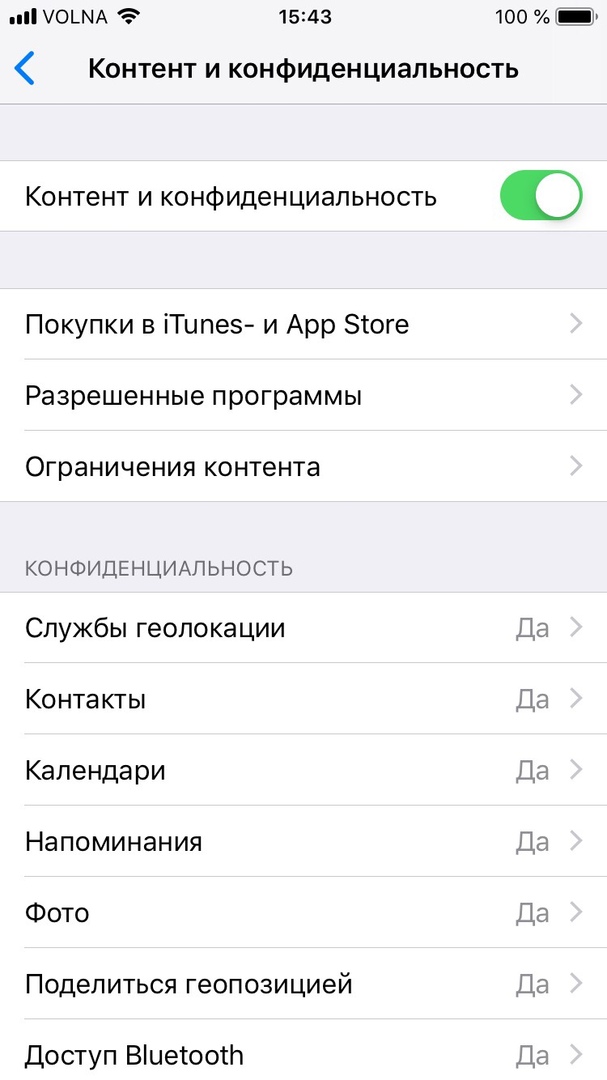

У овом одељку ћете пронаћи све претходне опције родитељског надзора, као и неколико нових.
Прочитајте и: Како контролисати време које дете проводи на иПхоне и иПад: подешавања иОС 12
Ево шта родитељи могу да ураде са Сцреен Тимеом:
- Извештаји отприлике активност:Родитељи могу видети детаљне извештаје оактивност уређаја њихове деце. Овде можете пронаћи информације о времену проведеном у свакој апликацији, статистику по категоријама, број обавештења, као и колико пута је уређај подигнут.
- У мировању: Можете поставити распоред за своједете и одлучи до када може да користи уређај. Ваше дете ће моћи да прима позиве и поруке, као и да користи неке апликације које изаберете. Да би добило више времена, дете мора да добије дозволу родитеља.
- Границе програма:Подесите дневна ограничења коришћења апликације. На пример, можете ограничити време играња на 45 минута дневно.
- Дозвољено увек:Можете да изаберете апликације за изузетке које ваше дете увек може да користи. На пример, Телефон и Поруке.
- Садржај и приватност:Све опције родитељске контроле су доступне овде.
Морате подесити лозинку за време екрана тако да дете не може сам да промени подешавања.
Да бисте спречили своје дете да приступи одређеним апликацијама, идите наДозвољено увеки кликните на прекидаче поред њих.
Време екрана је одлична особина за свакогажели боље надгледати своје навике, као и родитеље. Родитељи не само да могу да прегледају своје извештаје и дечије извештаје на својим уређајима, већ и да удаљеним корисницима ускрате приступ било којој апликацији.
Подаци о времену на екрану се на свим уређајима синхронизују преко иЦлоуд-а, јер је функција везана за налог.
Како омогућити ограничења уиОСЈеданаест
1)ОтвориПодешавањана вашем иПхоне-у или иПад-у са иОС-ом 11 или новијим.
2)Иди наМаин.
3)ИзаберитеОграничења.
Од вас ће се тражити да креирате лозинку коју ћете морати унети сваки пут када желите да промените нека подешавања.
Не бркајте ову лозинку са лозинком самог уређаја, коју морате унети да бисте је откључали. Ни на који начин нису повезани међусобно.