Аппле има сјајну функцију где можете нешто копирати на један уређај и налепити
Која је функција прикладна? Универзални цлипбоард се може користити за вишеструке сврхе. Можда ћете тражити информације за документ на Мац рачунару преко вашег иПхоне-а, јер је то практичније. Или сте можда снимили сцреенсхот на Мац-у и желите да га уредите на иПад-у. Постоји много опција.
Универзални цлипбоард је веома погодан, а испод ћемо вас научити како га користити.
Захтеви
Важно је напоменути да универзални међуспремник није подржан од стране свих Аппле уређаја.
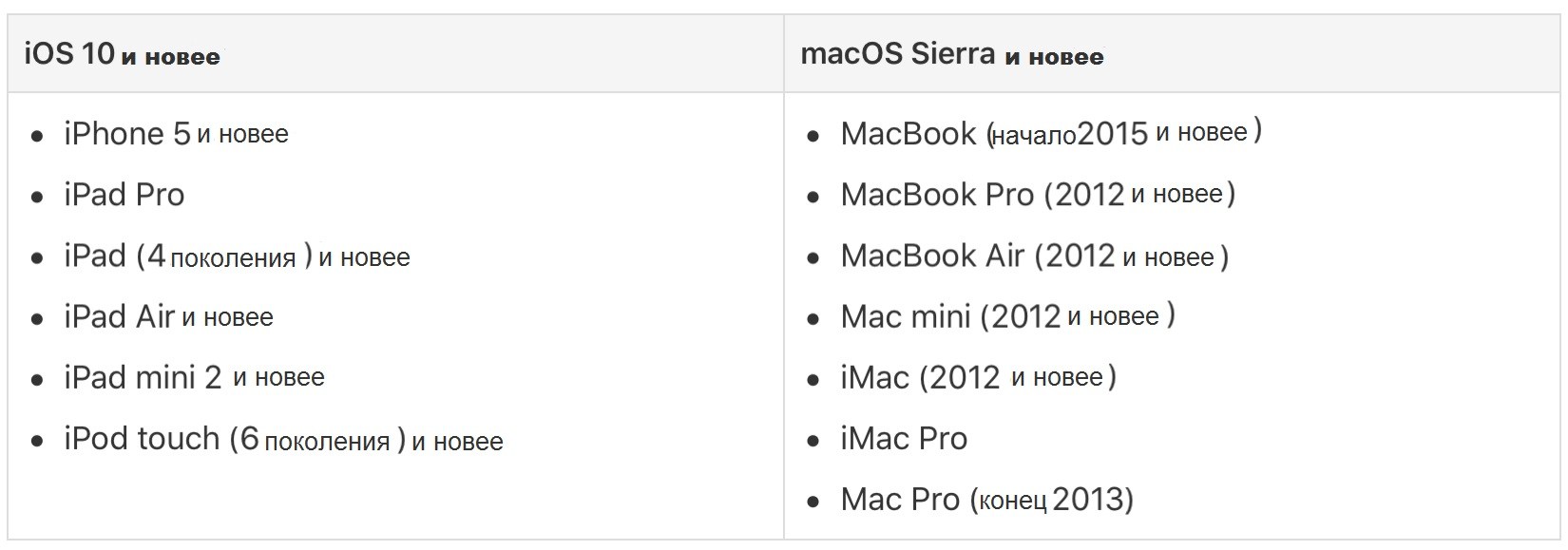
Потребан вам је иПхоне, иПад или иПод тоуцх са иОС 10 и новијим или Мац са МацОС Сиерра и новијим. Испод можете видети табелу са подржаним моделима.
Подешавање универзалне подлоге
Такође морате да се уверите да сви уређаји имају потребне функције које су омогућене за универзални међуспремник.
На сваком уређају:
- Ви-Фи мора бити омогућен.
- Блуетоотх мора бити укључен.
- Хандофф мора бити омогућен.
- Исти Аппле ИД мора да се користи.
У реду, идемо.ипхоне ИиПад
1)Отворите апликацијуПодешавања.
2)ИзаберитеВи–Фии уверите се да је прекидач зелен.
3)Вратите се и сада изаберитеБлуетоотхи проверите да ли је омогућено.
4)Врати се, изабериМаин>Хандоффи уверите се да је функција омогућена.

ОнМац , мац.
1)На траци са менијима изаберитеАппле>Систем сеттингс.
2)ИзаберитеНети увери се у тоВи–Фиукључен и повезани сте на мрежу.
3)Вратите се на Системске поставке и изаберитеБлуетоотх. Уверите се да је Блуетоотх укључен.
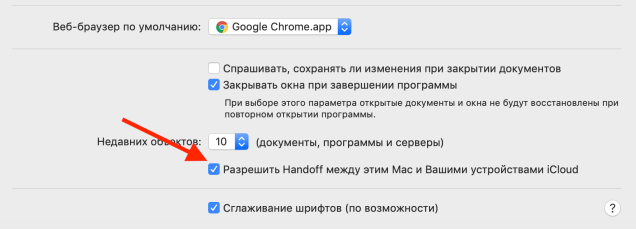
4)Вратите се на Системске поставке и изаберитеМаин. Уверите се да имате квачицу поредДозволиХандофф између овог Мац-а и ваших уређајаиЦлоуд.


Користећи универзални међуспремник
У наставку ћемо описати неколико различитих примјера кориштења ове функције.
Копирање слика
Рецимо снимак екрана са Мац-а који морамо послати на иПхоне.
1)Копирајте слику. Отворите слику у стандардном “Виев” и изаберитеИзмени>Копирај.
2)Отворите апликацију на свом иПхоне-у, као што је Нотес.
3)Отворите белешку, држите екран и изаберитеИнсерт.


Копирање линкови
Овде ћемо копирати везу са Цхроме-а на иПхоне у Сафари-ју на иПад.
1)Копирајте везу из претраживачаЦхроме.
2)Отворите Сафари на Мац-у.
3) Налепите у траку за адресу прегледача.

Копирање текст
Налепићемо текст са сајта на иПхоне-у у имејл наНотесна Мац-у.
1)Изаберите текст, дуго притисните и изаберитеКопирај.
2)ОтвориМаилна Мац-у и креирајте нову е-пошту.
3)Кликните десним тастером миша на прозор и изаберитеИнсерт.

Ово су само неки од примјера како можете користити универзални међуспремник. Сада можете копирати нешто на један уређај и залијепити га на други.
Међутим, вреди се присјетити да копирани садржај није похрањен у међуспремник. Ово је или период док га не убаците негде, или кратко време.