Сафари претраживач у иОС-у 13 је значајно ажуриран. Појавио се менаџер преузимања, функције су исте као у рачунарској верзији
Оглашавање
Оглашавање
Ова функција се више односи на уређивањеснимке екрана а не Сафари, али за сада то ради само у прегледачу. Надамо се да ће у будућности бити додана у Мессагес, ВхатсАпп и друге поруке. Андроид паметни телефони већ дуже време имају ову функцију.
Како направити дугачак снимак екрана у Сафарију на иПхонеу
Корак 1: На вашем иПхоне или иПад-у отворите страницу веб локације коју желите да снимите на снимку заслона.
Корак 2: Направите снимак екрана држећидугме за појачавање јачине звука+бочно дугмеили друга дугмад на старијим моделима.
Оглашавање
Оглашавање

&нбсп;
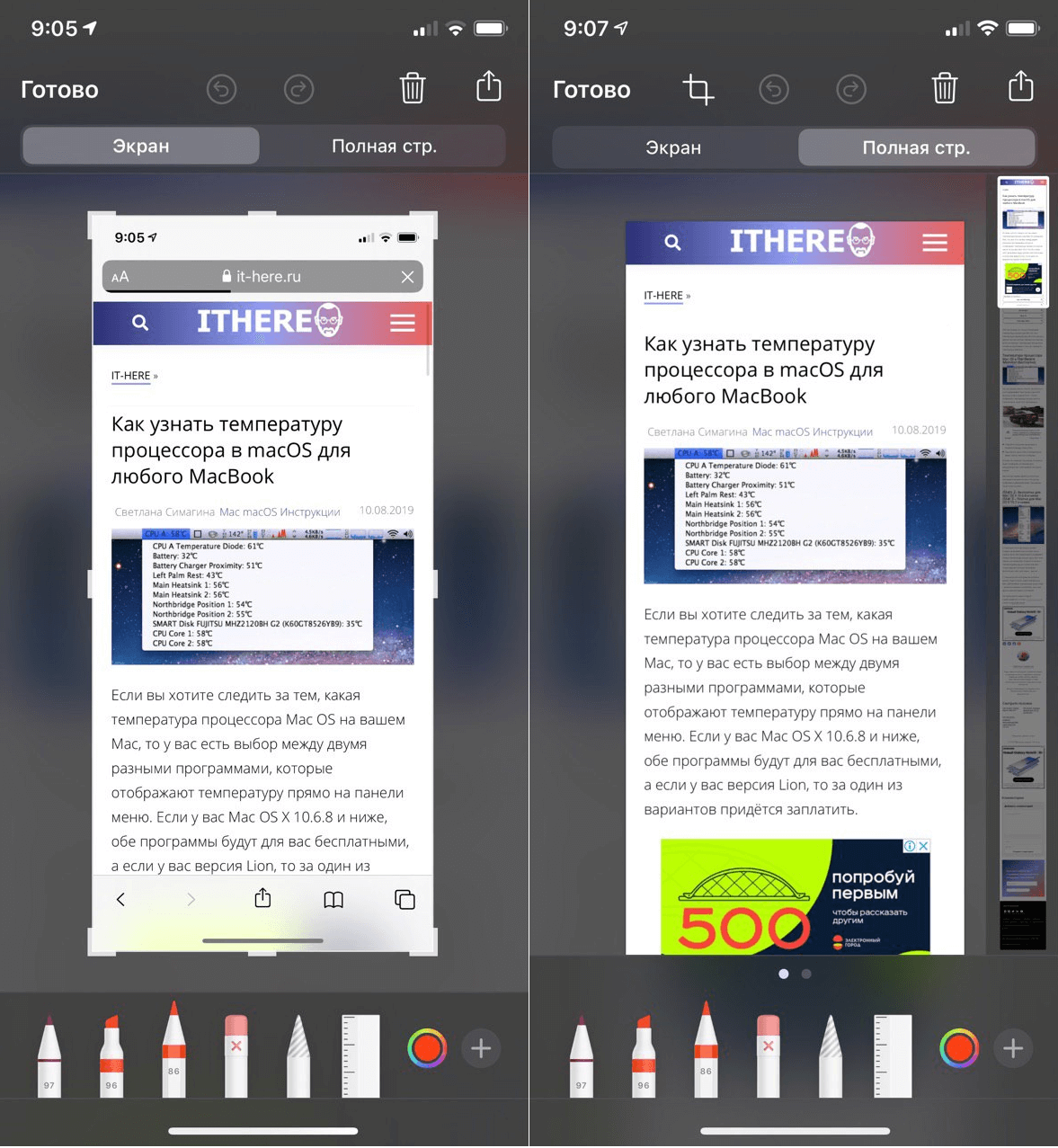
Корак 3: У доњем левом углу ће се приказати преглед екрана, кликните на њега.
Корак 4: Појавиће се екран за уређивање снимка екрана. На врху ће бити нова картицаЦела страна... Одаберите га.
Корак 5: На екрану се приказује преглед целе веб странице. Помоћу показивача преласка прстом са десне стране можете видети целу страницу и помоћу алата за уређивање снимка заслона.
Корак 6: Када завршите, притиснитеГотово је... Снимку екрана можете сачувати у датотекама или је одмах делити.
&нбсп;
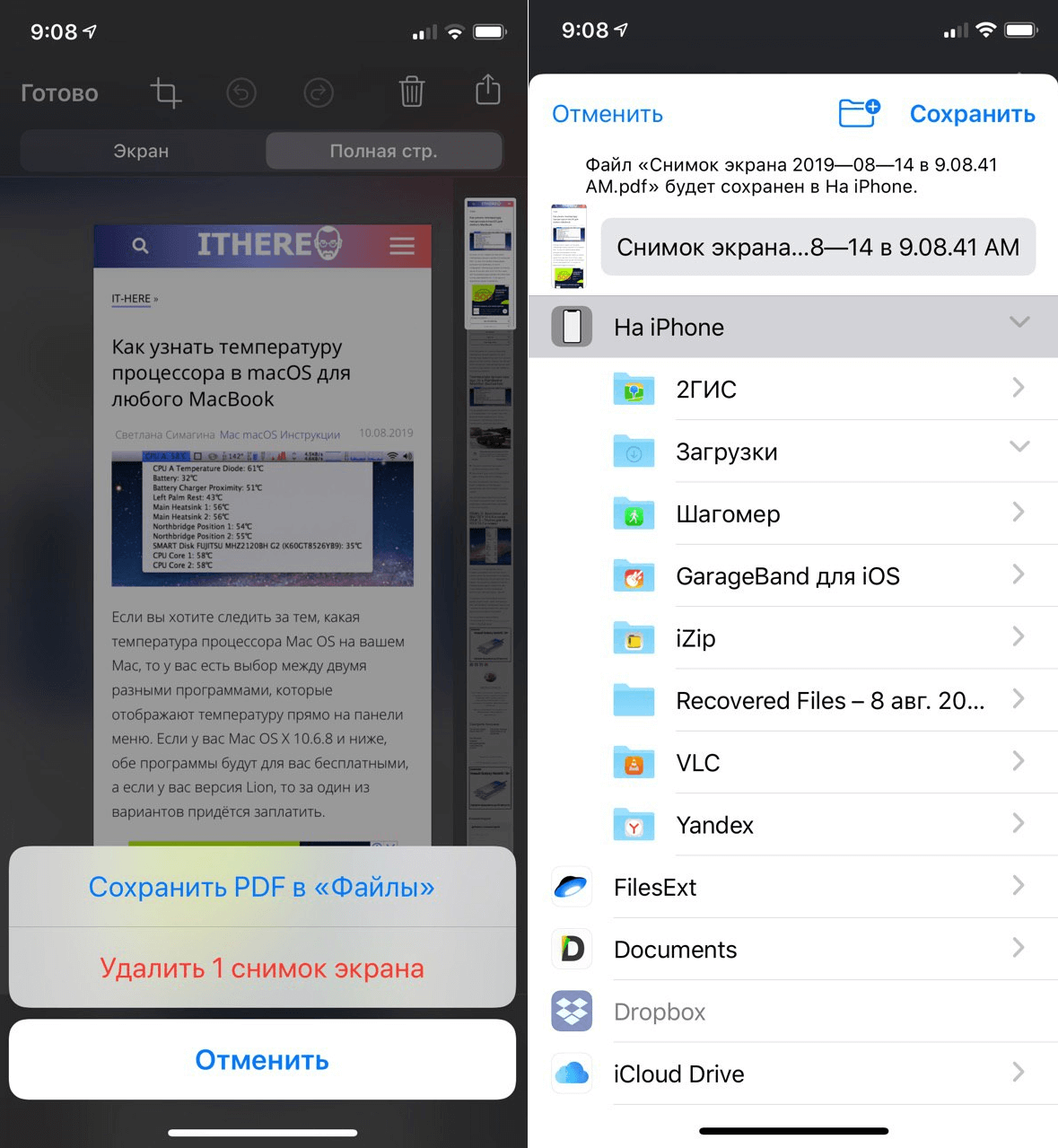

Корак 7: Ваш снимак екрана биће сачуван у ПДФ формату. Можете га отворити у Датотекама и послати га било којој апликацији која подржава формат.