Ажурирани претраживач Сафари у иПадОС-у 13 претвориће ваш иПад у прави рачунар. Већина ажурирања се појавила на
Нова почетна страница
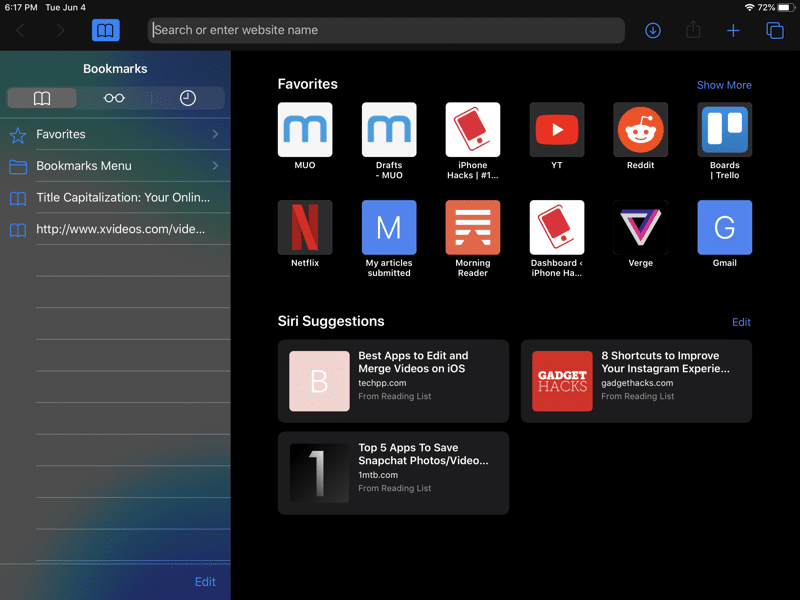

Када отворите ажурирану апликацију Сафари,прво примети нову почетну страницу. Нови одељак са препорукама појавио се у наставку. Препоруке приказују веб локације које често посећујете. Такође ће бити примљене везе у Порукама.
Сафари Довнлоад Манагер


Сада можете преузети датотеке путем Сафарија. Функција је скривена и појављује се само када кликнете на везу за преузимање. Када кликнете на такву везу, појавиће се прозор са захтевом за преузимање датотеке. Нова икона за преузимање појавиће се на траци са менијима, кликом на коју можете видети све тренутне преузимања. Такође можете да уклоните преузимања одатле.
Изаберите фасциклу за чување
Сафари подразумевано преузима датотеке у мапу Довнлоадс у иЦлоуд Дриве. Ако имате само 5 ГБ простора за складиштење, требало би да промените фолдер за чување у локални.
Да бисте то урадили, идите наПодешавања>Сафари>Преузимања>У реду, идемо.ипхоне. Сада ће се датотеке локално сачувати на вашем уређају. Такође можете да изаберете било који други фолдер.
Сазнајте више о Сафари менаџеру за преузимање овде.
Ознака отворених картица
Сада можете обележити све одједномотварање картица као јединствене мапе. Да бисте то учинили, држите икону обележивача и видећете нову опцију за обележавање свих картица одједном. Кликните на њу, а затим изаберите локацију за чување и назив мапе.
Таб претрага


Адресна трака у Сафарију је такође постала паметнија. Можете претраживати отворене картице кроз траку за адресу, а затим скочити право на ону која вам је потребна.
Аутоматски затворите картице
Када затворите све картице у Сафарију,видећете прозор који од вас тражи да аутоматски затворите картице. Ово се може радити дневно, недељно или месечно. Функција се такође може омогућити прекоПодешавања->Сафари->Затвори језичке.
Прочитајте више о функцији овде.
Нова подешавања странице
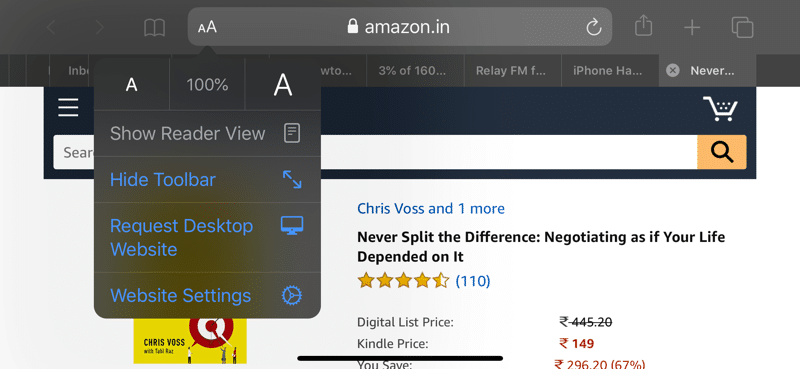

На траци менија појавила се нова икона поставкистраница. Изгледа као икона за режим читања. Када га изаберете, видећете мени са опцијама за тренутну веб локацију. Овде је активиран и режим читања.
Повећајте текст
У менију за подешавање странице одмах ћете приметити функцију зумирања. Сада је постала паметнија и повећава само текст, остављајући све остале елементе веб странице исто.
Комплетне верзије сајтова на иПад-у
Апликација Сафари на иПад-у аутоматски преузима пуне веб локације. Да бисте затражили мобилну верзију веб локације, кликните икону АА. Овде ћете сазнати више о овој функцији.
Отварање веза у новом прозору
Сафари интегрише нове функцијевише задатака у иПадОС-у 13. Сада можете отворити везе у новим прозорима. Само задржите везу, превуците је до десне ивице иПад екрана и отпустите. Веза ће се отворити у новом прозору Сафарија.
Линк Превиев
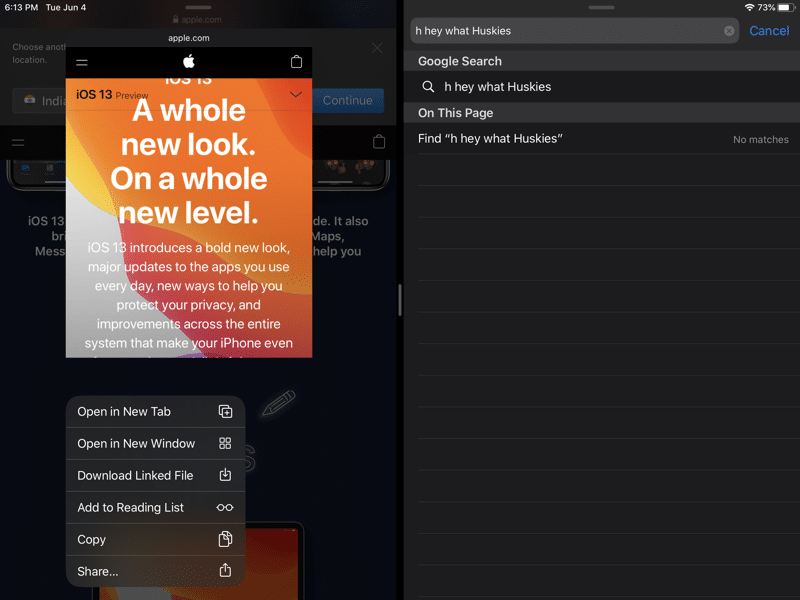

Сафари сада има преглед веза које се појављују на менију када се стегну. Преглед везе можете онемогућити кроз сам мени, који се активира стезањем.
Искључите блокирање садржаја
У менију за подешавање странице такође можете брзо и повољно онемогућити блокирање садржаја на тренутној веб локацији.
Индивидуална подешавања за веб локације
У менију "АА" можете изабрати подешавања локације ипромените их само за тренутну локацију. Можете омогућити аутоматско активирање начина читања, отварање пуне верзије веб локације, онемогућавање блокирања садржаја, а такође и приступ камери, микрофону и локацији. Сва подешавања су појединачна за сваку локацију.
Снимке екрана пуних страница


Сафари има нову функцију везану за снимке екрана. Надамо се да ће се убудуће појавити и у осталим апликацијама. На Сафарију можете снимати слике пуних страница.
Да бисте то учинили, направите снимак заслона као и обично, а затимкликните на његов преглед. Овде изаберите картицу "Цела страница". На десној страни видећете панел са страном у целој дужини. Ако желите, можете да обрежете снимак екрана или да му додате напомене.
Након тога снимите снимку екрана у Датотеке. Биће доступан у ПДФ формату.
Можете прочитати детаљна упутства о снимању дугих снимака екрана у Сафарију.
Аутоматски тамни режим
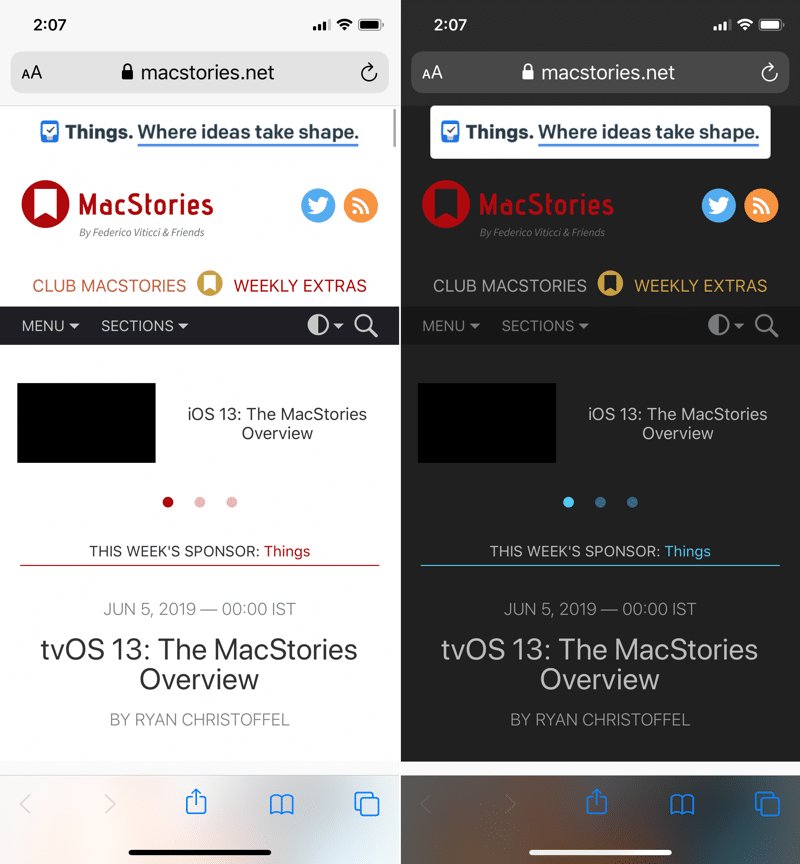

Мрачни режим у Сафарију аутоматски ће се активирати на веб локацијама које га подржавају.