Лаунцхпад на Мац-у је попут почетног екрана на иПхоне-у и иПад-у. Погодно приказује ваше програме. Када
Лансирна табла није увек приказана на екрану рачунара, тако да и даље треба да буде отворена. Због тога многи једноставно не користе панел, иако Лаунцхпад може бити веома користан.
У наставку ћете пронаћи савете за коришћење Лаунцхпад-а на Мац-у. Можда ће вас приморати да чешће користите панел.
Како отворити Лаунцхпад
Лаунцхпад се може отворити на неколико брзих начина.
- Кликните на икону Лаунцхпад у Доцк-у.
- Кликните на икону Лаунцхпад у фолдеру Програмс.
- Користите тастер Ф4 на тастатури (фн + Ф4).
- Користите покрет покретног трага - ставите три прста на једну страну и палац горе на другу.
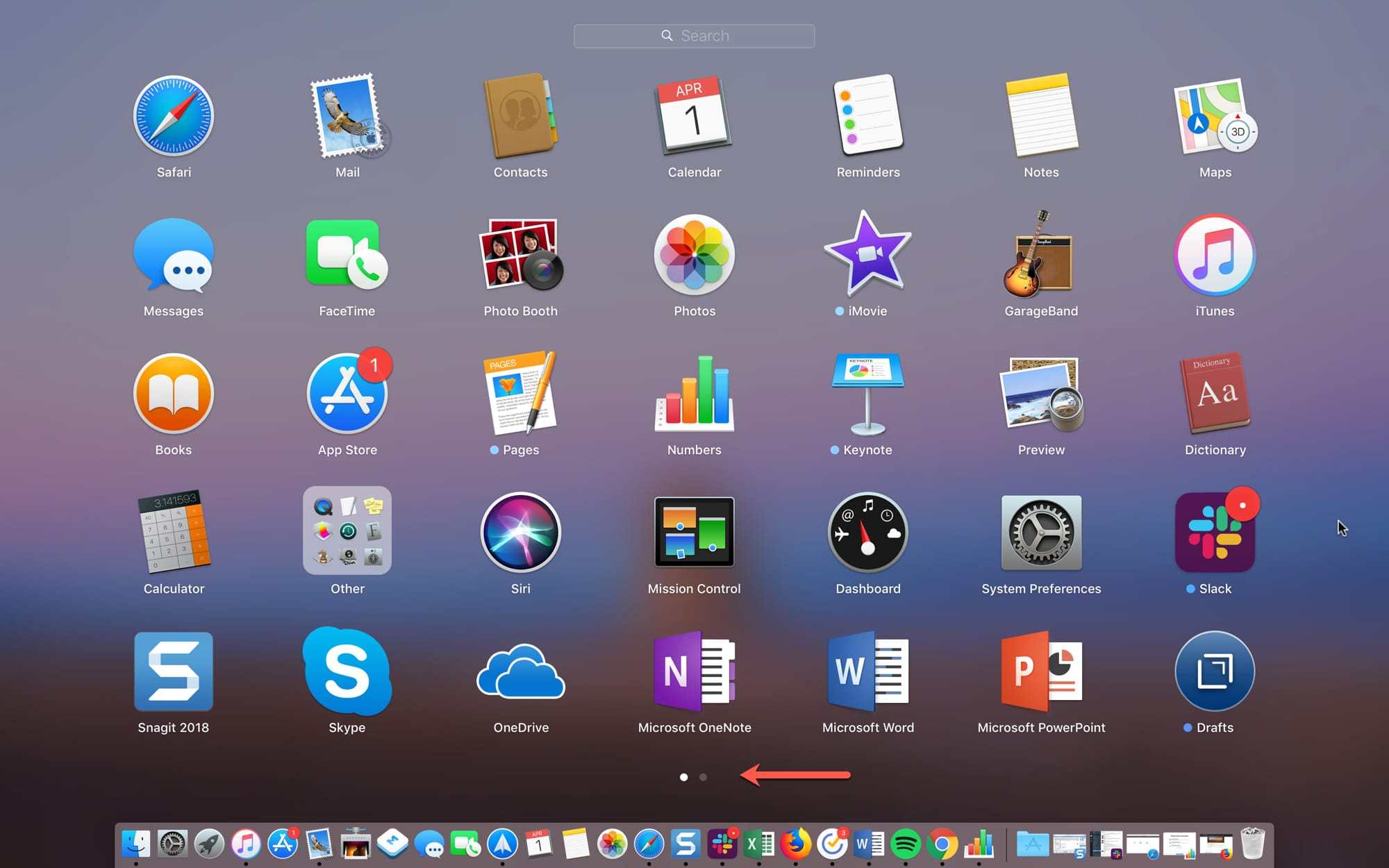
Можете да разумете колико страница са програмима имате, по броју тачака на дну екрана. Да бисте се пребацивали између ових страница, користите додирну плочицу или миш.
Коришћење активних углова
Можете користити функцију Ацтиве Цорнерс на вашем Мацу за још бржи приступ лансирној подлози. Само померите курсор на један од углова екрана, а панел са програмима ће се отворити.
1)На траци менија изаберитеАппле>Систем сеттингс.
2)Изаберите одељакДесктоп и Сцреенсавер.
3)Кликните на дугме исподАктивни углови.
4)Користите мени да бисте скочили на један од углова Лаунцхпад-а, бирајући га међу опцијама.
5)Сада померите курсор у претходно изабрани угао екрана и Лаунцхпад ће се отворити.
&нбсп;

Када преузмете програм из Мац Апп Сторе-а,аутоматски се појављује на панелу Лаунцхпад. Међутим, ово се не односи на програме преузете са мреже. Да бисте додали програм треће стране на панел, једноставно га преместите у фасциклуПрограми.
Управљање софтвером за лансирање
Као и на иПхонеу и иПад-у, можете да преместите програме у Лаунцхпад, креирате фасцикле итд. Ово је одличан начин да организујете панел по свом укусу.
Да бисте преместили програм, задржите га и превуците на нову локацију, а затим отпустите. Када повучете програм, други ће се одмакнути и ослободити простор.
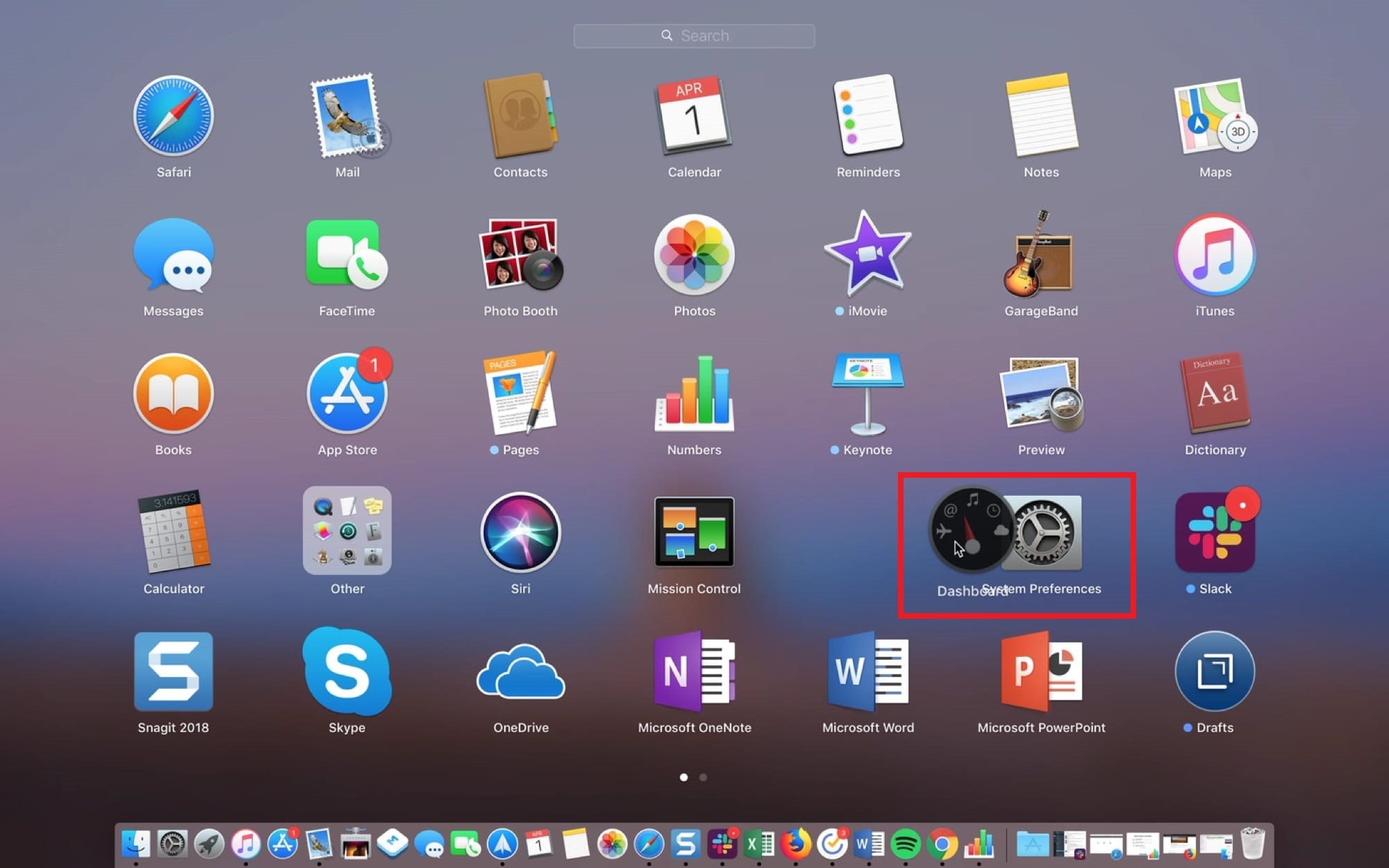
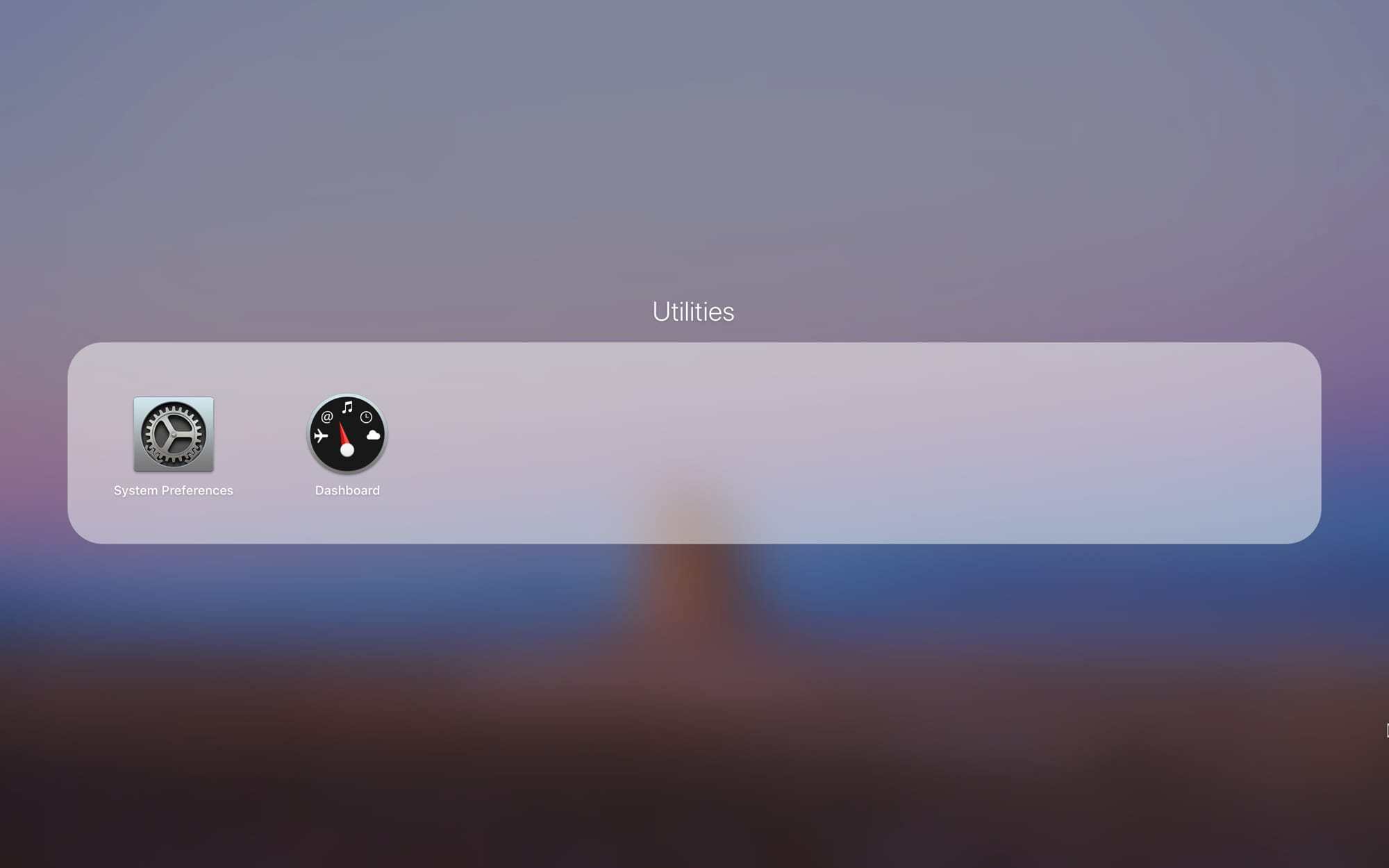
Да бисте креирали фолдер, држите гакоју желите да убаците у њу и превуците је на другу, коју такође желите да додате у фасциклу. Фасцикла ће бити креирана аутоматски, као у иОС-у. Тада можете повући друге програме у мапу. Кликните на име фолдера да бисте га променили.
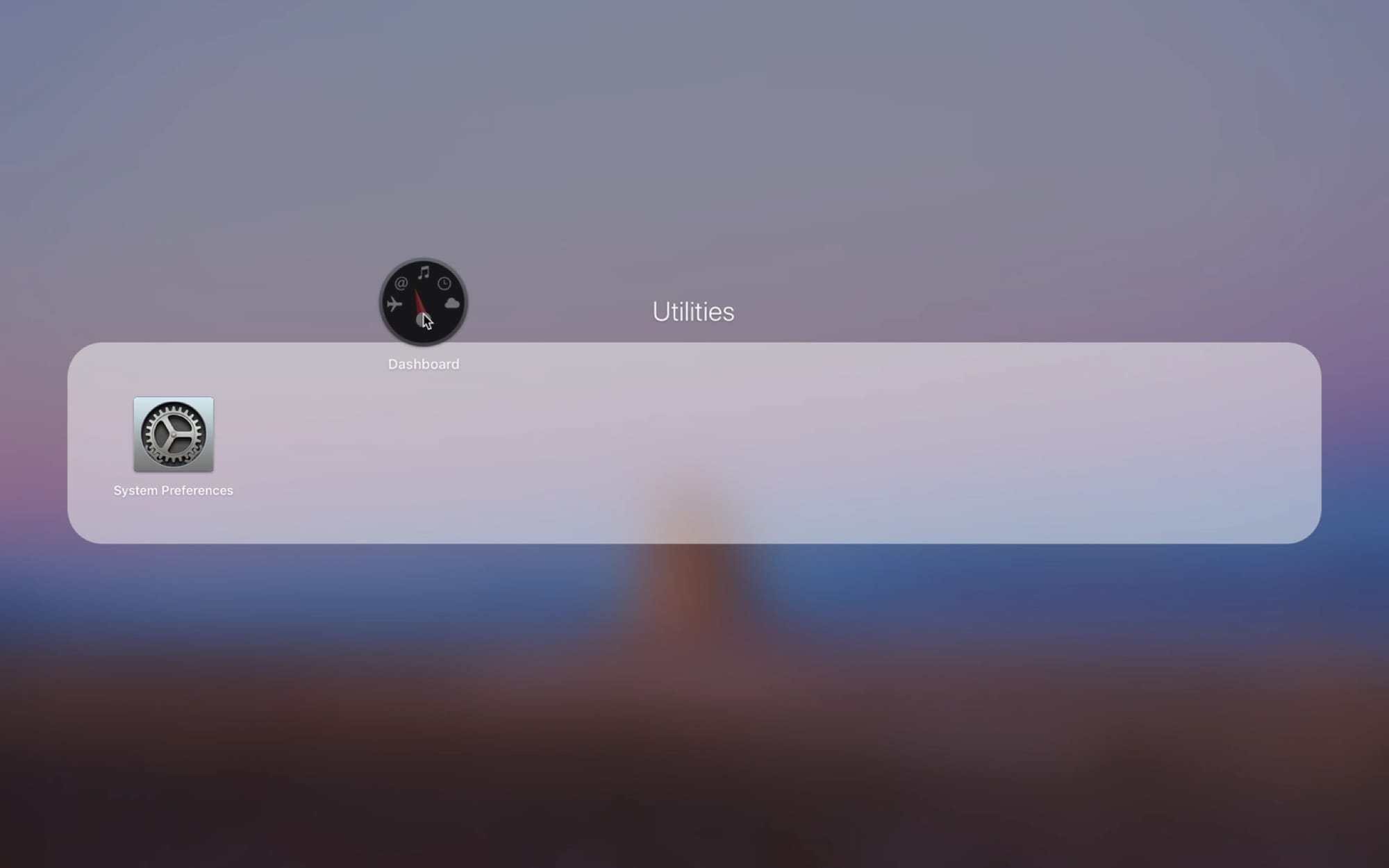
Да бисте уклонили програм из фолдера, задржите га и извуците из фасцикле. Када у фолдеру нема преосталих програма, он ће нестати.
Деинсталирајте програм
Можете уклонити програме на Мац-у на неколико начина, а један од њих је кроз Лаунцхпад.
Да бисте уклонили програм, дуго притисните док се не појави анимација. Кликните на иконуКсу углу програма и потврдите његово брисање. Да бисте ушли у режим брисања, можете држати притиснут тастерОпција.
&нбсп;

Ово не само да ће уклонити програм са Лаунцхпад-а, већ ће га потпуно уклонити. Ако се икона не појави у углу програмаКс, не може се уклонити. Међу таквим програмима су Маил, Цалендар и Утилитиес.
Усе сеарцх
Ако имате инсталиран велики број програма, можете да користите Лаунцхпад претраживање да бисте им брзо приступили.

Унесите назив програма у траку за претрагу на врху екрана, а затим га изаберите или притисните тастерЕнтер/ \ ТПовратакодмах отворити програм.
Индикатор пуњења
Када преузимате програме из Апп Сторе-а, можете да проверите индикатор преузимања користећи икону Лаунцхпад у Доцк-у.
&нбсп;

Можете сазнати који се програм учитава, колико тежи и када је преузимање завршено.
Као што видите, панел Лаунцхпад је веома користан и може вам помоћи у многим задацима. Надамо се да ћете га сада чешће користити.