Савремене технологије вам омогућавају даљински приступ Андроид гаџетима, што може
Ако сте изгубили или заборавили свој паметни телефон илитаблета, можете да добијете информације од њега, закључате их, добијете координате локације или предузмете друге радње. Даљинска контрола Андроида и родитеља који желе да контролишу локацију и активности своје деце, њихове хобије у слободно време када су одрасли на послу, веома је популарна.
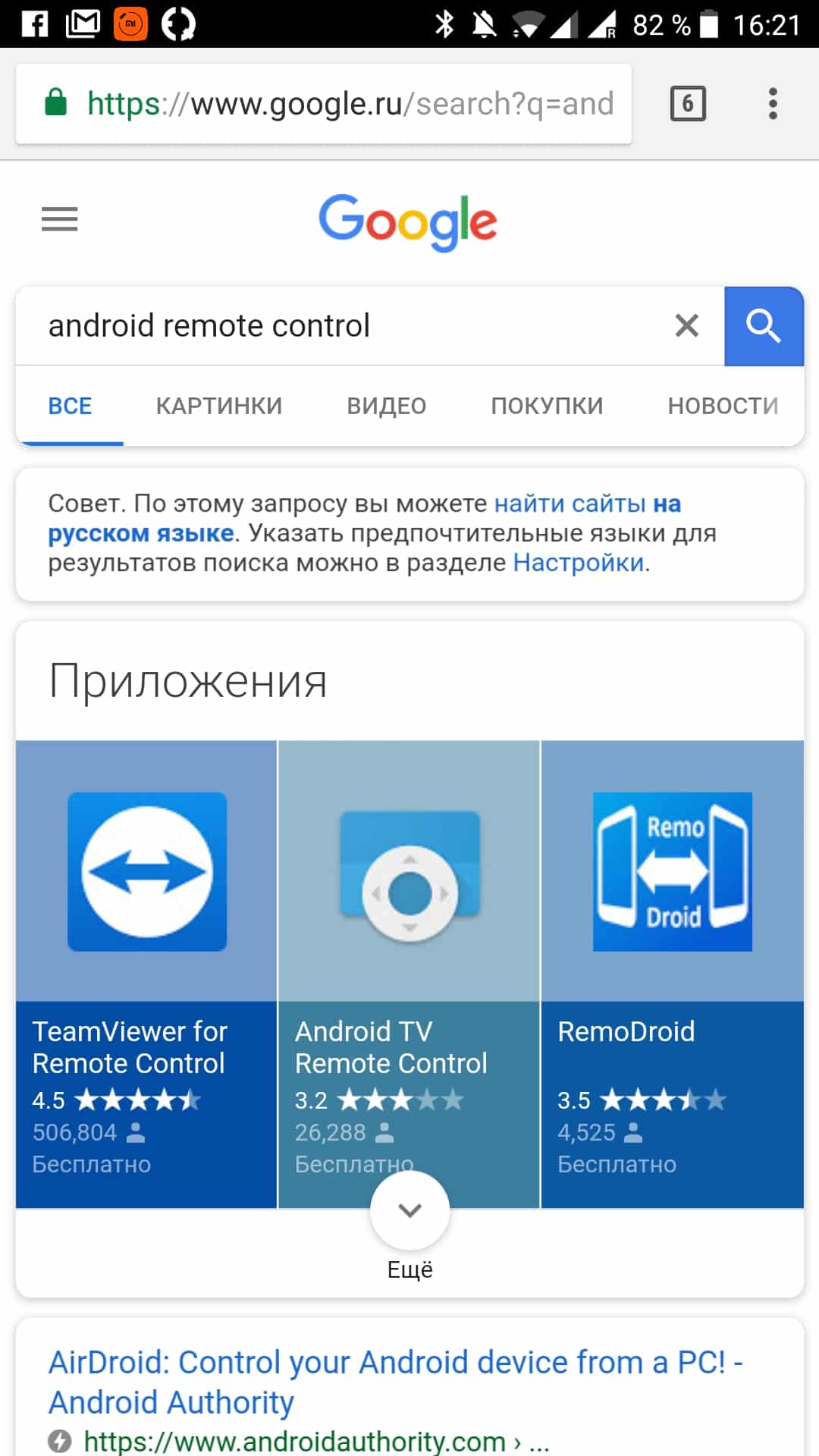
Да бисте могли да даљински управљате уређајем, морају бити испуњена два услова:
- унапред конфигурисана специјална апликација или услуга;
- укључено стање гадгета и доступност приступа Интернету за комуникацију и пренос команде.
Имајте на уму да је начин за повезивањеИнтернет није важан и може се пружити даљинско управљање и када је направа у Ви-Фи мрежи, као и мреже мобилне комуникације било које генерације. Што се тиче последњег, потребно је рећи следеће, да често ради уштеде саобраћаја корисници искључују аутоматско повезивање са разменом података, али то може у случају нужде играти лошу услугу због немогућности приступа.
Садржај
сакривање
1
Како подесити даљински управљач за Андроид
1.1
Даљинско управљање Андроид телефоном са рачунара. Како подесити?
2
Даљинско управљање Андроид-ом преко стандардне Гоогле апликације
3
Даљинско управљање рачунаром са Андроид-ом
4
Како одабрати програм за даљински приступ?
Како подесити Андроид даљински управљач
Данас постоји могућност управљањагадгет на даљину преко прегледача било ког рачунара или помоћу посебних програма инсталираних на вашем паметном телефону или рачунару. Потоњи се синхронизују са уређајем и након тога су спремни за употребу у било ком тренутку у само неколико кликова.
Даљински управљајте Андроид телефоном са рачунара. Како подесити?
Универзални начин контроле гаџета са рачунара или лаптопа је коришћење програмаТеамвиевер, која остаје једна од најпопуларнијих апликација за даљински приступ.

Избор у њену корист је због следећих предности:
- једноставност подешавања и употребе;
- велика брзина рада;
- стабилност и недостатак грешака.
У нашем случају клијент ће битикористите одговарајућу апликацију са Гоогле Плаи-а, након инсталирања која вам треба да снимите ИД паметног телефона од девет цифара и лозинку. Најновији подаци се већ уносе у апликацију на рачунару, што ће вам омогућити повезивање са уређајем.
Алтернатива ТеамВиевер-у ће бити контрола Андроид-а са рачунара помоћу апликацијеАирдроидгде директна контрола пролази кроз претраживач.

Следећи аргументи могу бити наведени у корист ове методе:
- могућност емитовања екрана паметног телефона на рачунар;
- доступност функција за управљање порукама, контактима и датотекама;
- потпуно бесплатне основне функције;
- једноставност употребе од стране апликације.
Необвезно плаћена апликацијаОмогућује вам употребу конвенционалне и предње камере у даљинском режиму, за пренос датотека већих од 50 мегабајта, што је важно приликом преузимања података током крађе.
Да бисте започели, морате извршити следеће кораке:
- направите налог на веб локацији програмера апликацијевеб.аирдроид.цом;
- Преузмите апликацију на паметни телефон или таблет, а затим је покрените;
- унесите лозинку за пријаву и лозинку налога у прозор;
- иди на свој лични налог.
Трећи начин даљинске контроле гаџета на Андроид-у биће апликацијаАирморе, бесплатан је и не захтева никакве податке о налогу, што је веома згодно.

Да бисте га користили, само преузмите апликацију са Гоогле Плаи-а и повежите се путем КР кода. Међу главним функцијама апликације издвајамо следеће:
- одређивање положаја телефона у режиму даљинског приступа;
- контрола камере (предња и главна);
- закључавање екрана;
- пуни приступ контактима, СМС-ом и датотекама на уређају;
- пренос датотека без обзира на величину;
- Креирајте удаљену сигурносну копију.
Извесни недостатак апликације биће недостатак верзије на руском језику, али ако се спријатељите са енглеским, то вам неће представљати проблем.
ВЛЦ Мобиле Ремотеје још једна популарна апликација за синхронизацију Андроид гаџета са рачунаром.

Веома је погодна за употребу приликом повезивања путем Ви-Фи-ја или директно путем кабла. Најпопуларније функције апликације су следеће:
- копирање датотека;
- рад са позивима и контактима;
- конверзија и гледање видео записа;
- рад са апликацијама инсталираним на паметном телефону или таблету.
Андроид даљинско управљање преко стандардне Гоогле апликације
4 горе наведене методе даљинског приступазасновани су на софтверу треће стране, али Гугл нуди сопствени и, додуше, прилично ефикасан алат који вам омогућава даљинско управљање паметним телефоном или таблетом. Ради се о услузиАндроид Девице Манагерса следећим карактеристикама:
- одређивање локације гаџета;
- способност да га "позове" да олакша потрагу;
- закључавање уређаја у случају крађе или губитка;
- могућност брисања свих информација из њих.
Морам рећи да су сервисне функције ограничене на ово, па су сличне апликације са више функција веома популарне.
Андроид даљински управљач рачунара
Понекад питање реверзне контроле постаје такође релевантно када требате да уђете у рачунар са паметног телефона или таблета. Доста је и специјалних апликација, међу којима ћемо напоменути следеће:
- ПоцкетЦлоуд Ремоте Десктоп;
- Спласхтоп 2 Ремоте Десктоп;
- Лог мелн.
Постоје и бесплатне верзије ових програма иплаћене опције. У скраћеној верзији, обично су функције ограничене на емитовање радне површине, контролу тастатуре и звука. У плаћеним верзијама могуће је преносити датотеке, покретати и прегледавати видео записе, контроле за штампање и друге функције (одређени скуп зависи од врсте програма).
Како одабрати програм за даљински приступ?
Пре преузимања апк датотеке или инсталирања апликације са Гоогле Плаи-а, обратите пажњу на следеће тачке да бисте одредили најприкладнији програм:
- могућност коришћења плаћене верзије;
- начин да се добије удаљени приступ (путем прегледача или софтвера на рачунару);
- потребан скуп функција (само је потребно да пронађете или обришете телефон или добијете пуни приступ његовим информацијама).
Такође помаже у тестирању разнихАндроид програми за даљинско управљање да изаберете најповољније за себе. И на крају, обратимо пажњу на тарифни план који је додељен на СИМ картици на вашем паметном телефону или таблету. Ако намеравате даљинско копирати велику количину информација путем мобилних мрежа, тада бисте требали водити рачуна о довољној количини саобраћаја. У супротном, можете наићи на велике рачуне за мобилну комуникацију (нарочито када је ријеч о промету у роамингу).