Ако одлучите да замените свој стари иПхоне са напреднијим моделом, онда ћете вероватно имати
Садржај
сакривање
1
Пренесите контакте користећи иЦлоуд
2
Пренесите бројеве преко иТунес-а
3
Пренос бројева преко Мовер-а
4
Пренос бројева преко Оутлоок-а
Пренесите контакте користећи иЦлоуд
Наравно, контакте можете једноставно преписатинови телефон, али то ће бити веома дуго, тако да су нам потребни ефикаснији, лакши и бржи начини. Једна од ових метода је опција која укључује употребу иЦлоуда.

Дакле, за пренос контаката са иПхоне-а на иПхонекроз иЦлоуд програм, претплатник мора отићи на картицу "Апликације", а затим активирати преклопник, који је супротно линији "Контакти". Активирање овог режима указује да претплатник даје дозволу за копирање контаката, због чега ће се учитати у иЦлоуд.
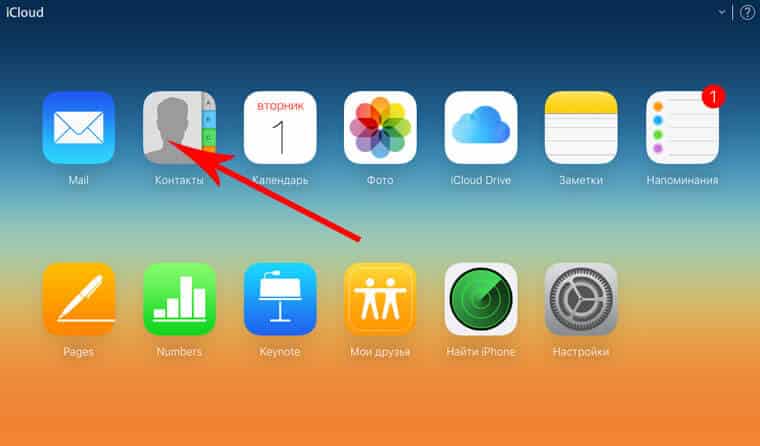
Посебну пажњу треба посветити чињеници даза успешно преузимање потребно вам је приступ Ви-Фи мрежи или мобилном Интернету. Преузимање ће потрајати неко вријеме, што одговара количини података који се копирају. Након поступка, корисник ће моћи да види контакте у сервису.

Поред тога, обезбеђен је и претплатникмогућност контроле примене поступка на званичној страници апликације у глобалној мрежи. Довољно је само да се региструјете у програм, а затим унесете сопствену лозинку, што делује као гаранција поверљивости и сигурности свих личних података.
После тренутка када је број контаката саПаметни телефон, као и да је услуга постала једнака, требало би да активирате иЦлоуд на новом телефону, а затим идите на „Подешавања“. Кликом на линију "Контакти" морате укључити преклопник, након чега можете само сачекати завршетак преноса контаката са иПхоне-а на иПхоне. Након неколико тренутака на екрану ће се приказати комплетна листа бројева бачених из услуге, након чега корисник може без проблема да почне да користи нови уређај.

Пренос бројева путем иТунес-а
- Пре свега, потребно је да активирате апликацију,који обезбеђује пренос контаката са једног уређаја на други. Активација се врши у групи подешавања под називом „Уређаји“, након одабира линије „Информације“.

- Тада претплатник треба да стави ознаку испред картице „Контакт синхронизација“, а затим кликне на потребан уређај на листи која се појави.
Користећи поменуту услугу, сваки претплатник може не само да преноси контакте, већ чак и велике групе у њиховом почетном облику, што је невероватно згодно са великим бројем различитих бројева.
- Чека се да се процес синхронизације завршивизиткарте, помоћу овог програма, сваки корисник може потврдити исправност поступка на свом личном иТунес налогу, унапред се региструјући на њему.
- Да бисте успешно копирали потребне бројеве, морате да омогућите бежични приступ глобалној мрежи, или боље бесплатан Ви-Фи.
Пренос бројева преко Мовер-а
Такође можете да пренесете контакте са иПхоне-а на иПхоне помоћу апликације која се зове Мовер.
Ова апликација је доступна бесплатно.програм уз помоћ којег сваки претплатник може лако и врло брзо копирати потребне податке с неког паметног телефона на било који други. То можете учинити на овај начин:
- Пре свега, потребно је да преузмете дотичну апликацију на сопствени иПхоне, а затим да два паметна телефона повежете у једну мрежу.
- Као резултат тога, интерфејс услуге ће бити понуђен на екрану. У његовом доњем делу потребно је да кликнете на знак „+“, а затим да изаберете потребне контакте из свог адресара.

- Накнадна акција претплатника је потребна да активира такву апликацију у новом уређају. Затим се на екрану претходног иПхонеа формира стрелица која ће указивати на други уређај.
- Због кликова на иконе профила контаката, претплатник ће ручно пренети податке на нови гадгет, контролишући током тога целокупни процес целокупног поступка.
Зато је Мовер најједноставнија и најједноставнија услуга, због чега сваким даном постаје све популарнија међу претплатницима широм света.
Пренос бројева путем Оутлоока
- Пре свега, потребно је да преузмете апликацију на свој уређај, а затим да је активирате. Након овога, исте радње се морају извршити у другом гаџет.

- Следећи корак је да кликнете на линију „Синхронизујте контакте“ међу подешавањима апликације.
- Затим морате потврдити поља поред потребних бројева, а затим кликните на линију „Извези одабрано“. Након тога, сви обележени подаци могу се копирати на нови мобилни уређај.
Свака од размотрених метода омогућава вам преношење бројева у неколико минута и гарантује потпуну поверљивост информација.