Ако сте заинтересовани за власнике сајтова и безбедност ваших података примљених преко сајтова, биће корисно
Оглашавање
Оглашавање
- Шта значи дигитални сертификат?
- Шта укључује дигитални сертификат?
- Како прегледати дигитални сертификат у Сафари-ју
- Како погледати дигитални сертификат у Фирефок-у
- Сертификат о тренутној локацији
- Сви сертификати
- Како прегледати дигитални сертификат у Цхроме-у
Шта значи дигитални сертификат?
Ако сте отворили овај чланак, тада већ знате шта је дигитални сертификат. Међутим, многи уопште и не знају за овај појам. За њих ћемо покушати да објаснимо.
Ако веб локација има оригинални сертификат, јестезначи да веб адреса званично припада тој организацији. Ако се побрините да веб локација шифрира ваше податке и да има оригинални сертификат, можете се заштитити од злонамерних веб локација и цурења личних података.
Постоје два начина да брзо сазнате да ли нека локација има сертификат:
- Икона затвореног катанца приказује се поред везе у траци за адресу.
- Адреса веб локације почиње са „хттпс:“, а не са „хттп:“.
Шта укључује дигитални сертификат?
У дигиталном сертификату можете сазнати следеће детаље:
Оглашавање
Оглашавање
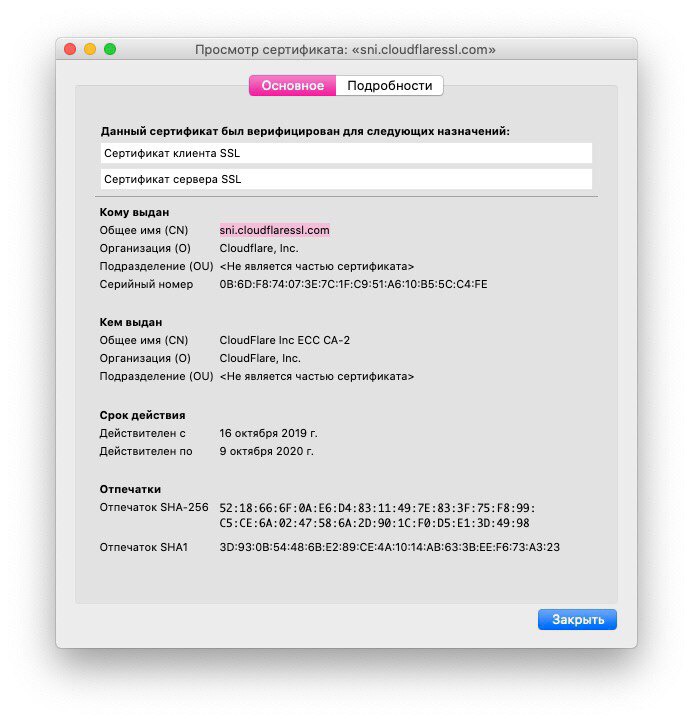
Ко је издао потврду: Ово је компанија која је прегледала веб локацију. Међу најпопуларнијим су ВериСигн, Тхавте, ДигиЦерт и ГлобалСигн.
Коме је издата потврда?: Ово је власник веб локације или организације којој припада.
Датум истека сертификата: Већина сертификата издаје се на годину или две, али неке могу трајати и дуже. Ако је рок истекао, не верујте веб локацији.
Како прегледати дигитални сертификат у Сафари-ју
Једноставно је видети сертификат тренутно отворене веб локације у Сафарију.
1)Кликнитеикона катанцапре (или после) везе до сајта у адресној траци.
2)У прозору који се појави кликнитеПокажи сертификат... У неким случајевима, сертификат ће се отворити аутоматски.
3)Видећете информације о дигиталном сертификату сајта.
&нбсп;

Како прегледати дигитални сертификат у Фирефоку
Можете брзо да видите сертификат тренутно отворене веб локације, као и сертификате свих сачуваних локација.
Сертификат о тренутној локацији
1)Кликнитеикона катанцапре везе у адресној траци.
2)Појавиће се прозор са натписомСигурна веза... Кликните на стрелицу поред натписа.
3)Видећете ко је издао сертификат. КликнитеПрочитајте више.
&нбсп;
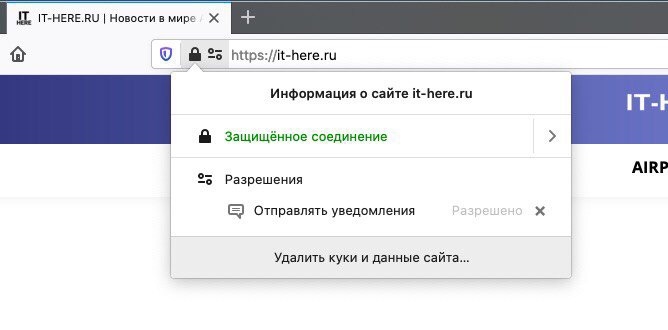

4)Отвориће се прозор са детаљима где можете кликнути на дугмеПогледајте сертификаткоја ће отворити нову картицу са информацијама о сертификату локације.
&нбсп;


Сви сертификати
1)Кликнитетастер менијау горњем десном углу прозора Фирефок и изаберитеПодешавања.
2)На левој страни изаберите картицуПриватност и заштитаи скролујте надоле до одељкаЗаштита.
3)Кликните на дугмеПогледајте сертификате.
4)Отвориће се прозор са свим сертификатима сачуваним у Фирефок-у.
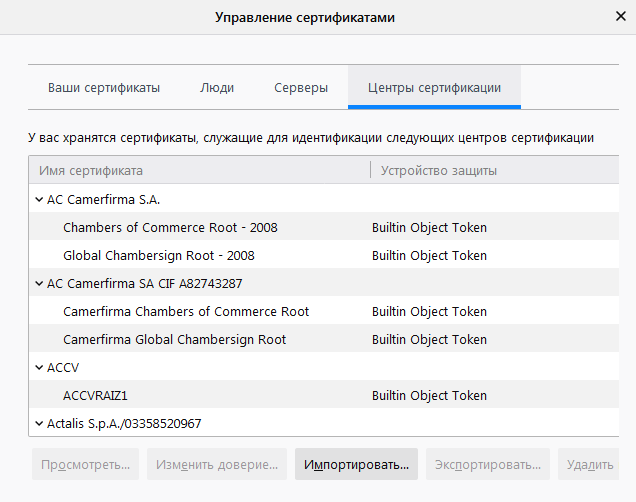

5)Двапут кликните на било који сертификат да бисте га отворили у новој картици.
Како прегледати дигитални сертификат у Цхроме-у
Постоје два једноставна начина за преглед сертификата тренутне локације у Цхроме-у.
1)Кликнитеикона катанцапре линка до сајта у адресној траци.
Оглашавање
Оглашавање
2)У прозору који се појави кликнитеПотврда.
&нбсп;
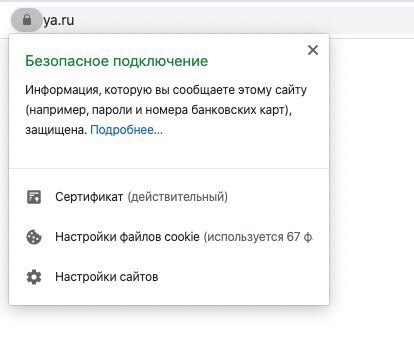

3)Овде ће бити детаљи о дигиталном сертификату сајта.
&нбсп;
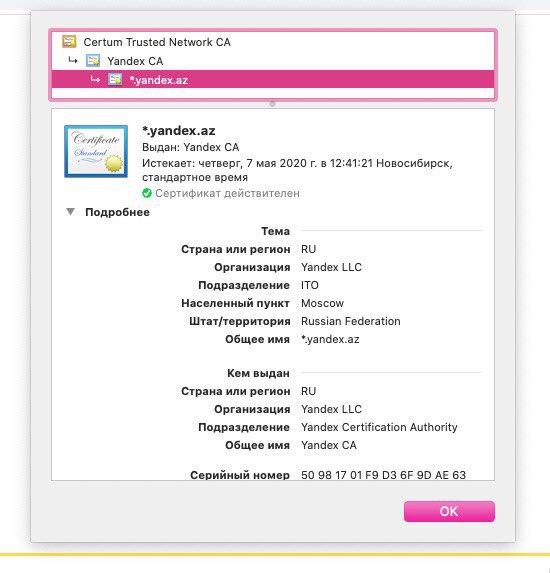

Такође можете да користите мени програмера.
1)У горњем десном углу прозора кликните наикона менијакао три тачке, а затим изаберитеДодатни алати&гт;Алати за програмере.
2)На десној страни прозора изаберите картицуБезбедности кликните на његаПоглед Потврда.
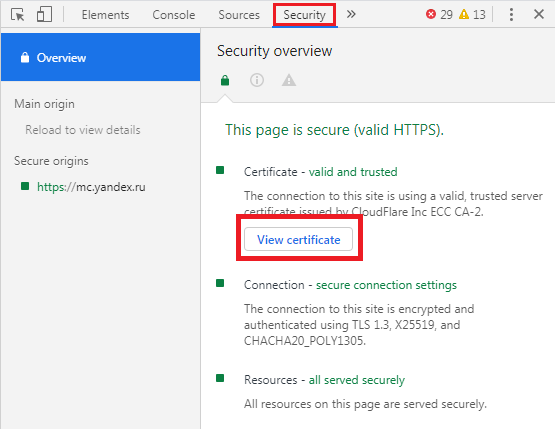

Отвориће се исти прозор са информацијама као и код прве методе.
Ако се желите заштитити на мрежи, редовно проверавајте сертификате локације. Потребно је мање од минута времена, али бићете сигурни у своју сигурност.