ภายนอกเมื่อใช้ iPhone 7 และ iPhone 7 Plus ไม่มีความรู้สึกว่ามีนวัตกรรมใด ๆ เลย แต่ถ้า
หากคุณซื้อ iPhone 7 ใหม่คุณควรซื้อรู้ว่าอุปกรณ์ในมือของคุณล้ำหน้ากว่าและมีความสามารถมากกว่า iPhone รุ่นก่อนๆ และด้วยการทบทวนนี้ เราจะช่วยให้คุณค้นพบและสอนวิธีใช้โอกาสใหม่ๆ
- # 1. การปรับความรู้สึกสัมผัสของปุ่มโฮม
- # 2. วิธีใหม่ในการฮาร์ดรีเซ็ตอุปกรณ์ของคุณ
- ลำดับที่ 3. กำลังเปิดการถ่ายภาพ "โหมดแนวตั้ง"
- ลำดับที่ 4. ตัวเลือกในการบันทึกสองสำเนาของภาพถ่ายหนึ่งภาพในโหมดแนวตั้ง
- ลำดับที่ 5. ใช้ Optical Zoom บน iPhone 7 Plus
- ลำดับที่ 6. การเปิดใช้งานการบันทึกวิดีโอ 4K
- ลำดับที่ 7. การแก้ไขทางยาวโฟกัสเมื่อถ่ายภาพเคลื่อนไหว
- ลำดับที่ 8. การปิดใช้งานตัวเลือก "Raise to Wake" (ปลุกเมื่อหยิบอุปกรณ์)
- ลำดับที่ 9. การเพิ่มวิดเจ็ตในหน้าจอล็อก
- ลำดับที่ 10. ใช้ iPhone ของคุณเป็นแว่นขยาย
- ลำดับที่ 11. การชาร์จแบตเตอรี่และการฟังเพลงในเวลาเดียวกัน
- ลำดับที่ 12. การใช้ฟังก์ชัน 3D Touch
- ลำดับที่ 13. ปลดล็อกหน้าจอ iPhone โดยไม่ต้องกดปุ่มโฮม
- หมายเลข 14. ปิดการใช้งานการตอบสนองแบบสัมผัส (การสั่นสะเทือนระหว่างการกระทำพื้นฐาน)
- ขั้นพื้นฐาน
- ลำดับที่ 15. เปิดใช้งานการยืนยันสองขั้นตอน
- ลำดับที่ 16. เพิ่มหรือลดขนาดของข้อความบนหน้าจอ
- ลำดับที่ 17. การแสดงเปอร์เซ็นต์แบตเตอรี่
- ลำดับที่ 18. ปิดแอพหรือหลายแอพ
- ลำดับที่ 19. ย้ายหรือลบแอพออกจากหน้าจอหลัก
- ลำดับที่ 20. โหมดห้ามรบกวน
- ลำดับที่ 21. เข้าออกสะดวก
- ลำดับที่ 22. ศูนย์กลางการควบคุม
- ลำดับที่ 23. ไฟฉาย
- ลำดับที่ 24. บัญชี Apple ID โดยไม่ต้องใช้บัตรเครดิต
- เคล็ดลับแป้นพิมพ์
- ลำดับที่ 25. วิธีเพิ่มแป้นพิมพ์ภาษาอื่น
- ลำดับที่ 26. การเพิ่มอักขระพิเศษ
- ลำดับที่ 27. วิธีเริ่มต้นข้อเสนอใหม่อย่างรวดเร็ว
- ลำดับที่ 28. ใส่เครื่องหมายวรรคตอนลงในข้อความอย่างรวดเร็ว
- ลำดับที่ 29. ชุดตัวพิมพ์ใหญ่ด่วน
- ลำดับที่ 30. เปลี่ยนนามสกุลโดเมนอย่างรวดเร็ว
- ลำดับที่ 31. หากต้องการยกเลิกการดำเนินการล่าสุดเพียงแค่เขย่าอุปกรณ์
- ลำดับที่ 34. ชุดคำพูดอัจฉริยะ
- ลำดับที่ 35. คุณสมบัติของการพิมพ์ข้อความย่อเป็นภาษาอังกฤษ
- ลำดับที่ 36. ท่าทาง
- ลำดับที่ 37. เข้าถึงจดหมายฉบับร่างได้อย่างรวดเร็ว
- ลำดับที่ 38. การเลือกส่วนของข้อความที่จะอ้างอิง
- ลำดับที่ 39. เพิ่มไฟล์มีเดียในหน้าต่างอีเมลใหม่
- ลำดับที่ 38. การจัดรูปแบบข้อความ
- ลำดับที่ 39. ได้รับการตอบกลับจดหมาย
- คำแนะนำในการใช้เบราว์เซอร์ Safari
- ลำดับที่ 40. กลับไปที่ด้านบนสุดของหน้า
- ลำดับที่ 41. ท่าทางสัมผัสเพื่อไปยังหน้าที่แล้วหรือหน้าถัดไป
- ลำดับที่ 42. กำลังแสดงแท็บที่เพิ่งปิด
- ลำดับที่ 43. เข้าถึงประวัติของหน้าเว็บที่เยี่ยมชม
- ลำดับที่ 44. โปรแกรมอ่าน Safari
- ลำดับที่ 45. เรื่องรออ่าน
- ลำดับที่ 46. ค้นหาในหน้าปัจจุบัน
- ลำดับที่ 47. การปิดและจัดระเบียบแท็บ
- ลำดับที่ 48. เรียกดูหน้าในโหมดความเป็นส่วนตัว
- ลำดับที่ 49. การเพิ่ม RSS feed ในแอพ Safari
- เคล็ดลับการใช้แอพ Messages (iMessage)
- ลำดับที่ 50. การส่งภาพถ่ายหรือวิดีโอ
- ลำดับที่ 51. เวลาในการส่งและรับข้อความ
- ลำดับที่ 52. บล็อกเสียง FaceTime และข้อความ
- ลำดับที่ 53. แบ่งปันตำแหน่งของคุณกับเพื่อน ๆ
- เลขที่ 54. ออกจากการแชท iMessage ทั่วไป
- เคล็ดลับในการใช้แอป “โทรศัพท์”
- เลขที่ 55. วิธีรับสายด้วยข้อความ
- เลขที่ 56. เพิ่มรูปภาพในโปรไฟล์ของผู้ติดต่อ
- ลำดับที่ 57. เคล็ดลับในการใช้แอพเครื่องคิดเลข
- ลำดับที่ 58. เคล็ดลับในการใช้แอปปฏิทิน
- เคล็ดลับในการเพิ่มเวลาการทำงานของอุปกรณ์ของคุณด้วยการชาร์จแบตเตอรี่เพียงครั้งเดียว
- ลำดับที่ 59. เปิดใช้งานการล็อกอัตโนมัติ
- ลำดับที่ 60. ลดความสว่าง
- เลขที่ 61. การระบุผู้ใช้พลังงานที่เป็นอันตราย
- ลำดับที่ 62. กำหนดตำแหน่งเฉพาะเมื่อใช้แอพ
- ลำดับที่ 63. การอัปเดตแอปในพื้นหลัง
- ลำดับที่ 64. เคล็ดลับในการเพิ่มอายุการใช้งานแบตเตอรี่
- เคล็ดลับการใช้สิริ
- ลำดับที่ 65. เพลงนี้คือเพลงอะไร?
- ลำดับที่ 66. แฮนด์ฟรี Siri (แฮนด์ฟรี Siri)
- ลำดับที่ 67. ทำให้ Siri ตอบสนองได้เร็วขึ้น
- ลำดับที่ 68. การเปิดหรือปิดโหมดการทำงานต่างๆของระบบ
- เลขที่ 69. ทำให้ Siri ออกเสียงชื่อของคุณได้อย่างถูกต้อง
- เคล็ดลับในการใช้แอพกล้องถ่ายรูปและรูปภาพ
- ลำดับที่ 70. อัลบั้มโปรด
- ลำดับที่ 71. วิธีซ่อนรูปภาพ
- ลำดับที่ 72. ลั่นชัตเตอร์ล่าช้า
- ลำดับที่ 73. การกู้คืนและการลบรูปภาพ
- ลำดับที่ 74. การควบคุมโฟกัสและการเปิดรับแสง
- สิ่งอำนวยความสะดวกอื่น ๆ ที่คุณควรลอง
- ลำดับที่ 75. ดูหมายเลข IMEI
- ลำดับที่ 76. การขยายหน้าจอ
- ลำดับที่ 77. คำแนะนำในการใช้หูฟัง
- ลำดับที่ 78. การขยายแอปพลิเคชัน
- ลำดับที่ 79. วิธีหลีกเลี่ยงไฟฟ้าลัดวงจรบนสาย Lightning
- ลำดับที่ 80. iPhone ไม่ชาร์จ?
การโฆษณา
การโฆษณา
# 1. การปรับความรู้สึกสัมผัสของปุ่มโฮม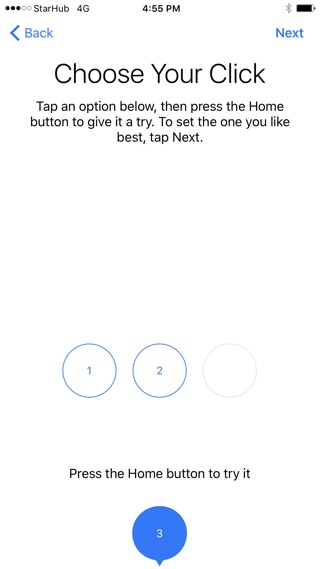

ปุ่มโฮมใหม่ไม่ได้จริงๆเป็นปุ่มทางกายภาพ เช่นเดียวกับ Force Touch ที่มีการตรวจจับแรงกดที่พบใน Mac รุ่นใหม่ ๆ ปุ่มโฮมใหม่เป็นหน้าจอแบบ capacitive ปุ่มนั้นอยู่นิ่ง แต่คุณจะรู้สึกได้ถึงการตอบสนองของปุ่มด้วยการใช้ Taptic Engine ที่อยู่ใต้ปุ่ม
ซึ่งหมายความว่าสามารถดำเนินการได้การตั้งค่าระดับการตอบสนองของปุ่มนี้ มีการตั้งค่าให้เลือก 3 แบบ ได้แก่ "ต่ำ", "ปานกลาง" และ "สูง" ระบบจะถามคุณถึงระดับความรู้สึกสัมผัสที่ต้องการจากปุ่มในระยะเริ่มแรกของการตั้งค่าอุปกรณ์ แต่พารามิเตอร์สามารถเปลี่ยนแปลงได้ตลอดเวลาโดยทำตามเส้นทาง:"ตั้งค่า"-> -ขั้นพื้นฐาน "-> -ปุ่มโฮม ".
# 2. วิธีใหม่ในการฮาร์ดรีเซ็ตอุปกรณ์ของคุณ
ในกรณีที่ iPhone ของคุณเริ่มขับเคลื่อนแปลกเคล็ดลับแรกคือทำการฮาร์ดรีเซ็ต ในรุ่นก่อนหน้านี้จะใช้การกดปุ่ม Home และ Power ร่วมกันสำหรับขั้นตอนนี้ รุ่นใหม่ไม่มีปุ่มโฮมจริงดังนั้นคุณต้องจำชุดค่าผสมใหม่สำหรับขั้นตอนการกู้คืนนี้ คุณต้องกดปุ่ม "Power" และปุ่มลดเสียง
การโฆษณา
การโฆษณา
ลำดับที่ 3. กำลังเปิดการถ่ายภาพ "โหมดแนวตั้ง"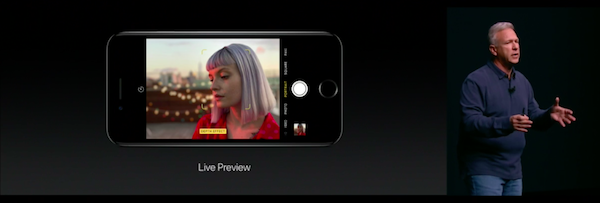

เมื่อใช้ iOS 101 บน iPhone 7 Plus คุณจะสังเกตเห็นตัวเลือกการถ่ายภาพ "โหมดแนวตั้ง" ใหม่ โดยใช้ท่าทางสัมผัสง่ายๆ - ปัดในแอปพลิเคชัน "กล้องถ่ายรูป" เช่นเดียวกับโหมดถ่ายภาพอื่น ๆ เช่นโหมดถ่ายภาพ "พาโนรามา"
ลำดับที่ 4. ตัวเลือกในการบันทึกสองสำเนาของภาพถ่ายหนึ่งภาพในโหมดแนวตั้ง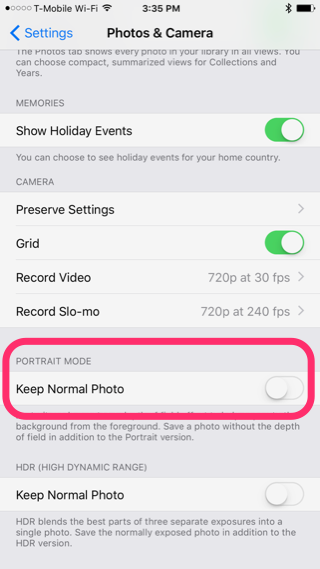

เมื่อถ่ายภาพในโหมดแนวตั้งiOS ยังบันทึกสแนปชอตเวอร์ชันปกติในกรณีที่คุณไม่ชอบสแนปชอตในโหมดแนวตั้ง ซึ่งนำไปสู่การใช้พื้นที่ว่างบนหน่วยความจำของอุปกรณ์เพิ่มขึ้นเป็นสองเท่า หากคุณมั่นใจในทักษะของคุณในการใช้โหมด "แนวตั้ง" คุณสามารถไปตามเส้นทาง: "การตั้งค่า»-> -ภาพถ่ายและกล้องถ่ายรูป "และปิดการใช้งานตัวเลือก "เก็บภาพถ่ายเวอร์ชันปกติ "ในส่วนย่อย "โหมดแนวตั้ง"
ลำดับที่ 5. ใช้ Optical Zoom บน iPhone 7 Plus

คุณควรรู้ว่าอุปกรณ์ของคุณคือ iPhone 7Plus มีการซูมออปติคอล 2 เท่าในการกำจัดเนื่องจากมีเลนส์เทเลโฟโต้ตัวที่สองที่ฝาหลัง ในการใช้งานคุณต้องคลิกที่ไอคอน "2x" ที่อยู่เหนือปุ่มปลดล็อค คุณยังสามารถเลือกตัวเลือกจากการซูม 1x ถึง 10x ตัวเลือกใด ๆ ที่สูงกว่า 2x จะเป็นการซูมซอฟต์แวร์ของระบบ
ลำดับที่ 6. การเปิดใช้งานการบันทึกวิดีโอ 4K
โดยค่าเริ่มต้นตัวเลือกนี้จะปิดใช้งาน แต่เป็นอุปกรณ์มีความสามารถในการบันทึกวิดีโอด้วยความละเอียด 4K เมื่อถ่ายวิดีโอพูดในงานปาร์ตี้ในสภาพแสงที่ดีลองเปิด 4K ผลลัพธ์สุดท้ายจะใช้พื้นที่หน่วยความจำมาก แต่มันจะดูน่าทึ่ง ใน "การตั้งค่า" เลือก "รูปถ่ายและกล้อง "... ในบท "บันทึกวีดีโอ "เปลี่ยนไปใช้ตัวเลือก “4K @ 30 fps ".
ลำดับที่ 7. การแก้ไขทางยาวโฟกัสเมื่อถ่ายภาพเคลื่อนไหว
ตอนนี้ iPhone 7 Plus มีซูมออปติคอลดังนั้นจึงมีการตั้งค่าใหม่สำหรับการกำหนดทางยาวโฟกัสของเลนส์เมื่อถ่ายทำ ซึ่งหมายความว่าฟังก์ชันการซูมจะไม่ถูกปรับใหม่เมื่อมีแสงแฟลชปรากฏในเฟรมหรือเมื่อแสงลดลง ตัวเลือกนี้จะอยู่ที่เดียวกันในส่วน“บันทึกวีดีโอ ".
การโฆษณา
การโฆษณา
ลำดับที่ 8. การปิดใช้งานตัวเลือก "Raise to Wake" (ปลุกเมื่อหยิบอุปกรณ์)
ใน iOS 10 เปิดตัว iPhone 7ฟังก์ชั่นใหม่เมื่ออุปกรณ์ตื่นขึ้นโดยอัตโนมัติเมื่อหยิบขึ้นมาจากพื้นผิว หากสิ่งนี้เกิดขึ้นบ่อยครั้งและรบกวนคุณมีตัวเลือกในการปิดตัวเลือกนี้ "การตั้งค่า»-> -การแสดงผลและความสว่าง ".
ลำดับที่ 9. การเพิ่มวิดเจ็ตในหน้าจอล็อก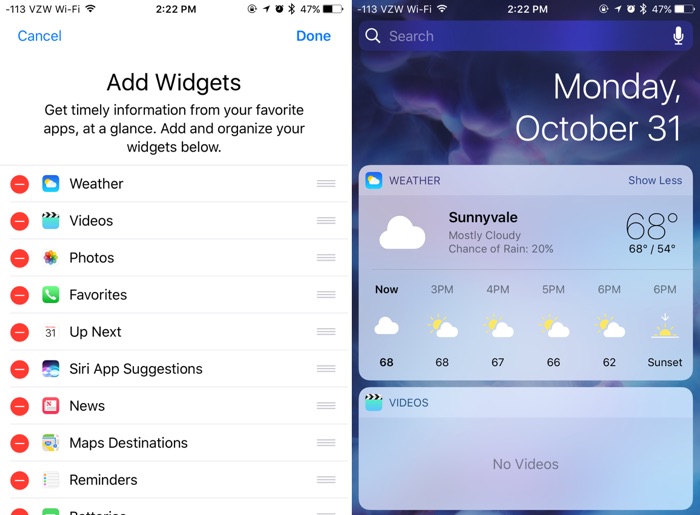

บทบาทของวิดเจ็ตใน iOS 10 มีความเกี่ยวข้องและสำคัญมากขณะนี้สามารถเพิ่มวิดเจ็ตได้โดยตรงจากหน้าจอล็อก วิดเจ็ตจะถูกเรียกใช้โดยการปัดจากซ้ายไปขวาบนหน้าจอล็อก เลื่อนลงและเลือกปุ่ม "การแก้ไข» เพื่อเลือกวิดเจ็ตที่ต้องการ อ่านคำแนะนำของเราเกี่ยวกับการใช้วิดเจ็ตอยู่ที่นี่.
ลำดับที่ 10. ใช้ iPhone ของคุณเป็นแว่นขยาย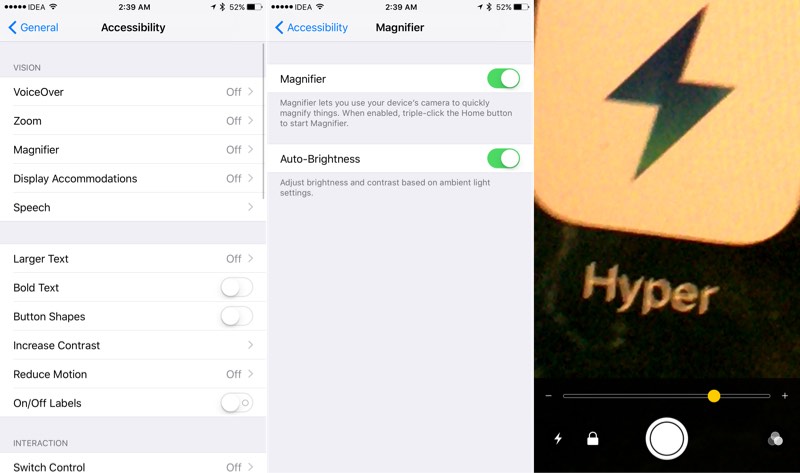

คุณสามารถใช้ความสามารถอันน่าทึ่งของกล้อง iPhone เป็นแว่นขยายส่วนตัวสำหรับอ่านงานพิมพ์ขนาดเล็ก หากต้องการเปิดใช้งานตัวเลือกนี้ให้ไปที่ "การตั้งค่า»-> -ขั้นพื้นฐาน "-> -การเข้าถึงสากล» -> "กำลังขยาย กระจก"และเปิดเครื่อง ในการเรียกใช้ฟังก์ชันนี้จะเพียงพอที่จะกดปุ่มโฮมสามครั้ง
ลำดับที่ 11. การชาร์จแบตเตอรี่และการฟังเพลงในเวลาเดียวกัน
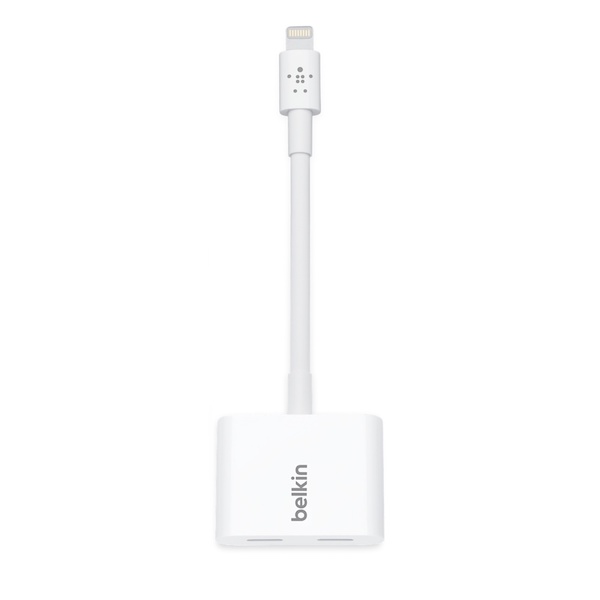

iPhone ไม่มีช่องเสียบหูฟังดังนั้น หากคุณต้องการฟังเพลงผ่าน Lighting EarPods ขณะชาร์จแบตเตอรี่ไปพร้อมๆ กัน คุณจะต้องซื้ออะแดปเตอร์ Belkin สร้างอะแดปเตอร์ที่มีพอร์ต Lightning สองพอร์ต และเรียกว่า "Belkin Lightning Audio + Charge RockStar" และขายในราคา $ 40... คุณยังสามารถซื้อหูฟังบลูทู ธ หรือ Apple AirPods เมื่อมี
ลำดับที่ 12. การใช้ฟังก์ชัน 3D Touch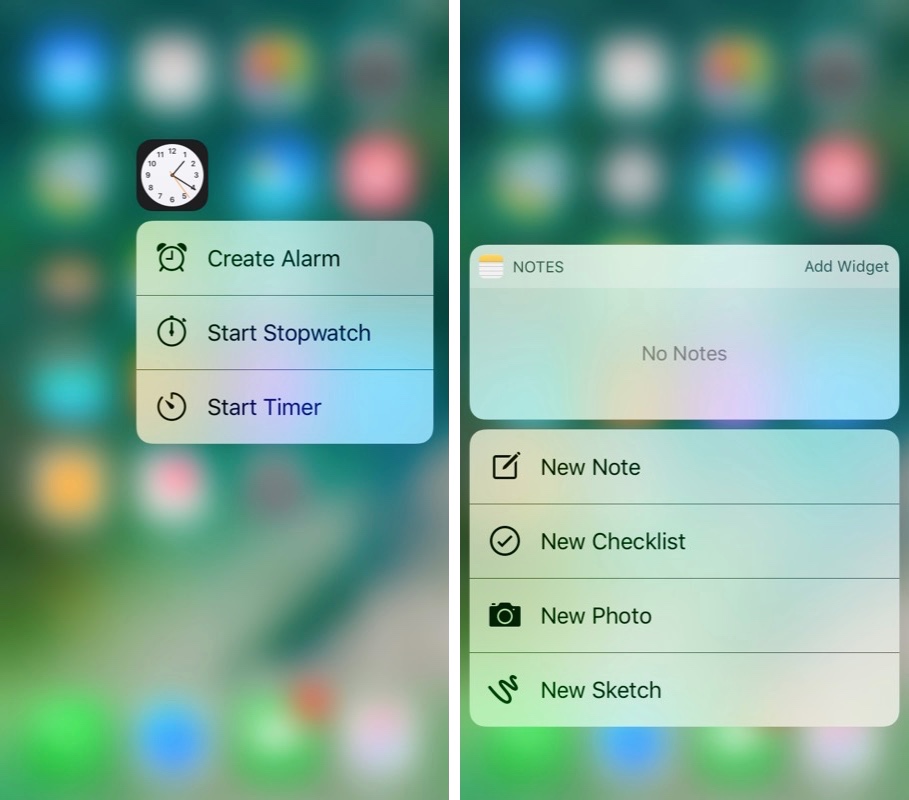

ใน iOS 10 3D Touch มีมากขึ้นใช้งานได้กว้าง และมีบทบาทสำคัญมากขึ้นเมื่อคุณต้องตอบกลับความคิดเห็นบนหน้าจอล็อกหรือส่งข้อความพร้อมเอฟเฟกต์ภาพในแอปพลิเคชันข้อความ จำเป็นต้องใช้ฟังก์ชัน 3D Touch บ่อยขึ้นเพื่อรวมเข้ากับการปฏิบัติประจำวัน อ่านรายการของเราเกี่ยวกับการใช้ 3D Touch บน iOS 10
หมายเลข 13. การปลดล็อคหน้าจอผมโทรศัพท์โดยไม่ต้องกดปุ่มโฮม
ใน iOS 10 คุณต้องคลิกที่ "บ้าน"ปุ่มเพื่อปลดล็อก iPhone แม้แต่ใน iPhone 7 ซึ่งหมายถึงการกดปุ่มโฮมจนกว่าคุณจะได้รับการตอบสนองแบบสัมผัส จะเกิดอะไรขึ้นหากคุณต้องการปลดล็อกอุปกรณ์เพียงแค่วางนิ้วลงบนพื้นผิวของสแกนเนอร์ / ปุ่มโฮม? คุณสามารถทำได้ตราบเท่าที่หน้าจอเปิดใช้งานและด้วยการตั้งค่าการช่วยการเข้าถึงที่เหมาะสม
ในแอปพลิเคชัน "การตั้งค่า" ไปที่ "ขั้นพื้นฐาน "-> -การเข้าถึงแบบสากล "-> -บ้าน".และเปิดใช้งานตัวเลือก “ปลดล็อกโดยวางนิ้ว.
หมายเลข 14. ปิดการใช้งานการตอบสนองแบบสัมผัส (การสั่นสะเทือนระหว่างการกระทำพื้นฐาน)
iPhone 7 มีคุณสมบัติที่ยอดเยี่ยมจริงๆมอเตอร์ Taptic อันทรงพลัง และใน iOS 10 การเลียนแบบสัมผัสจะถูกนำไปใช้ทุกที่ ออกแบบมาเพื่อจำลองความเป็นจริง ดังนั้นเมื่อคุณเลือกวันที่ในแอปพลิเคชันใด ๆ คุณจะรู้สึกได้ถึงการเลื่อนวงล้อวันที่ ความรู้สึกเหล่านี้ยังปรากฏในแอปพลิเคชัน Mail เมื่อข้อความถูกลบ
แต่ถ้าฟังก์ชันนี้น่ารำคาญคุณสามารถไปที่ "การตั้งค่า" และเลือกแผงการตั้งค่าใหม่ "การตั้งค่าเสียงและการสัมผัส "... ที่ด้านล่างของแผงคุณสามารถปิดการทำงานของระบบสัมผัสได้
หลัก
ลำดับที่ 15. เปิดใช้งานการยืนยันสองขั้นตอน
คุณจะใช้บัญชี Apple ของคุณID สำหรับการกระทำมากมายในโลก Apple ซื้อจาก iTunes Store เปิดใช้งานบริการ iCloud บนอุปกรณ์ทุกเครื่องของคุณ ซื้อจาก Apple Online Store และอื่นๆ อีกมากมาย ดังนั้นจึงขอแนะนำอย่างยิ่งให้คุณเปิดใช้งานการยืนยันสองขั้นตอนในบัญชีของคุณเพื่อปรับปรุงความปลอดภัยและป้องกันแฮ็คแฮกเกอร์.
➤วิธีเปิดใช้งานการยืนยันสองขั้นตอนสำหรับบัญชี Apple ID ของคุณ
➤เคล็ดลับความปลอดภัยเฉพาะ 5 ประการสำหรับ iPhone ของคุณ
ลำดับที่ 16. เพิ่มหรือลดขนาดของข้อความบนหน้าจอ
หากจำเป็นต้องเปลี่ยนขนาดของข้อความบนหน้าจออุปกรณ์ของคุณเพื่อให้อ่านได้สะดวกยิ่งขึ้นสามารถทำได้ใน "การตั้งค่า" เลือกแผงการตั้งค่า "จอแสดงผลและความสว่าง",จากนั้นตัวเลือก "ขนาดข้อความเลื่อนแถบเลื่อนขึ้นอยู่กับไฟล์การตั้งค่า ควรสังเกตว่าขนาดตัวอักษรที่ต้องการจะแสดงในแอปพลิเคชันที่รองรับคุณสมบัติ Dynamic Type เท่านั้น
ลำดับที่ 17. การแสดงเปอร์เซ็นต์แบตเตอรี่
ตามค่าเริ่มต้น ระบบ iOS จะแสดงเป็นกราฟิกระดับแบตเตอรี่ที่เหลืออยู่ที่มุมขวาบนของแถบสถานะบนหน้าจอหลัก เพื่อให้ตรวจสอบระดับประจุแบตเตอรี่ที่เหลืออยู่ได้ง่ายขึ้น คุณสามารถเปิดใช้งานฟังก์ชันเพื่อแสดงตัวแสดงการชาร์จเป็นเปอร์เซ็นต์ได้ หากต้องการเปิดใช้งานตัวเลือกนี้ ให้ไปที่ "การตั้งค่า" > "พื้นฐาน" > “การใช้งาน” และเลือกตัวเลือก “การชาร์จแบตเตอรี่เป็นเปอร์เซ็นต์”
ลำดับที่ 18. ปิดแอพหรือหลายแอพ
เพื่อออกจากแอปพลิเคชันโดยสมบูรณ์หรือบังคับให้ปิดในขณะที่อยู่ในพื้นหลังให้ดับเบิลคลิกที่ปุ่ม "หน้าแรก" เพื่อออกไปยังหน้าต่างใหม่เพื่อสลับไปมาระหว่างแอปพลิเคชันหรือแท็บมัลติทาสก์และปัดขึ้นเพื่อปิดแอปพลิเคชันที่ต้องการ คุณสามารถปิดแอปพลิเคชั่นหลาย ๆ แอปพลิเคชั่นพร้อมกัน (สูงสุดสามแอพพลิเคชั่นในเวลาเดียวกัน) โดยใช้ท่าทางสัมผัสเดียวกัน แต่ใช้สามนิ้ว
ลำดับที่ 19. ย้ายหรือลบแอพออกจากหน้าจอหลัก
หากคุณต้องการย้ายไอคอนแอปพลิเคชันไปยังตำแหน่งใหม่บนหน้าจอหลัก คุณต้องแตะนิ้วของคุณบนไอคอนของแอปพลิเคชันที่ต้องการค้างไว้แล้วรอสองสามวินาทีจนกระทั่งไอคอนทั้งหมดบนหน้าจอเริ่มกระดิก ตอนนี้คุณสามารถลากและวางและจัดระเบียบไอคอนแอพบนหน้าจอหลักของคุณได้แล้ว หากจำเป็นต้องย้ายไอคอนแอปพลิเคชันไปยังหน้าอื่นของหน้าจอหลัก ให้ลากไอคอนไปที่ขอบของหน้าจอแล้วรอจนกว่าจะย้ายไปยังหน้าถัดไปหรือก่อนหน้า หากต้องการลบแอปพลิเคชันคุณต้องคลิกที่กากบาทเล็ก ๆ ที่มุมด้านบนของไอคอนแอปพลิเคชันในโหมดสั่นของไอคอนเดียวกัน หากต้องการออกจากโหมดโยกคุณต้องกดปุ่ม "หน้าแรก"
ลำดับที่ 20. โหมดห้ามรบกวน
การแจ้งเตือนและการแจ้งเตือนช่วยเราเพื่อไม่ให้พลาดข้อมูลใหม่ที่ได้รับหรือเหตุการณ์ใหม่ที่เกิดขึ้น แต่หากจำเป็น คุณสามารถบังคับให้ iPhone ของคุณไม่แจ้งเตือนเกี่ยวกับข่าวที่เข้ามาไม่ว่าจะในระหว่างการประชุมสำคัญหรือเพียงตอนเข้านอน ในการดำเนินการนี้ คุณต้องเปิดใช้งานตัวเลือก "ห้ามรบกวน" ในการตั้งค่า สามารถเปิดใช้งานตัวเลือกได้ด้วยตนเอง:การตั้งค่า > ห้ามรบกวนและคลิกที่ปุ่มคู่มือเพื่อเปิดใช้งานตัวเลือกหรือคุณสามารถตั้งเวลาสำหรับตัวเลือกนั้นได้ เมื่อตัวเลือก "ห้ามรบกวน»เปิดอยู่สายเรียกเข้าและการแจ้งเตือนจะถูกปิดเสียงและไอคอนดวงจันทร์จะปรากฏในแถบสถานะ
ลำดับที่ 21. เข้าออกสะดวก
Easy Access ถือเป็นฟีเจอร์ใหม่ที่ปรากฏตัวครั้งแรกบนอุปกรณ์ iPhone 6 และ iPhone 6 Plus ที่มีขนาดหน้าจอใหญ่ขึ้นเพื่อการใช้งานมือเดียวได้ง่ายขึ้น เรียกด้วยการคลิกสองครั้งที่ปุ่ม "เครื่องสแกน Home/Touch ID" หน้าจอจะลดลงเพื่อให้คุณสามารถเข้าถึงองค์ประกอบอินเทอร์เฟซที่ต้องการด้วยนิ้วหัวแม่มือของคุณ หน้าจอจะยังคงอยู่ในตำแหน่งนี้เป็นเวลา 5-6 วินาทีซึ่งเพียงพอสำหรับการดำเนินการที่จำเป็นหรือยังคงอยู่ในตำแหน่งนี้จนกว่าจะคลิกครั้งแรกที่องค์ประกอบอินเทอร์เฟซ
➤วิธีใช้ Easy Access เพื่อการใช้งานมือเดียวที่ง่ายขึ้นบน iPhone 6 Plus และ iPhone 6
ลำดับที่ 22. ศูนย์กลางการควบคุม
ศูนย์ควบคุมช่วยให้เข้าถึงได้อย่างรวดเร็วกล้อง, แอปพลิเคชั่นเครื่องคิดเลข, ฟังก์ชั่น AirPlay และปุ่มควบคุมการเล่นเพลง คุณยังสามารถเข้าถึงการควบคุมความสว่างของหน้าจอ เปิดหรือปิดใช้งานโหมดการทำงานของระบบต่างๆ เช่น โหมดเครื่องบิน Wi-Fi บลูทูธ ห้ามรบกวน และล็อคหรือปลดล็อคโหมดแนวตั้งของหน้าจอหลัก หากต้องการเข้าถึงศูนย์ควบคุม คุณจะต้องใช้ท่าทาง "ปัดขึ้น" จากขอบด้านล่างของหน้าจอ
ลำดับที่ 23. ไฟฉาย
คุณสามารถใช้ iPhone ของคุณเป็นไฟฉายได้ ปัดขึ้นจากขอบด้านล่างของหน้าจอเพื่อเปิดศูนย์ควบคุมและคลิกที่ไอคอนไฟฉายเพื่อเปิดไฟฉาย
ลำดับที่ 24. บัญชี Apple ID โดยไม่ต้องใช้บัตรเครดิต
หากคุณไม่ทราบเราขอเตือนคุณว่าคุณสามารถสร้าง Apple ID โดยไม่ต้องใช้บัตรเครดิตเพื่อดาวน์โหลดแอพฟรี ผู้ปกครองบางคนสร้างบัญชีเหล่านี้ให้บุตรหลานและให้เงินสนับสนุนบัญชีเหล่านั้นโดยใช้บัตรของขวัญ iTunes เพื่อติดตามการใช้จ่ายของเด็กใน App Store
เคล็ดลับแป้นพิมพ์
ลำดับที่ 25. วิธีเพิ่มแป้นพิมพ์ภาษาอื่น
หากมีความจำเป็นต้องสื่อสารกับเพื่อนร่วมงานหรือกับสมาชิกในครอบครัวในภาษาอื่น iPhone นำเสนอโซลูชันในคลิกเดียวสำหรับการสลับแป้นพิมพ์ระหว่างรูปแบบต่างๆ หากต้องการเพิ่มแป้นพิมพ์ในภาษาอื่นให้เปิดแอปพลิเคชัน "การตั้งค่า" จากนั้น: พื้นฐาน -> แป้นพิมพ์ -> รูปแบบแป้นพิมพ์ > เพิ่มเค้าโครงใหม่ และเพิ่มภาษาใหม่เข้าไปในรายการงานรูปแบบแป้นพิมพ์ เมื่อดำเนินการนี้เพียงครั้งเดียว คุณสามารถคลิกที่ไอคอนลูกโลกถัดจากสเปซบาร์บนแป้นพิมพ์บนหน้าจอเพื่อสลับระหว่างภาษาต่างๆ
ลำดับที่ 26. การเพิ่มอักขระพิเศษ
ไม่พบสัญลักษณ์พิเศษ € onคีย์บอร์ด iPhone หรือ iPad ของคุณ? หากต้องการพิมพ์สัญลักษณ์นี้ คุณต้องกดสัญลักษณ์ $ (ดอลลาร์) ค้างไว้ ในรายการแบบเลื่อนลง ระบบจะแสดงสัญลักษณ์สกุลเงินทางเลือกที่มีอยู่ ซึ่งคุณสามารถเลือกสัญลักษณ์ยูโรได้ เคล็ดลับนี้สามารถทำได้เพื่อแทรกอักขระอื่นๆ ลงในข้อความ เช่น เครื่องหมายอัศเจรีย์กลับด้าน ยัติภังค์ที่ยาวกว่า ฯลฯ เพียงกดปุ่มที่เหมาะสมค้างไว้
ลำดับที่ 27. วิธีเริ่มต้นข้อเสนอใหม่อย่างรวดเร็ว
คีย์บอร์ดระบบ iOS มีความสามารถโดยการดับเบิลคลิกบนสเปซบาร์ ให้เพิ่มจุดหลังคำสุดท้าย ซึ่งจะช่วยให้คุณสร้างประโยคใหม่ได้อย่างรวดเร็ว สิ่งนี้มีประโยชน์อย่างยิ่งเมื่อทำงานกับข้อความย่อหน้าขนาดใหญ่ หากต้องการเปิดใช้งานตัวเลือกนี้ ให้ปฏิบัติตามเส้นทาง: “การตั้งค่า" -> “พื้นฐาน” -> "คีย์บอร์ด" และตรวจสอบว่าเปิดใช้งานตัวเลือก "Hotkey" หรือไม่
ลำดับที่ 28. ใส่เครื่องหมายวรรคตอนลงในข้อความอย่างรวดเร็ว
ผู้ใช้จำนวนมากเพื่อดูรายการตัวละครเครื่องหมายวรรคตอนคลิกที่ปุ่ม "123" และหลังจากนั้นเลือกอักขระที่ต้องการเพื่อแทรกลงในข้อความ หลังจากนั้นให้กดปุ่ม “ABC” อีกครั้งเพื่อกลับไปยังแป้นพิมพ์สำหรับพิมพ์ ขั้นตอนนี้สามารถทำได้เร็วและมีประสิทธิภาพยิ่งขึ้นมาก ในการดำเนินการนี้ ให้กดปุ่ม "123" ค้างไว้แล้วปัดบนแป้นพิมพ์เพื่อเลือกเครื่องหมายวรรคตอนที่ต้องการ หลังจากเลือกเครื่องหมายวรรคตอนหรือสัญลักษณ์ที่ต้องการแล้ว ให้เอานิ้วออกจากปุ่ม “123” จากนั้นระบบ iOS จะกลับไปที่แป้นพิมพ์ตัวอักษรเพื่อพิมพ์โดยอัตโนมัติ ซึ่งจะช่วยประหยัดเวลาในการสลับระหว่างรูปแบบแป้นพิมพ์
ลำดับที่ 29. ชุดตัวพิมพ์ใหญ่ด่วน
หากคุณต้องการอยู่กลางประโยคหากต้องการพิมพ์ตัวพิมพ์ใหญ่ตัวใดตัวหนึ่ง คุณมักจะทำได้โดยเปิดใช้งานปุ่ม CapsLock หนึ่งครั้ง มีวิธีที่เร็วกว่า: กดปุ่ม "Shift" และเลื่อนนิ้วไปยังปุ่มที่มีตัวอักษรที่ต้องการพิมพ์โดยไม่ต้องปล่อยนิ้ว เมื่อคุณเอานิ้วออก คุณจะเห็นว่าปุ่ม "Shift" ถูกปิดใช้งานแล้ว ช่วยให้คุณบันทึกการเคลื่อนไหวของนิ้วที่ไม่จำเป็นได้
ลำดับที่ 30. เปลี่ยนนามสกุลโดเมนอย่างรวดเร็ว
เบราว์เซอร์ Safari เวอร์ชันมือถือมีมากคีย์ ".com" ที่สะดวกเพื่อเพิ่มนามสกุลโดเมนลงในลิงก์ URL ของแถบที่อยู่ได้อย่างรวดเร็ว คุณยังสามารถใช้คีย์เดียวกันเพื่อเลือกส่วนขยายอื่น ๆ เช่น ".ORG" หรือ ".NET" ในการดำเนินการนี้ให้กดปุ่ม ".COM" ค้างไว้และเลือกส่วนขยายที่ต้องการจากเมนูแบบเลื่อนลง ควรสังเกตคุณลักษณะที่น่าสนใจคือเมนูแบบเลื่อนลงนี้จะมีส่วนขยายสำหรับประเทศที่มีการเพิ่มภาษาในรายการแป้นพิมพ์สากล
ลำดับที่ 31. หากต้องการยกเลิกการดำเนินการล่าสุดเพียงแค่เขย่าอุปกรณ์
แทนที่จะกดปุ่มลบค้างไว้เพื่อลบพิมพ์ข้อความคุณสามารถเขย่า iPhone (หนึ่งครั้งไปทางซ้ายและด้านหลัง) จากนั้นหน้าจอจะขอให้คุณ "ยกเลิกการพิมพ์" การกดปุ่มจะลบข้อความที่พิมพ์ล่าสุดโดยอัตโนมัติ
ลำดับที่ 34. ชุดคำพูดอัจฉริยะ
โดยค่าเริ่มต้นเมื่อคุณกดแป้นยกมามีคำพูดปกติหลายคำซึ่งมักเรียกกันว่าเครื่องหมายคำพูด "โง่" อย่างไรก็ตามคุณสามารถเรียกและพิมพ์เครื่องหมายคำพูดแบบโค้ง (เรียกว่าเครื่องหมายคำพูดอัจฉริยะ) โดยกดปุ่มเครื่องหมายคำพูดค้างไว้
ลำดับที่ 35. คุณสมบัติของการพิมพ์ข้อความย่อเป็นภาษาอังกฤษ
เมื่อพิมพ์ตัวย่อ“ he’ll” หรือ“ we’ll”ระบบ iOS จะไม่แก้ไขข้อความที่คุณพิมพ์“ hell” หรือ“ well” ให้เป็นข้อความที่ต้องการโดยอัตโนมัติ สำหรับการแก้ไขอัตโนมัติจำเป็นต้องเพิ่มตัวอักษร“ l.” เพิ่มเติม พิมพ์ "helll" และระบบจะแนะนำให้คุณเลือก "he’ll" พิมพ์ "welll" และแป้นพิมพ์จะบอกให้คุณเลือก "เราจะทำ"
ตัวเลือกนี้ยังใช้งานได้เมื่อพิมพ์คำว่า“ were” และ“ we’re” พิมพ์ตัวอักษรพิเศษ“ e” (“ weree”) จากนั้นโปรแกรมจะแนะนำให้คุณเลือก“ เราเป็น”
เคล็ดลับในการทำงานกับแอปพลิเคชัน Mail
ลำดับที่ 36. ท่าทาง
คุณสามารถกำหนดได้โดยการเลื่อนไปทางขวาของข้อความข้อความมีสถานะอ่านหรือยังไม่ได้อ่าน ด้วยการปัดไปทางซ้ายจนถึงขอบของหน้าจอบนข้อความคุณสามารถลบข้อความหรือส่งไปยังที่เก็บถาวรได้ การปัดข้อความไปทางซ้ายทำให้คุณมีตัวเลือกมากขึ้นในการทำงานกับข้อความ
➤วิธีลบหรือเก็บข้อความอย่างรวดเร็วในแอพเมล
ลำดับที่ 37. เข้าถึงจดหมายฉบับร่างได้อย่างรวดเร็ว
เพื่อความรวดเร็วในการเข้าถึงรายการร่างอีเมลคุณต้องกดปุ่ม "เขียนจดหมายใหม่" ที่มุมขวาล่างค้างไว้ หน้าต่างที่ปรากฏขึ้นจะแสดงอีเมลฉบับร่างทั้งหมดของคุณ วิธีนี้ช่วยให้คุณเข้าถึงแบบร่างได้เร็วกว่าวิธีการทั่วไป
ลำดับที่ 38. การเลือกส่วนของข้อความที่จะอ้างอิง
บางครั้งจำเป็นต้องเลือกเท่านั้นส่วนหนึ่งของข้อความจากอีเมลที่ส่ง แต่โดยค่าเริ่มต้นระบบ iOS จะเลือกและแทรกข้อความทั้งหมดในการตอบกลับ ในการเลือกส่วนหนึ่งของข้อความที่จะรวมไว้ในข้อความตอบกลับคุณต้องใช้กลไกมาตรฐานของ iOS ในการเลือกข้อความจากนั้นคลิกที่ปุ่ม "ตอบกลับ" เท่านั้น ตอนนี้คุณจะเห็นข้อความที่เลือกจากอีเมลที่ได้รับเป็นใบเสนอราคาในข้อความตอบกลับของคุณ
ลำดับที่ 39. เพิ่มไฟล์มีเดียในหน้าต่างอีเมลใหม่
ในหน้าต่างข้อความใหม่ของแอปพลิเคชันเมลไม่มีปุ่มแยกสำหรับเลือกไฟล์มีเดียสำหรับส่งเป็นแอพพลิเคชั่น แต่เมื่อคุณกดในช่องข้อความใหม่ค้างไว้คุณจะเห็นเมนูที่ปรากฏขึ้นพร้อมข้อเสนอให้เพิ่มวิดีโอหรือภาพถ่ายเป็นไฟล์แนบในจดหมายฉบับนี้ (คุณจะต้องคลิกที่ลูกศรขวาเพื่อดูตัวเลือกที่มีให้) เมื่อคุณคลิกที่ลูกศรขวาคุณจะเห็นเมนูมาตรฐานสำหรับเลือกรูปภาพหรือวิดีโอที่จะส่งไปพร้อมกับตัวอักษร
ลำดับที่ 38. การจัดรูปแบบข้อความ
คุณสามารถพิมพ์ข้อความของข้อความใหม่จากนั้นจัดรูปแบบเป็น "ตัวหนา" "พร้อมเอียง" หรือ "ขีดเส้นใต้" โดยเลือกข้อความทั้งหมดแล้วคลิกปุ่ม "BIU"
คุณสามารถเพิ่มหรือลดขนาดการเยื้องได้ข้อความที่เลือก ขั้นแรกคุณต้องเลือกส่วนที่ต้องการของข้อความคลิกที่เครื่องหมายคำพูดจากนั้นคลิกลูกศรทางด้านขวาจากนั้นคลิกที่ระดับการอ้างอิงจากนั้นคลิกที่ปุ่ม "เพิ่ม" หรือ "ลด" ขึ้นอยู่กับ รูปแบบข้อความที่ต้องการ
ลำดับที่ 39. ได้รับการตอบกลับจดหมาย
หากต้องการรับการแจ้งเตือนว่ามีคนตอบกลับจดหมายเมื่อดูข้อความให้คลิกที่ธงและเลือก "แจ้งเตือน"
เคล็ดลับเบราว์เซอร์ Safari
ลำดับที่ 40. กลับไปที่ด้านบนสุดของหน้า
การคลิกเหนือช่องว่างของบรรทัดการค้นหาอัจฉริยะจะทำให้คุณกลับไปยังจุดเริ่มต้นของหน้าที่คุณกำลังดูอยู่ ซึ่งทำให้ไม่จำเป็นต้องเลื่อนทั้งหน้าไปด้านบนซึ่งช่วยประหยัดเวลา
ลำดับที่ 41. ท่าทางสัมผัสเพื่อไปยังหน้าที่แล้วหรือหน้าถัดไป
แทนที่จะใช้ปุ่มย้อนกลับหรือไปข้างหน้าคุณสามารถใช้ท่าทางปัดจากขอบจรดขอบเพื่อเลือกหน้าเว็บที่บันทึกไว้ในประวัติของแอป ปัดจากขอบซ้าย – ย้อนกลับไปหนึ่งหน้า ปัดจากขอบขวา - ไปข้างหน้า ท่าทางเหล่านี้มีประโยชน์มากเมื่อทำงานในโหมดเต็มหน้าจอของแอปพลิเคชัน เนื่องจากปุ่มเดินหน้า/ถอยหลังไม่ปรากฏในโหมดนี้
ลำดับที่ 42. กำลังแสดงแท็บที่เพิ่งปิด
หากแท็บที่ต้องการปิดโดยไม่ได้ตั้งใจหรือหากคุณต้องการเพียงแค่เปิดแท็บจากเซสชันสุดท้ายของคุณคุณสามารถคลิกปุ่ม“ +” ค้างไว้เพื่อดูรายการแท็บที่เพิ่งปิดทั้งหมดของคุณ
การโฆษณา
การโฆษณา
ลำดับที่ 43. เข้าถึงประวัติของหน้าเว็บที่เยี่ยมชม
คุณสามารถเข้าถึงประวัติเบราว์เซอร์ของคุณสำหรับแท็บใดแท็บหนึ่งโดยกดปุ่มย้อนกลับหรือไปข้างหน้าค้างไว้เพื่อให้คุณสามารถข้ามไปยังไซต์ที่คุณเคยดูในอดีตได้อย่างรวดเร็ว
ลำดับที่ 44. โปรแกรมอ่าน Safari
คุณสามารถคลิกที่ไอคอนทางด้านซ้ายของเส้นอัจฉริยะค้นหา (แถบที่อยู่หรือช่องค้นหา) และเข้าถึงโหมดการอ่านในเบราว์เซอร์ซึ่งบทความบนหน้าเว็บจะแสดงโดยไม่มีโฆษณาและดิ้นอื่น ๆ ไอคอนจะเปลี่ยนเป็นสีขาวเมื่อเปิดใช้งานโหมด "Reader"
ลำดับที่ 45. เรื่องรออ่าน
หากคุณพบบทความยาว ๆ บนอินเทอร์เน็ตซึ่งคุณคิดว่าน่าสนใจ แต่ไม่มีเวลาอ่านหน้านี้สามารถเพิ่มลงในรายการรออ่านของเบราว์เซอร์ซึ่งจะซิงค์กับอุปกรณ์ iOS และคอมพิวเตอร์ Mac ทั้งหมดของคุณ
คุณสามารถบันทึกลิงก์ในรายการเรื่องรออ่านได้โดยคลิกที่ปุ่ม "แบ่งปัน" ในแอปพลิเคชัน Safari จากนั้นคุณต้องคลิกปุ่มที่มีไอคอน "แว่นตา" ตั้งแต่ iOS 7 ขึ้นไปคุณสามารถเพิ่มบทความเพื่ออ่านใน Safari จากแอพของบุคคลที่สามได้ดังนั้นคุณจึงสามารถเพิ่มลิงก์จากเมนูแชร์ในแอพต่างๆ
คุณสามารถเข้าถึงรายการเรื่องรออ่านได้โดยคลิกที่ไอคอนบุ๊กมาร์กในแถบเครื่องมือของแอปพลิเคชัน Safari และเปลี่ยนไปใช้แท็บที่มีไอคอนแว่นตา
ลำดับที่ 46. ค้นหาในหน้าปัจจุบัน
เพื่อค้นหาส่วนที่ต้องการในปัจจุบันหน้าเว็บจะต้องป้อนข้อความที่มีคำสำคัญในแถบการค้นหาอัจฉริยะและด้านล่างคุณจะเห็นส่วนที่ชื่อว่า "ในหน้านี้" ซึ่งจะแสดงรายการที่ตรงกันทั้งหมดกับคำค้นหา
เมื่อคุณคลิกเซลล์สุดท้ายในส่วน "ในนี้หน้า ", Safari จะแสดงรายการที่ตรงกันแรกในข้อความค้นหาจากนั้นคุณสามารถเลื่อนดูการแข่งขันแต่ละรายการตามลำดับโดยใช้ปุ่มขึ้นหรือลงที่ด้านล่าง
ลำดับที่ 47. การปิดและจัดระเบียบแท็บ
ในการปิดเพจคุณสามารถใช้ท่าทาง "ปัดไปทางซ้าย" หรือกดปุ่ม "x" สามารถปิดแท็บตามลำดับได้ทีละแท็บเท่านั้น ไม่มีตัวเลือกในการปิดแท็บทั้งหมดในเวลาเดียวกัน
คุณสามารถจัดเรียงลำดับของแท็บได้โดยการลากและวางไปยังตำแหน่งที่ต้องการ
ลำดับที่ 48. เรียกดูหน้าในโหมดความเป็นส่วนตัว
เพื่อเปิดและปิดส่วนตัวAccess "เพื่อท่องเว็บแบบส่วนตัวให้คลิกสวิตช์แท็บที่ด้านล่างของหน้าต่างเบราว์เซอร์จากนั้นเลือกปุ่ม" การเข้าถึงส่วนตัว "ที่มุมซ้ายของหน้าต่าง
คุณจะสังเกตเห็นว่าสีของหน้าต่างเบราว์เซอร์เปลี่ยนเป็นสีดำเมื่อคุณเปิดใช้งานการท่องเว็บแบบส่วนตัวคุณจึงสามารถแยกแยะการท่องเว็บแบบส่วนตัวจากการท่องเว็บตามปกติได้
ลำดับที่ 49. การเพิ่ม RSS feed ในแอพ Safari
เริ่มตั้งแต่ iOS 8 ก็เป็นไปได้สมัครรับฟีด RSS ใน Safari ซึ่งจะปรากฏในแท็บลิงก์ที่แชร์ หากต้องการสมัครรับฟีด RSS ให้ไปที่ไซต์สมัครสมาชิกจากแอปพลิเคชัน Safari คลิกที่ไอคอน "บุ๊กมาร์ก" จากนั้นคลิกที่สัญลักษณ์ "@" จากนั้นคลิกที่ปุ่ม “สมัครสมาชิก” ที่อยู่ด้านล่าง จากนั้นเลือก “เพิ่มหน้าปัจจุบัน” คุณจะเริ่มรับข้อมูลอัปเดตจากไซต์ที่เลือกในแท็บ "ลิงก์ที่แชร์"
เคล็ดลับการใช้แอพ Messages (iMessage)
ลำดับที่ 50. การส่งภาพถ่ายหรือวิดีโอ
ในการส่งภาพถ่ายให้คลิกที่ไอคอนกล้องในการสนทนาปัจจุบันปัดขึ้นเพื่อถ่ายภาพและส่งทันที ในการส่งวิดีโอให้ปัดไปทางขวาเพื่อเริ่มถ่ายทำส่วนของวิดีโอจากนั้นปัดขึ้นให้หยุดถ่ายและส่งส่วนของวิดีโอที่เป็นผลลัพธ์
ลำดับที่ 51. เวลาในการส่งและรับข้อความ
เปิดแอพ Messages แล้วไปที่การสนทนาใด ๆ ที่นี่คุณจะเห็นเวลาสำหรับการสนทนาทั้งหมด หากต้องการดูเวลาในการส่งข้อความคุณต้องลากข้อความใดข้อความหนึ่งไปทางซ้าย
ลำดับที่ 52. บล็อกเสียง FaceTime และข้อความ
ในการตั้งค่า ให้เลือกโทรศัพท์> ถูกบล็อกแล้วคลิกที่ "เพิ่มใหม่ ... "แล้วคลิกผู้ติดต่อที่คุณต้องการเพิ่มในบัญชีดำ คุณยังสามารถบล็อกผู้ติดต่อในแอพโทรศัพท์ FaceTime และข้อความ
หากผู้ติดต่อหรือหมายเลขโทรศัพท์ถูกป้อนด้วยสีดำของคุณจากนั้นการโทรด้วยเสียงการโทรแบบ FaceTime และข้อความจากรายชื่อนั้นจะถูกละเว้น คุณไม่สามารถบล็อกการโทรด้วยเสียงทีละรายการหรือเพียงแค่โทรจากแอพ FaceTime หรือเพียงแค่ข้อความจากผู้ติดต่อ
➤วิธีบล็อกการโทรและข้อความบน iPhone
ลำดับที่ 53. แบ่งปันตำแหน่งของคุณกับเพื่อน ๆ
ในแอพข้อความให้เลือกการสนทนากับเพื่อนของคุณที่คุณต้องการแชร์ตำแหน่งของคุณ จากนั้นคลิกที่“ เรียนรู้เพิ่มเติม" ที่มุมขวาบน คลิกที่ “ส่งตำแหน่งปัจจุบันของฉัน”"หากคุณต้องการส่งตำแหน่งปัจจุบันของคุณหรือคลิกที่ "แชร์ตำแหน่ง",หากคุณต้องการแบ่งปันตำแหน่งของคุณตลอดไปหรือในช่วงเวลาหนึ่ง
เลขที่ 54. ออกจากการแชท iMessage ทั่วไป
เลือกการสนทนาที่คุณต้องการออกในแอป Messages คลิกรายละเอียด จากนั้นเปิดสวิตช์ห้ามรบกวน".
เคล็ดลับในการใช้แอป “โทรศัพท์”
เลขที่ 55. วิธีรับสายด้วยข้อความ
หากคุณไม่สามารถรับสายได้ในช่วงเวลาหนึ่งคุณสามารถตอบกลับด้วยข้อความได้ในขณะนั้น คุณต้องคลิกที่ไอคอน “ข้อความ” และส่งข้อความที่เตรียมไว้ เช่น “ขออภัย ฉันไม่สามารถรับสายของคุณได้ในขณะนี้” หรือ “กำลังไป” หรือ “ฉันจะโทรกลับหาคุณในภายหลังได้ไหม” ?” คุณสามารถแก้ไขข้อความที่เขียนไว้ล่วงหน้าได้ใน"การตั้งค่า" > "โทรศัพท์" > “ตอบกลับทางข้อความ”.
เลขที่ 56. เพิ่มรูปภาพในโปรไฟล์ของผู้ติดต่อ
คุณสามารถซิงค์รูปโปรไฟล์ได้เพื่อนและครอบครัวของคุณจากเครือข่ายโซเชียลเช่น Facebook หรือ Twitter ด้วยวิธีนี้ เมื่อพวกเขาส่งอีเมลหรือโทรหาคุณ คุณจะเห็นรูปโปรไฟล์ของพวกเขาจากโซเชียลเน็ตเวิร์ก หากต้องการซิงโครไนซ์ ให้ไปที่ "การตั้งค่า" เลือก Facebook หรือ Twitter เข้าสู่ระบบบัญชีของคุณแล้วคลิก"รีเฟรชผู้ติดต่อทั้งหมด".
ลำดับที่ 57. เคล็ดลับในการใช้แอพเครื่องคิดเลข
คุณสามารถลบตัวเลขที่ป้อนล่าสุดในแอปพลิเคชันเครื่องคิดเลขได้โดยการปัดจากซ้ายไปขวาหรือในทางกลับกันบนหน้าจอแอปพลิเคชันเครื่องคิดเลข
ลำดับที่ 58. เคล็ดลับในการใช้แอปปฏิทิน
แอปปฏิทินช่วยให้ใช้มุมมองได้ง่ายขึ้น“รายการเหตุการณ์” เป็นเวลาหนึ่งเดือนหรือหนึ่งปี ต่อไปนี้เป็นวิธีการตั้งค่า: คุณต้องไปที่มุมมองเดือน ที่นี่คุณต้องคลิกที่ปุ่ม "ชุดค่าผสมมุมมองรายการ/เดือน" ซึ่งอยู่ทางด้านซ้ายของไอคอนค้นหา จากนั้นคุณจะต้องคลิกที่วันใดก็ได้ของเดือน ตอนนี้คลิกที่ไอคอนมุมมองรายการทางด้านซ้ายของไอคอนค้นหา นั่นคือทั้งหมด! การดำเนินการนี้จะเปิดใช้งานปุ่ม "รายการ" และกิจกรรมทั้งหมดของเดือนควรแสดงเป็นรายการ
เคล็ดลับในการเพิ่มอายุการใช้งานแบตเตอรี่
ลำดับที่ 59. เปิดใช้งานการล็อกอัตโนมัติ
ต้องเปิดใช้งานฟังก์ชันล็อคอัตโนมัติบน iPhone ของคุณเพื่อลดการใช้แบตเตอรี่ หากต้องการเลือกเวลาที่จะเริ่มการบล็อกอัตโนมัติไปที่ "การตั้งค่า" ไปที่ "หลัก"> "ล็อคอัตโนมัติ" และตั้งเวลาบล็อกอัตโนมัติเป็น 1, 2, 3, 4 หรือ 5 นาที
ลำดับที่ 60. ลดความสว่าง
การลดความสว่างหน้าจอยังช่วยเก็บพลังงาน. ดังนั้นคุณสามารถตั้งค่าความสว่างของหน้าจอให้ต่ำลงได้ขึ้นอยู่กับความต้องการของคุณ ไปที่ "การตั้งค่า" เลือก "หน้าจอและความสว่าง" และลดความสว่าง
เลขที่ 61. การระบุผู้ใช้พลังงานที่เป็นอันตราย
ตั้งแต่ iOS 8 ขึ้นไป คุณสามารถกำหนดได้ว่าแอปพลิเคชันใดใช้พลังงานในปริมาณสูงสุด ข้อมูลตั้งอยู่: “การตั้งค่า” จากนั้น"พื้นฐาน" > ใช้ > การใช้แบตเตอรี่.
ส่วนนี้ของการตั้งค่าจะประกอบด้วยข้อมูลเกี่ยวกับการใช้พลังงานโดยแอพพลิเคชั่นหรือบริการต่างๆของระบบ สิ่งสำคัญคือต้องทราบว่าแอปที่มีเปอร์เซ็นต์การใช้แบตเตอรี่สูงไม่ได้หมายความว่าจะเป็นเช่นนั้น บางทีคุณอาจใช้แอปพลิเคชันนี้บ่อยมากหรือหากแอปพลิเคชันทำงานอยู่เบื้องหลังแอปพลิเคชันจะดาวน์โหลดหรืออัปโหลดข้อมูลไปยังเครือข่าย
กังวลเกี่ยวกับการใช้งานซึ่งอยู่ในรายชื่อผู้ใช้ไฟฟ้าอันดับต้น ๆ แต่คุณยังไม่เคยใช้ ใน iOS 8 มีข้อมูลเกี่ยวกับกิจกรรมที่นำไปสู่การใช้พลังงานมากที่สุดรวมถึงบริการที่ทำงานอยู่เบื้องหลัง
ลำดับที่ 62. กำหนดตำแหน่งเฉพาะเมื่อใช้แอพ
ใน iOS 8 Apple ได้เพิ่มตัวเลือกการปรับแต่งใหม่ในบริการระบุตำแหน่งที่เรียกว่า“เมื่อใช้แอปพลิเคชันเท่านั้น "... ซึ่งหมายความว่าแอปพลิเคชันนี้จะใช้บริการระบุตำแหน่งเฉพาะเมื่อคุณใช้แอปพลิเคชันนี้ไม่ใช่ตลอดเวลา สิ่งนี้จะมีประโยชน์เมื่อทำงานกับแอปพลิเคชันเช่น App Store ซึ่งไม่จำเป็นต้องใช้บริการระบุตำแหน่งทางภูมิศาสตร์ตลอดเวลา
สามารถดูได้ว่าแอปพลิเคชันใดบ้างใช้บริการระบุตำแหน่งในการตั้งค่า > ความเป็นส่วนตัว > บริการระบุตำแหน่ง แอปพลิเคชันที่ใช้ตำแหน่งของคุณจะถูกทำเครื่องหมายด้วยตัวบ่งชี้รูปเข็มทิศ หากคุณเลือกแอปพลิเคชันจากรายการนี้ คุณจะเห็นตัวเลือก “เมื่อใช้เท่านั้น "... เปิดใช้งานตัวเลือกนี้หากคุณต้องการแอพจะตรวจจับตำแหน่งของคุณเมื่อคุณใช้แอพนี้เท่านั้น เพื่อให้แน่ใจว่าแอปพลิเคชันใช้ตำแหน่งของคุณเมื่อแอปพลิเคชันหรือบริการใดบริการหนึ่งปรากฏ
โปรดทราบว่าตัวเลือกนี้พร้อมใช้งานสำหรับแอพสต็อกและแอพของบุคคลที่สาม อย่างไรก็ตามเราคาดว่าแอปของบุคคลที่สามจะเพิ่มตัวเลือกนี้หลังจากที่ได้รับการปรับให้ทำงานบน iOS 8 แล้ว
ลำดับที่ 63. การอัปเดตแอปในพื้นหลัง
กำลังรีเฟรชข้อมูลในพื้นหลัง อนุญาตให้แอปพลิเคชันอัปเดตเมื่อพบในพื้นหลัง. คุณลักษณะนี้ปรับปรุงประสบการณ์ผู้ใช้กับแอปพลิเคชัน เช่น ไคลเอนต์ RSS แอปพลิเคชันข่าว และอื่นๆ ซึ่งสามารถดาวน์โหลดข้อมูลล่าสุดในเบื้องหลัง เพื่อที่คุณจะได้ไม่ต้องเสียเวลาอัปเดตเนื้อหาเมื่อคุณเปิดแอปพลิเคชัน แม้ว่า Apple จะปรับกระบวนการนี้ให้เหมาะสมที่สุดเท่าที่จะเป็นไปได้เพื่อลดการใช้พลังงาน แต่กระบวนการนี้ก็มีแนวโน้มที่อายุการใช้งานแบตเตอรี่จะสั้นลง โดยเฉพาะบนอุปกรณ์ iOS รุ่นเก่า หากต้องการปิดใช้งานฟังก์ชันนี้ ไปที่ "การตั้งค่า" เลือก "พื้นฐาน" > "อัปเดตในเบื้องหลัง"และปิดใช้งานคุณสมบัตินี้สำหรับแอปพลิเคชันเช่น Facebook หรือแอปพลิเคชันอื่น ๆ ที่ไม่จำเป็นต้องอัปเดตข้อมูลในเบื้องหลังอย่างต่อเนื่อง
ลำดับที่ 64. เคล็ดลับในการเพิ่มอายุการใช้งานแบตเตอรี่
iOS 8 หรือสูงกว่าเสนอเคล็ดลับแก่ผู้ใช้เกี่ยวกับวิธียืดอายุแบตเตอรี่ โดยขึ้นอยู่กับแนวทางการปฏิบัติงานของผู้ใช้ เช่น ระบบจะแนะนำผู้ใช้งาน“ลดความสว่างของจอแสดงผล”, “เปิดใช้งานการล็อคอัตโนมัติ” และอื่น ๆ. หากต้องการทราบเคล็ดลับที่ Apple เสนอเพื่อยืดอายุการใช้งานแบตเตอรี่ คุณต้องไปที่"การตั้งค่า"แล้ว "พื้นฐาน" > การใช้งาน> การใช้แบตเตอรี่.
เคล็ดลับ Siri
Siri คือผู้ช่วยส่วนตัวของ Apple ที่...เรียกโดยการกดปุ่มโฮมค้างไว้ เขาค่อนข้างสามารถทำงานหลายอย่างให้สำเร็จได้ คลิกที่ "?" เพื่อดูว่าคำถามประเภทไหนที่คุณสามารถถาม Siri ได้
ลำดับที่ 65. เพลงนี้คือเพลงอะไร?
หากคุณชอบเพลงที่กำลังเล่นในวิทยุคุณสามารถถาม Siri ว่า“ นี่คือเพลงอะไร” เพื่อหาชื่อเพลงนั้น คุณยังสามารถซื้อเพลงนี้จาก iTunes ได้หากมีให้โดยคลิกที่ปุ่มซื้อ
ลำดับที่ 66. แฮนด์ฟรี Siri (การใช้สิริไม่มีมือ)
หากอุปกรณ์ของคุณเชื่อมต่อกับแหล่งสัญญาณแหล่งจ่ายไฟ จากนั้นแทนที่จะกดปุ่มโฮม คุณสามารถพูดว่า: “หวัดดี Siri” นี่จะเป็นการเปิดใช้งานบริการ Siri ตอนนี้คุณสามารถถามคำถามได้ มีวิธีแก้ไขปัญหาสำหรับการเปิดใช้งานด้วยเสียงของ Siri ในเวลาดังกล่าวiPhone ไม่ได้เชื่อมต่อกับแหล่งจ่ายไฟ.
ลำดับที่ 67. ทำให้ Siri ตอบสนองได้เร็วขึ้น
เพื่อให้ Siri ตอบคำถามเร็วขึ้นเพียงกดปุ่มหน้าแรกค้างไว้เมื่อคุณถามคำถามแล้วปล่อยเมื่อคุณพูดเสร็จ เนื่องจาก Siri ไม่จำเป็นต้องระบุเมื่อคำถามสิ้นสุดลงคุณจะได้รับคำตอบสำหรับคำถามเร็วขึ้น
ลำดับที่ 68. การเปิดหรือปิดโหมดการทำงานต่างๆของระบบ
Siri สามารถเปิดหรือปิดต่างๆบริการของระบบเช่นโหมดเครื่องบิน (เปิดใช้งานเท่านั้น), บลูทู ธ , Wi-Fi, โหมดห้ามรบกวนและอื่น ๆ สิ่งที่คุณต้องทำคือพูดว่า“ เปิด Wi-Fi”“ ปิดบลูทู ธ ” และอื่น ๆ คุณยังสามารถปรับความสว่างของหน้าจอโดยใช้ Siri ในการดำเนินการนี้ให้ใช้คำสั่งเช่น“ เพิ่มความสว่าง” หรือ“ ลดความสว่าง”
คุณยังสามารถเปิดแผงการตั้งค่าแอปพลิเคชันโดยใช้ความสามารถของ Siri ขณะอยู่ในแอปพลิเคชัน ให้พูดว่า "เปิดการตั้งค่า" เพื่อเปิดแผงการตั้งค่าสำหรับแอปพลิเคชันนั้น หรือคุณสามารถพูดว่า: “เปิดการตั้งค่า <ชื่อแอปพลิเคชัน> เช่น “เปิดการตั้งค่า Safari” และจะเป็นการเปิดแผงการตั้งค่า Safari
เลขที่ 69. ทำให้ Siri ออกเสียงชื่อของคุณได้อย่างถูกต้อง
คุณสามารถบอก Siri ได้ว่าเธอกำลังทำผิดพูดชื่อของคุณ คุณสามารถพูดง่ายๆ ว่า “ชื่อของฉัน [ชื่ออะไรก็ได้] ไม่ได้ออกเสียงแบบนั้น” เพื่อเริ่มกระบวนการเรียนรู้ ในระหว่างการฝึกระบบจะขอให้คุณออกเสียงชื่อหลายครั้งจากนั้นขอให้คุณเลือกการออกเสียงชื่อนี้ที่ถูกต้องที่สุดในการปฏิบัติงานทั้งนี้ขึ้นอยู่กับว่าคุณออกเสียงชื่อนี้อย่างไร หลังจากนี้ระบบจะยังคงใช้เฉพาะตัวเลือกการออกเสียงที่ถูกต้องเท่านั้น Siri เองอาจขอให้คุณเริ่มกระบวนการเรียนรู้การออกเสียงชื่อของคุณหากพบว่ามีปัญหาประเภทนี้
เคล็ดลับในการใช้แอพกล้องถ่ายรูปและรูปภาพ
ลำดับที่ 70. อัลบั้มโปรด
คลิกเพื่อเลือกภาพถ่ายจากนั้นคลิกที่ไอคอน "หัวใจ" ที่ด้านล่างของหน้าต่างรูปภาพเพื่อเพิ่มลงในอัลบั้มรูปภาพที่คุณชื่นชอบ อัลบั้มรูปภาพที่คุณชื่นชอบมีอยู่ในแอปพลิเคชันรูปภาพ
ลำดับที่ 71. วิธีซ่อนรูปภาพ
หากต้องการซ่อนรูปภาพให้คลิกที่ภาพถ่ายและถือต่อไปในขณะที่อยู่ในมุมมองช่วงเวลาคอลเลกชันและปีหรือในมุมมองอัลบั้มจากนั้นเลือกตัวเลือกซ่อน"
ลำดับที่ 72. ลั่นชัตเตอร์ล่าช้า
ในแอพกล้องให้จัดกรอบภาพจากนั้นคลิกที่ไอคอน "Timer" ที่ด้านบนเลือกช่วงเวลาชัตเตอร์ (ตั้งแต่ 3 ถึง 10 วินาที) แล้วกดปุ่มชัตเตอร์ หลังจากกดปุ่มชัตเตอร์แล้วการนับถอยหลังจะปรากฏบนหน้าจอจนกว่าจะลั่นชัตเตอร์
ลำดับที่ 73. การกู้คืนและการลบรูปภาพ
เมื่อคุณให้คำสั่งในการลบรูปภาพหรือวิดีโอจากแอปพลิเคชันกล้องถ่ายรูปจะไม่ถูกลบอย่างถาวร ระบบจะกำหนดให้ลบหลังจาก 30 วันและย้ายไปยังอัลบั้มแยกต่างหาก "เพิ่งถูกลบ",เก็บไว้ที่ไหนในช่วงเวลานี้ คุณสามารถกู้คืนรูปภาพหรือชิ้นส่วนวิดีโอที่ลบโดยไม่ได้ตั้งใจหรือลบอย่างถาวรจากอัลบั้ม "เพิ่งถูกลบ"
การโฆษณา
การโฆษณา
ลำดับที่ 74. การควบคุมโฟกัสและการเปิดรับแสง
แอปพลิเคชันกล้องช่วยให้ผู้ใช้สามารถการควบคุมโฟกัสและการเปิดรับแสงด้วยตนเอง ชี้อุปกรณ์ไปที่วัตถุจากนั้นคลิกบนหน้าจอบนวัตถุที่ต้องการเพื่อโฟกัส เมื่อวัตถุอยู่ในโฟกัสของแอปพลิเคชันระดับความสว่างจะปรากฏขึ้นข้างๆซึ่งเป็นกลไกในการควบคุมการเปิดรับแสง การเลื่อนตัวเลื่อนด้วยนิ้วของคุณไปตามมาตราส่วนวัตถุจะเบาลงหรือมืดลง
สิ่งอำนวยความสะดวกอื่น ๆ ที่คุณควรลอง
ลำดับที่ 75. ดูหมายเลข IMEI
ขอแนะนำให้ทราบและจัดเก็บหมายเลข IMEI ไว้เสมออุปกรณ์ของคุณในกรณีที่คุณทำหาย หมายเลข 16 หลักนี้ (เรียกว่าหมายเลขประจำตัวอุปกรณ์เคลื่อนที่ระหว่างประเทศ) ระบุอุปกรณ์ใด ๆ ที่สื่อสารกับเครือข่ายมือถือโดยใช้ซิมการ์ดโดยไม่ซ้ำกันและอนุญาตให้ผู้ให้บริการขึ้นบัญชีดำอุปกรณ์หากมีการแจ้งว่าสูญหาย
อุปกรณ์ที่ขึ้นบัญชีดำไม่ได้ทำงานบนเครือข่ายมือถือทำให้ขโมยใช้หรือขายต่อได้ยาก และหากคุณกำลังวางแผนที่จะซื้ออุปกรณ์ที่เรียกว่า "ตกแต่งใหม่" หรือใช้แล้วก่อนที่จะซื้ออุปกรณ์ดังกล่าวขอแนะนำให้ตรวจสอบอุปกรณ์ดังกล่าวทุกครั้งว่าติดแบล็กลิสต์หรือไม่
บนอุปกรณ์ iOS ของคุณไปที่“การตั้งค่า» > "พื้นฐาน" > "เกี่ยวกับอุปกรณ์นี้" และด้วยการเลื่อนลงไปที่หมายเลข IMEI ของอุปกรณ์และข้อมูลรายละเอียดอื่น ๆ เกี่ยวกับอุปกรณ์นี้
มีวิธีอื่น ๆ ในการค้นหาหมายเลข IMEI ของอุปกรณ์สำหรับสิ่งนี้โปรดอ่านบทความของเราในหัวข้อนี้
ลำดับที่ 76. การขยายหน้าจอ
Apple ได้เพิ่มคุณสมบัติใหม่ที่เรียกว่า“การขยายหน้าจอ» สำหรับอุปกรณ์ที่มีความละเอียดหน้าจอเพิ่มขึ้นได้แก่ iPhone 6 และ iPhone 6 Plus ตัวเลือกนี้มีให้เพื่อรวมไว้ในขั้นตอนการตั้งค่าเริ่มต้นของ iPhone 6 หรือ iPhone 6 Plus ของคุณ คุณยังสามารถเปลี่ยนการตั้งค่าเหล่านี้ได้ในแผงการตั้งค่า > "การแสดงผลและความสว่าง" > ทบทวน. คุณสามารถเลือกระหว่างมุมมองมาตรฐานและซูมได้
ในการตรวจสอบแบบมาตรฐาน iPhone 6 Plus ทำงานได้ดีความละเอียด 2208 x 1242 พิกเซล ซึ่งขยาย 3 เท่า ให้ความละเอียด 736 x 414 พิกเซล ในมุมมองมาตรฐาน iPhone 6 จะทำงานที่ความละเอียด 1334 x 750 พิกเซล ซึ่งเมื่อซูม 3 เท่าจะให้ความละเอียด 667 x 375 พิกเซล
ในโหมดซูม iPhone 6 Plusทำงานเหมือนกับหน้าจอเสมือนของ iPhone 6 แต่มีความละเอียดมากกว่า "เรตินา" ถึง 3 เท่า ซึ่งเมื่อแก้ไขแล้วจะให้ความละเอียด 2001 × 1125 (เสมือน) พิกเซล ด้านล่างนี้คือภาพหน้าจอบางส่วนที่ให้แนวคิดที่ชัดเจนยิ่งขึ้นเกี่ยวกับความแตกต่างระหว่างโหมดหน้าจอ "ขนาดใหญ่" และ "มาตรฐาน" ของ iPhone 6 Plus ในโหมดมุมมองซูม iPhone 6 จะทำงานเหมือนกับหน้าจอเสมือนของ iPhone 5s แต่มีความละเอียดเรตินา 2 เท่า ซึ่งเมื่อแก้ไขแล้วจะให้มีความละเอียด 1136 x 640 พิกเซล
ดังนั้นโหมด "ขยาย" ของหน้าจอiPhone แต่ละเครื่องจะแสดง UI โหมดมาตรฐานเดียวกันของ iPhone รุ่นก่อนหน้านี้ที่มีขนาดเล็กกว่า ซึ่งหมายความว่าแทนที่จะแสดงเนื้อหาบนหน้าจอมากขึ้นเนื้อหาจะมีขนาดใหญ่ขึ้นซึ่งเหมาะมากสำหรับผู้ใช้ที่ต้องการดูข้อความขนาดใหญ่ขึ้นเล็กน้อยไอคอนแอปขนาดใหญ่ลายเซ็นขนาดใหญ่และองค์ประกอบอินเทอร์เฟซผู้ใช้อื่น ๆ ที่มีขนาดใหญ่ขึ้น ...
ลำดับที่ 77. คำแนะนำในการใช้หูฟัง
คุณสามารถใช้ปุ่มตรงกลางของไฟล์ช่องเสียบหูฟัง (อยู่ระหว่างปุ่มเพิ่มระดับเสียง (+) และปุ่มลดระดับเสียง (-)) เพื่อดำเนินการที่มีประโยชน์มากมายโดยไม่ต้องนำอุปกรณ์ออกจากกระเป๋า ตามลิงค์ด้านล่างเพื่อดูรายละเอียดเพิ่มเติม
ลำดับที่ 78. การขยายแอปพลิเคชัน
การขยายแอปพลิเคชันเป็นเครื่องมือที่มีประสิทธิภาพซึ่งเปิดตัวครั้งแรกใน iOS 8 และช่วยให้คุณสามารถขยายและควบคุมการทำงานของระบบปฏิบัติการได้อย่างมีนัยสำคัญเพื่อทำงานที่ยอดเยี่ยมบางอย่างที่ไม่มีในเวอร์ชันก่อนหน้า
ลำดับที่ 79. วิธีหลีกเลี่ยงไฟฟ้าลัดวงจรบนสาย Lightning
เพื่อหลีกเลี่ยงการลัดวงจรสาย Lightning และเพื่อหลีกเลี่ยงไม่ให้สายไฟปรากฏบนพื้นผิวด้านนอกของสาย คุณต้องใส่สปริงที่ปลายทั้งสองด้านของสาย และอย่าให้สายอยู่ในตำแหน่งงอเป็นเวลานาน คุณสามารถใช้สปริงที่ถอดออกจากปากกาลูกลื่นใดๆ ก็ได้ ซึ่งต้องพันไว้รอบขั้วต่อสายไฟทั้งสองเส้น ดังนั้นอายุการใช้งานของสายเคเบิลของคุณจึงยาวนานขึ้นอย่างมาก
ลำดับที่ 80. iPhone ไม่ชาร์จ?
หากคุณพบว่า iPhone ของคุณไม่อยู่อีกต่อไปถูกชาร์จผ่านสาย Lightning สาเหตุที่เป็นไปได้น่าจะเป็นเศษขยะหรือกลุ่มฝุ่นที่สะสมในขั้วต่อ Lightning ตลอดการใช้งานสายเคเบิลนี้ คุณสามารถใช้ไม้จิ้มฟันเพื่อขจัดเศษออกจากขั้วต่อและเรียกคืนความสามารถในการชาร์จ iPhone