ใน iOS 11 Apple ได้เปิดตัวศูนย์ควบคุมใหม่ซึ่งผู้ใช้จะกำหนดจำนวนการสลับ
ศูนย์ควบคุม iOS 11 ใช้การออกแบบที่มีให้ข้อมูลทั้งหมดในหน้าเดียวซึ่งเมื่อเรียกโดยการปัดขึ้นจะครอบคลุมพื้นที่หน้าจอทั้งหมดโดยมีพื้นหลังเบลอ หากต้องการเลื่อนขึ้น/ลง คุณสามารถเลื่อนหน้าซึ่งมีปุ่มต่างๆ เช่น "หน้าแรก", “กำลังเล่นอยู่” และการควบคุมอื่นๆ ในรูปแบบไทล์
การโฆษณา
การโฆษณา
สิ่งที่น่าสนใจที่สุดตั้งอยู่ใต้กระเบื้องสวิตช์ใหม่ที่ผู้ใช้เพิ่มเข้ามาจะอยู่ที่นี่
วิธีเพิ่มตัวเลือกแบบกำหนดเองในศูนย์ควบคุม
เปิด "การตั้งค่า" และไปที่ "ศูนย์การบริหารจัดการ ". นี่คือตำแหน่งของส่วนติดต่อผู้ใช้ซึ่งคล้ายกับวิดเจ็ต Today หากต้องการเพิ่มตัวเลือกแบบกำหนดเองให้คลิกที่ไอคอน + สีเขียว นอกจากนี้ตัวเลือกที่กำหนดเองสามารถจัดเรียงตามลำดับที่ต้องการได้โดยเพียงแค่เลื่อนไปตามหน้า
ตามที่ระบุไว้การตั้งค่าสี่แถวแรกยังไม่พร้อมสำหรับการเปลี่ยนแปลงดังนั้นจึงมีการเพิ่มตัวเลือกใหม่ทั้งหมดด้านล่างพื้นที่นี้
การโฆษณา
การโฆษณา
1. โหมดประหยัดพลังงาน
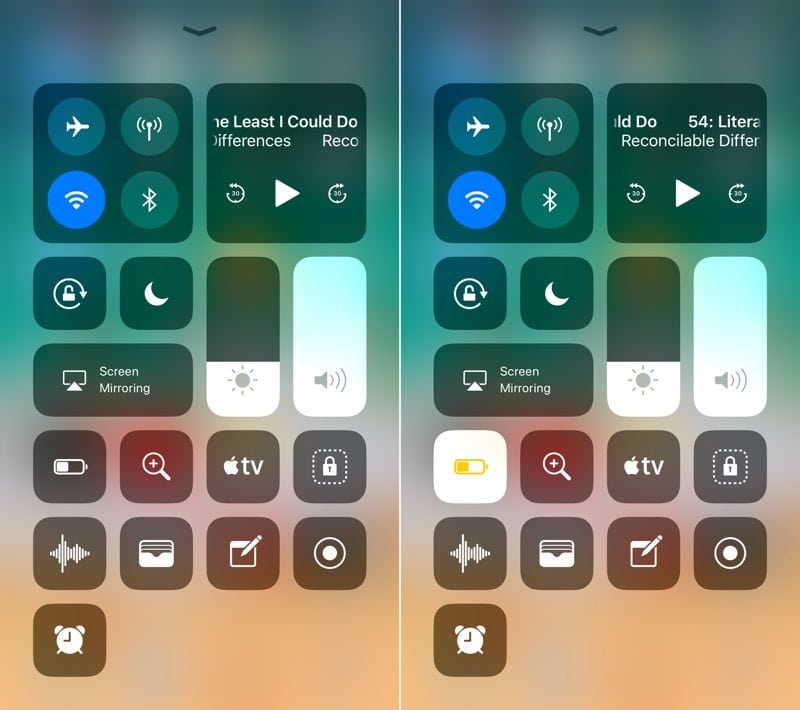

สุดท้ายคุณสามารถแตะที่ไอคอนวิดเจ็ต"แบตเตอรี่" ในศูนย์ควบคุมเปิดใช้งานโหมดประหยัดพลังงานมากขึ้น การเปิดใช้งานโหมดนี้จะส่งสัญญาณด้วยสีเหลืองของไอคอนแบตเตอรี่
2. แว่นขยาย
ฟังก์ชัน "แว่นขยาย" ซ่อนอยู่ในการตั้งค่า แต่เป็นคุณสมบัติที่มีประโยชน์มากใน iOS 10 คุณลักษณะนี้จะเปลี่ยนกล้องให้เป็นแว่นขยาย 10 เท่าที่ขยายข้อความขนาดเล็ก ตอนนี้คุณสามารถวางทางลัดไปยังฟังก์ชันนี้ได้โดยตรงในศูนย์ควบคุม
3. การควบคุมระยะไกลสำหรับApple TV
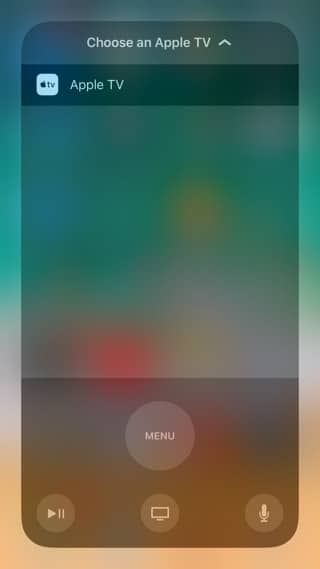

ดังนั้นแผงควบคุมเต็มรูปแบบจึงปรากฏขึ้นสำหรับApple TV ในศูนย์ควบคุม ท่าทางสัมผัส 3D บนไอคอน Apple TV จะเปิดแอปพลิเคชันและคุณจะได้รับปุ่มและแทร็กแพดของรีโมทจริงบนหน้าจออุปกรณ์มือถือของคุณบนหน้าจอ
4. บันทึกวิดีโอหน้าจอ


ตัวเลือกนี้เป็นการรวมตัวใหม่ที่ยาวนานฟังก์ชัน iOS ที่ผู้ใช้คาดหวัง การคลิกเพียงปุ่มเดียวทำให้การบันทึกวิดีโอของการกระทำที่เกิดขึ้นบนหน้าจอ หลังจากสิ้นสุดการบันทึกคลิกที่แถบสีน้ำเงินที่ด้านบนสุดของหน้าจอและในเมนูป๊อปอัปยืนยันคำสั่งเพื่อหยุดการบันทึก ไฟล์วิดีโอจะถูกบันทึกไว้ในอัลบั้มวิดีโอในแอปพลิเคชันรูปภาพ การใช้ท่าทางสัมผัส 3D บนไอคอน "การบันทึกหน้าจอ" คุณสามารถปิดตัวเลือกเพื่อบันทึกการทำงานบนหน้าจอได้
5.ฟังก์ชั่น "การเข้าถึงตามคำแนะนำ"
ด้วย Guided Access คุณสามารถบล็อกการทำงานบางอย่างของ iPhone ของคุณ เมื่อเปิดใช้งานโหมดนี้ปุ่มทางกายภาพบางส่วนจะถูกปิดกั้นและไม่สามารถไปที่หน้าจอหลักเพื่อเปิดแอปพลิเคชันอื่นได้จนกว่าคุณจะกดปุ่มโฮมสามครั้ง ฟังก์ชั่นนี้มีประโยชน์เมื่อคุณให้อุปกรณ์เคลื่อนที่ของคุณแก่เด็กเพื่อดูบางสิ่งบางอย่างหรือเมื่อคุณมอบอุปกรณ์มือถือของคุณให้เพื่อนดูเนื้อหาบางอย่าง
6. บันทึกเสียง
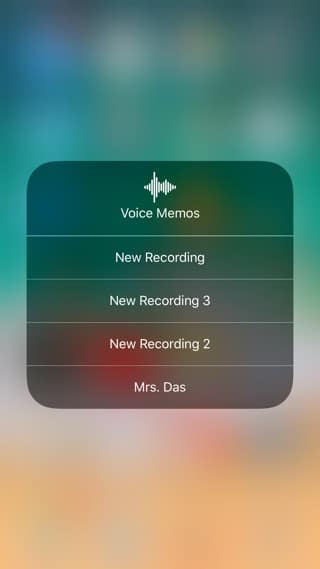

เมื่อกดปุ่มนี้คุณจะสามารถบันทึกเสียงบันทึกได้อย่างรวดเร็วและด้วยท่าทางสัมผัส 3D บนไอคอนคุณจะสามารถดูบันทึกสามรายการล่าสุดได้
การโฆษณา
การโฆษณา
7. กระเป๋าสตางค์
ไอคอนนี้เปิดแอปพลิเคชัน“ Wallet” และช่วยให้สามารถเข้าถึงรหัสลับและรหัสผ่านทั้งหมดที่เก็บไว้ได้อย่างรวดเร็ว
8. หมายเหตุ
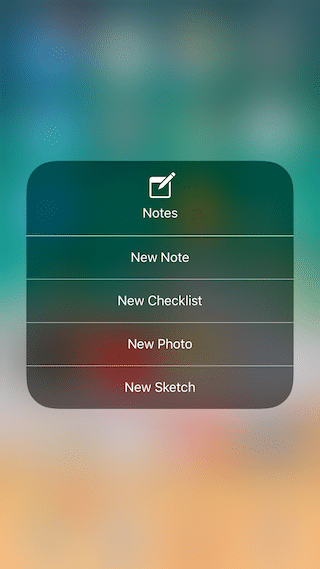

วิธีที่ง่ายและสะดวกในการเปิดแอปพลิเคชันและสร้างบันทึกใหม่ ท่าทางสัมผัส 3D บนไอคอนโน้ตจะเปิดตัวเลือกสำหรับการสร้างรายการตรวจสอบใหม่ร่างภาพหรือภาพถ่าย
9. นาฬิกาปลุก


การคลิกไอคอน "นาฬิกาปลุก" จะเปิดขึ้นในส่วน "นาฬิกาปลุก" ของแอปพลิเคชัน "นาฬิกา" ท่าทางสัมผัส 3D ช่วยให้คุณตั้งเวลาใหม่ได้อย่างรวดเร็วสำหรับนาฬิกาปลุกจับเวลาหรือเปิดหน้าต่างนาฬิกาจับเวลาใหม่
10. ทางลัดสำหรับการตั้งค่าการเข้าถึง


โดยทั่วไปแล้ว ฟังก์ชันนี้จะเรียกใช้โดยการคลิกสามครั้งที่ปุ่มโฮม และให้สิทธิ์เข้าถึง Assistive Touch, กลับสี, ซูม และการตั้งค่าอื่นๆ ตอนนี้หากเปิดใช้งานตัวเลือกเหล่านี้แล้วการตั้งค่า->หลัก->การเข้าถึงสากล->ทางลัดการช่วยการเข้าถึงจะแสดงด้วยท่าทางสัมผัส 3D บนไอคอนการตั้งค่าการช่วยการเข้าถึง
มุมมอง“ศูนย์ควบคุม” ด้วยการตั้งค่าแบบกำหนดเอง
บางทีคุณไม่ควรไว้วางใจ แต่คุณสามารถทำได้เป็นเรื่องง่ายที่จะจินตนาการว่า Apple จะให้การเข้าถึงศูนย์ควบคุมแก่นักพัฒนาซอฟต์แวร์บุคคลที่สามในอนาคตได้อย่างไรเช่นเดียวกับวิดเจ็ต Today Apple อาจอนุญาตให้นักพัฒนาสร้างปุ่มควบคุมแบบกำหนดเองซึ่งผู้ใช้สามารถเพิ่มลงใน Control Center ในการตั้งค่า คงจะดีไม่น้อยหากมีการควบคุมแอพ Bear notes แทนแอพ Notes เริ่มต้น
การโฆษณา
การโฆษณา
หวังว่า Apple จะทำสิ่งนี้ใน iOS 12 แต่หลังจากแก้ไขข้อบกพร่องของอินเทอร์เฟซและข้อบกพร่องด้านการออกแบบแล้วเราพบใน Control Center เวอร์ชันปัจจุบัน
คุณคิดอย่างไรเกี่ยวกับฟังก์ชันใหม่ของศูนย์ควบคุมiOS 11?