</ img>
ในระหว่างวิวัฒนาการ หน้าจอสมาร์ทโฟนได้พัฒนาไปไกลและแข่งขันกันในเวลาที่ต่างกัน
</ img>
สมาร์ทโฟนเครื่องแรกของโลกที่มีกระจกกันรอย Gorilla Victus
Corning ผู้ผลิตกระจกกันรอยสำหรับการแสดงผลที่หลากหลายไม่จำเป็นต้องมีการแนะนำ กระจกใหม่ Gorilla Victus เปิดตัวในฤดูร้อนนี้และ Samsung Galaxy Note 20 Ultra เป็นสมาร์ทโฟนเครื่องแรกในโลกที่ได้รับการปกป้องที่สามารถทนต่อการหล่นจากความสูงสองเมตรลงบนพื้นแข็งได้ แก้วนี้มีความแตกต่างอย่างมากจากรุ่นก่อน ๆ โดยไม่ได้รับหมายเลขอื่นในชื่อ แต่เป็นชื่อของตัวเอง สำหรับผู้ที่สนใจรายละเอียดนี่คือวิดีโอส่งเสริมการขายของผู้ผลิต:
สองหน้าการตั้งค่า
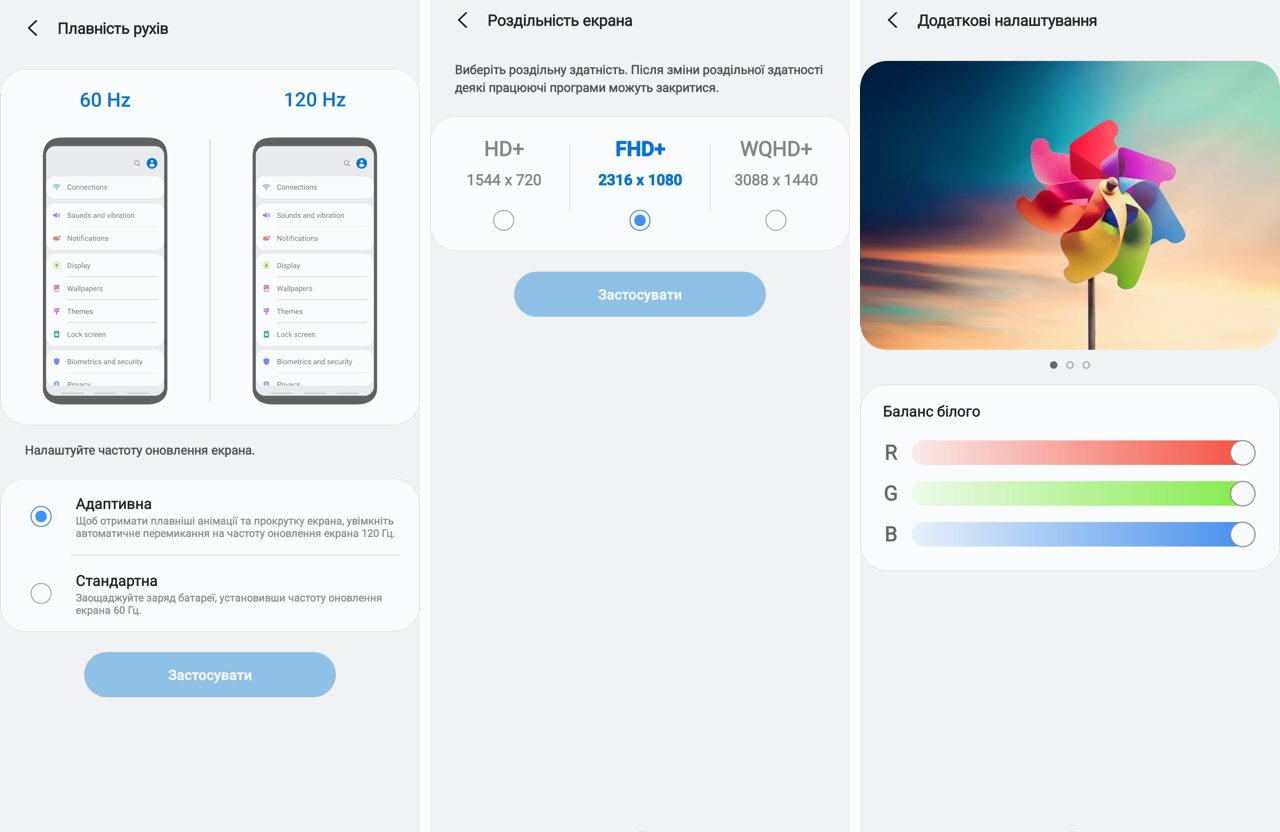
การตั้งค่าหน้าจอใช้เวลาถึงสองหน้าในเมนูนอกจากธีมกลางคืนที่ทันสมัยแล้ว ยังมีการควบคุมความสว่างแบบดั้งเดิมและการปิดเครื่องอัตโนมัติอีกด้วย คุณสามารถปรับความไวของหน้าจอสำหรับการทำงานกับถุงมือหรือผ่านฟิล์มป้องกันเพิ่มเติมได้ (ติดกาวที่โรงงานแล้ว) มีปุ่มแยกต่างหากที่เปิดตัวกรองแสงสีน้ำเงินและทำให้สีของหน้าจออุ่นขึ้น (ในโหมดสีอิ่มตัว สีน้ำเงินจะถูกประเมินสูงเกินไป - ซึ่งแสดงโดยผลการวัดด้วยคัลเลอริมิเตอร์ซึ่งจะกล่าวถึงด้านล่าง)

</ img>
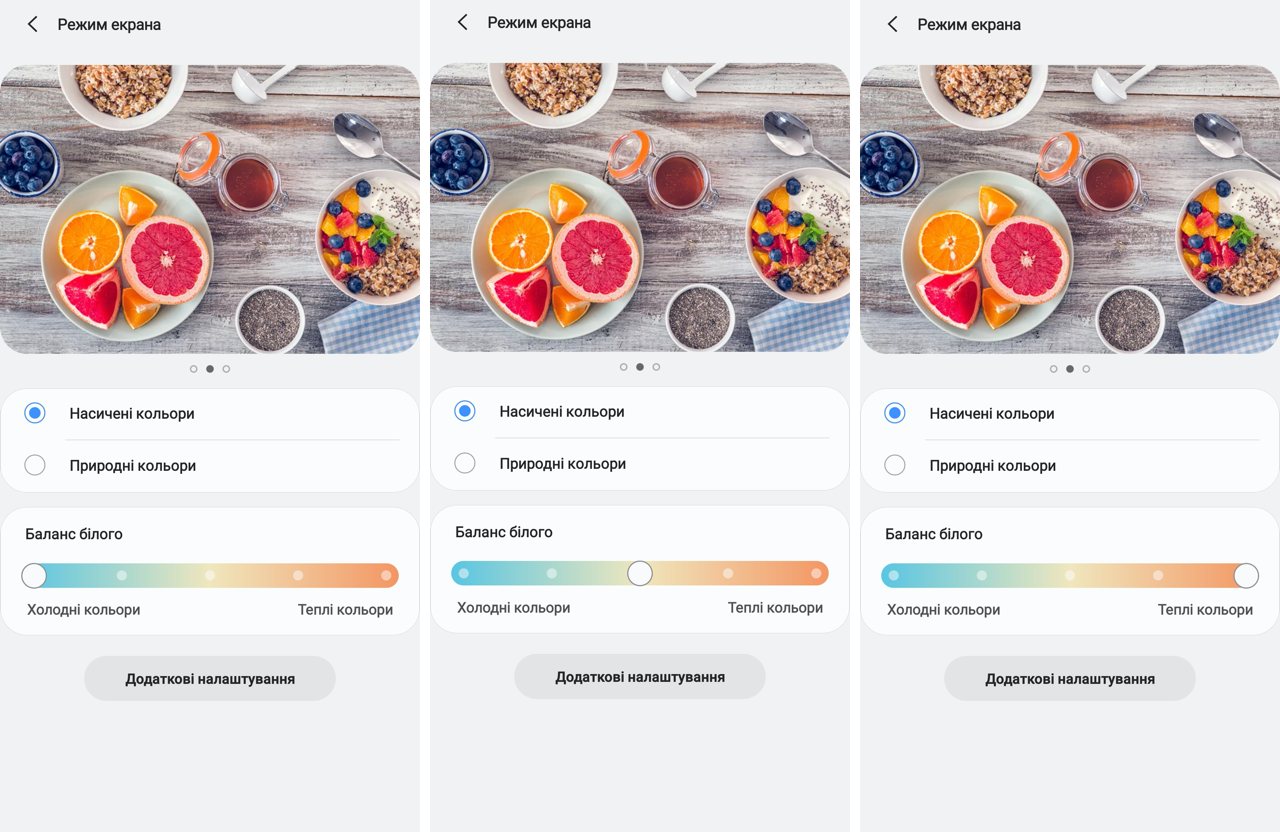
การควบคุมอุณหภูมิสีทำได้สามวิธี
การตั้งค่าอุณหภูมิสีของผู้ใช้ควบคุมได้ 3 วิธี คือ เรียบง่าย เรียบง่าย และซับซ้อน สำหรับผู้ที่ไม่กลัวความยากลำบากและชอบทดลอง ซึ่งไม่น่าแปลกใจเลยเมื่อพิจารณาจากกลุ่มเป้าหมายของสมาร์ทโฟน - อย่างที่ฉันเขียนไปแล้ว ซีรีส์ Galaxy Note ได้รับการชื่นชมจากผู้คลั่งไคล้และเทคโนโลยีมาโดยตลอด คุณสามารถสลับการตั้งค่าระหว่างสีธรรมชาติหรือสีอิ่มตัว เลือกหนึ่งในห้าตัวเลือกสมดุลแสงขาว โดยเปลี่ยนสเปกตรัมเป็นสีโทนเย็นหรือโทนอุ่น หรือคุณสามารถคลิกปุ่มการตั้งค่าเพิ่มเติม เพื่อควบคุมช่องสี RGB แต่ละช่อง (ภาพหน้าจอที่สามในบล็อกแรกของข้อความนี้)
</ img>
แถบเสมือนขอบเพื่อให้การใช้งานสมาร์ทโฟนในชีวิตประจำวันง่ายขึ้น
ฟังก์ชั่นแผงขอบปรากฏตัวครั้งแรกในGalaxy Note 4 รุ่นพิเศษเมื่อ 6 ปีที่แล้ว สมาร์ทโฟนชื่อ Galaxy Note Edge และมีหน้าจอโค้งที่ขอบด้านหนึ่ง (เรามีข้อความแยกต่างหากเกี่ยวกับมันและรีวิว Galaxy Note 4) หนึ่งปีต่อมาในปี 2558 Samsung ได้เปิดตัว Galaxy S6 Edge พร้อมหน้าจอโค้งสองเท่า Edge ในปัจจุบันไม่ต้องการหน้าจอโค้งที่รุนแรงอีกต่อไป แม้ว่าขอบของหน้าจอ Galaxy Note 20 จะยังคงโค้งงอตามแฟชั่นทางเทคโนโลยีล่าสุดก็ตาม และเป็นโซลูชันซอฟต์แวร์ล้วนๆ ในทางเทคนิคแล้ว นี่คือแอปพลิเคชันในระบบ ซึ่งเรียกโดยการสัมผัสตำแหน่งพิเศษบนหน้าจอ และสถานที่นี้จะถูกเลือกโดยผู้ใช้ การกดนิ้วของคุณบนแผงทำให้คุณสามารถเลื่อนนิ้วไปอีกด้านหนึ่งของจอแสดงผล และเลื่อนในแนวตั้งไปยังตำแหน่งที่สะดวกที่สุด ฉันพยายามย้ายแผง Edge ไปรอบๆ ในสถานที่ต่างๆ แต่ในที่สุดก็คุ้นเคยกับส่วนด้านซ้ายบนของแผง (ดูเหมือนว่าจะอยู่ที่นั่นตามค่าเริ่มต้น)
เหตุใดจึงจำเป็นต้องใช้แผง Edgeนี่เป็นเพียงสวรรค์สำหรับคนขี้ลืมเช่นฉันที่ยืนอยู่ที่จุดชำระเงินเลื่อนดูรายการแอปพลิเคชันที่ติดตั้งจำนวนมากเพื่อค้นหาสิ่งที่ต้องการ - สำหรับฉันนี่คือแอปพลิเคชัน Nova Poshta และแอปพลิเคชันจากเครือข่ายร้านค้าและปั๊มน้ำมัน ไม่แน่นอน คุณสามารถสร้างเดสก์ท็อปแยกต่างหากสำหรับพวกเขาทั้งหมดได้ แต่ในทางปฏิบัติ (อย่างน้อยในกรณีของฉัน) สิ่งนี้ไม่ได้ช่วยอะไรมากในสถานการณ์ที่คุณไม่ผ่อนคลาย แต่ยืนและชี้นิ้วไปที่หน้าจอใน ค้นหาเดสก์ท็อปที่ต้องการต่อหน้าความเห็นอกเห็นใจที่จ้องมองของแคชเชียร์ซึ่งทำให้สถานการณ์เลวร้ายยิ่งขึ้น (โดยเฉพาะอย่างยิ่งหากมีคิวอยู่ข้างหลังคุณ) ดังนั้นฉันจึงรู้อยู่เสมอว่าฉันต้องการอะไรในส่วนใดส่วนหนึ่งของเมนูหรือบนเดสก์ท็อป เพียงเลื่อนแผง Edge ด้วยนิ้วของคุณแล้ว voila!

</ img>
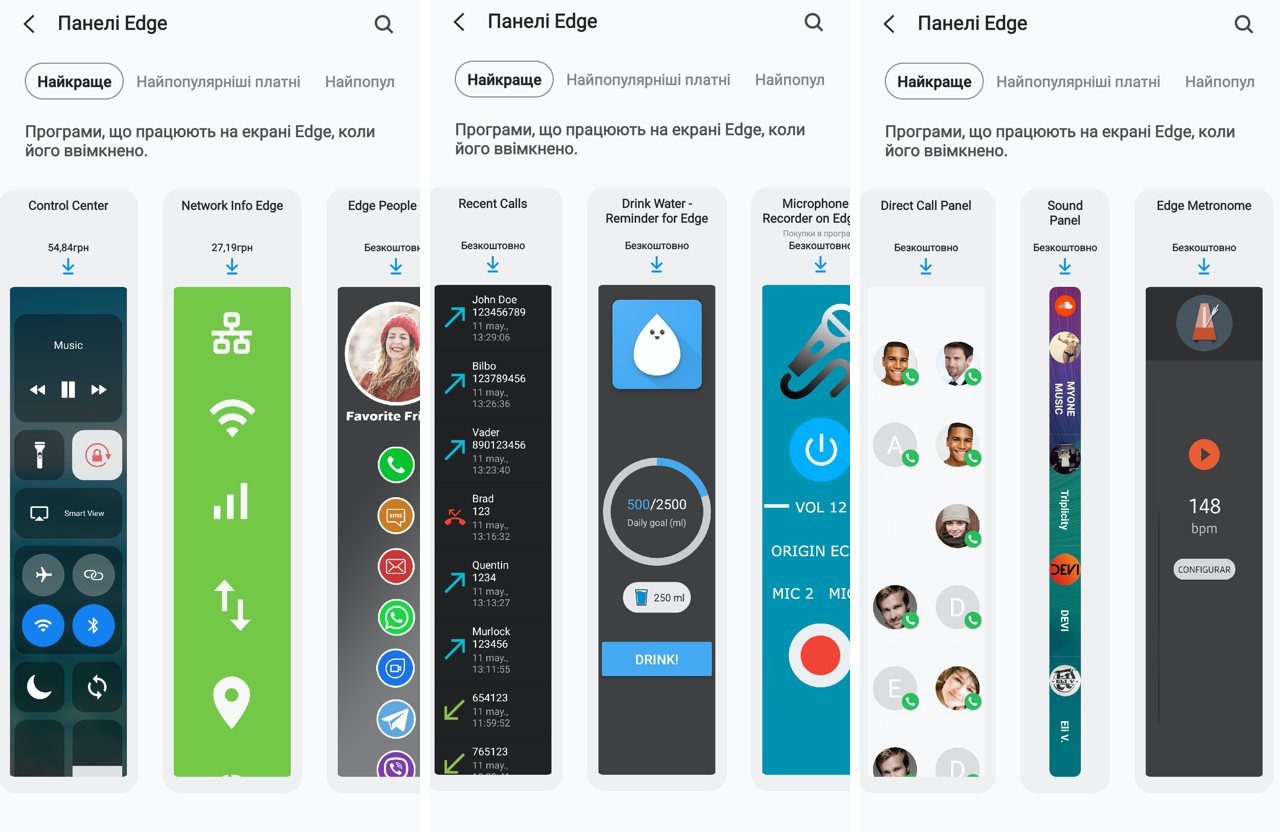
นอกเหนือจากชุดแอพที่กำหนดเอง(ส่วนบนประกอบด้วยแอปพลิเคชันที่เพิ่งเปิดตัวล่าสุด แต่สามารถปิดได้) คุณสามารถติดตั้งตัวเลือกวิดเจ็ตอื่น ๆ สำหรับแผง Edge ได้ แน่นอนว่าใครบางคนจะพอใจกับปฏิทินหรือเครื่องคิดเลขซึ่งอยู่ใกล้มือเสมอ หรือนี่คือเครื่องอัดเสียงเป็นต้น

</ img>
คุณสามารถค้นหาได้ใน Samsung App Storeแผงเพิ่มเติมที่สร้างโดยนักพัฒนาอิสระ และอีกอย่าง ไม่ใช่ว่าทุกอย่างจะต้องใช้เงิน แต่บางอันก็ฟรี โดยส่วนตัวแล้วฉันชอบไอเดียในการสร้างวิดเจ็ตพร้อมรายการการโทร การโทรเป็นปัญหาใหญ่สำหรับสมาร์ทโฟนยุคใหม่ ในสมัยของโทรศัพท์แบบปุ่มกด คุณต้องปลดล็อคโทรศัพท์โดยไม่ต้องมอง โดยแตะแล้วดับเบิลคลิกปุ่มโทรออกเพื่อโทรออกสายที่ไม่ได้รับหรือสายที่โทรออกล่าสุด มันไม่ได้ผลง่ายขนาดนั้นด้วยสมาร์ทโฟน ดังนั้นบางคนอาจจะพอใจกับแนวคิดของวิดเจ็ตดังกล่าว หรือเครื่องเมตรอนอมเดียวกัน - เห็นได้ชัดว่าไม่ใช่พวกเราทุกคนที่เป็นนักดนตรี (หรือใครก็ตามที่ต้องการเครื่องเมตรอนอมในปัจจุบัน) แต่ก็ดีที่มีสิ่งเหล่านี้
</ img>
เปิด "เสมอ" เสมอและการควบคุมด้วยท่าทางแทนการใช้ปุ่ม
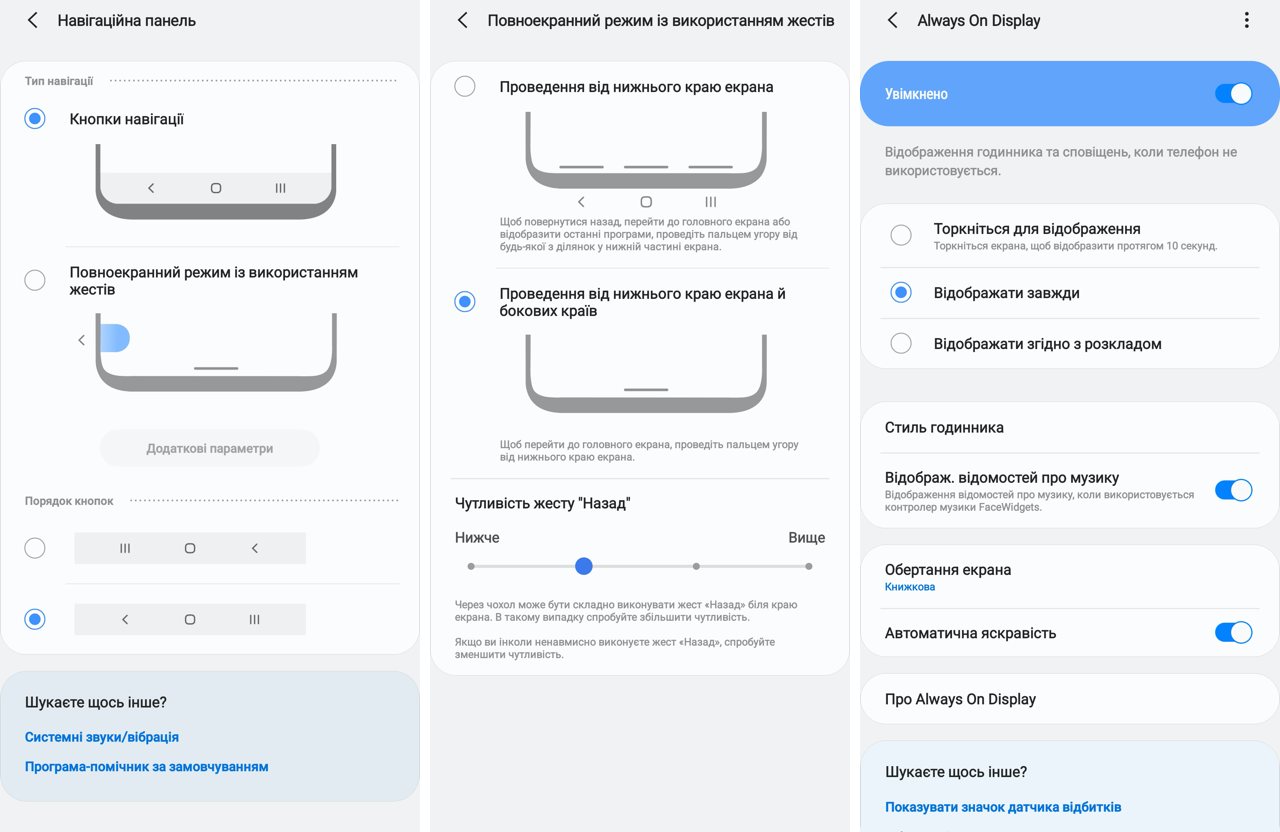
โลกกำลังเคลื่อนไปสู่จอแสดงผลแบบไร้ขอบซึ่งไม่มีคุณต้องใช้ปุ่มที่ใช้งานได้ "ย้อนกลับ" และเรียกรายการแอปพลิเคชันที่ทำงานอยู่ซึ่งเป็นรุ่นดั้งเดิมของ Android เวอร์ชันแรก แต่สำหรับนักอนุรักษ์นิยมคุณสามารถปล่อยปุ่มเสมือน (ในขณะเดียวกันก็เลือกวิธีที่คุณต้องการวางปุ่มย้อนกลับไปยังเมนูก่อนหน้า - ไปทางซ้ายหรือทางขวา) หรือปิดใช้งานทั้งหมดโดยเพิ่มพื้นที่ว่าง หน้าจอสำหรับข้อมูลที่เป็นประโยชน์และการควบคุมท่าทางสัมผัสอย่างง่าย อย่าลืมเกี่ยวกับฟังก์ชัน Always On ซึ่งจะเปลี่ยนประสบการณ์ของผู้ใช้และสร้างความพึงพอใจให้กับทุกคนที่พบเจอเป็นครั้งแรก (แม้ว่าผู้อ่านของเราจะไม่เป็นเช่นนั้นก็ตาม)
</ img>
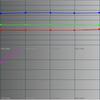
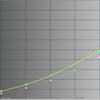
K - การสอบเทียบ: การวัดด้วยคัลเลอริมิเตอร์
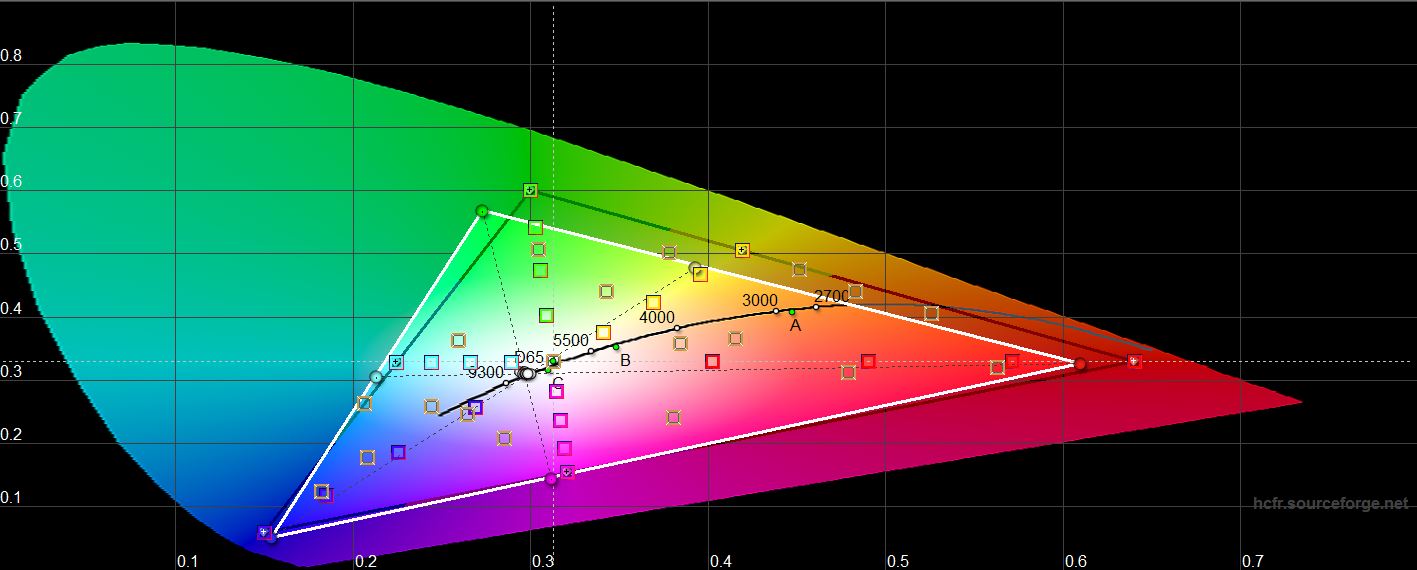
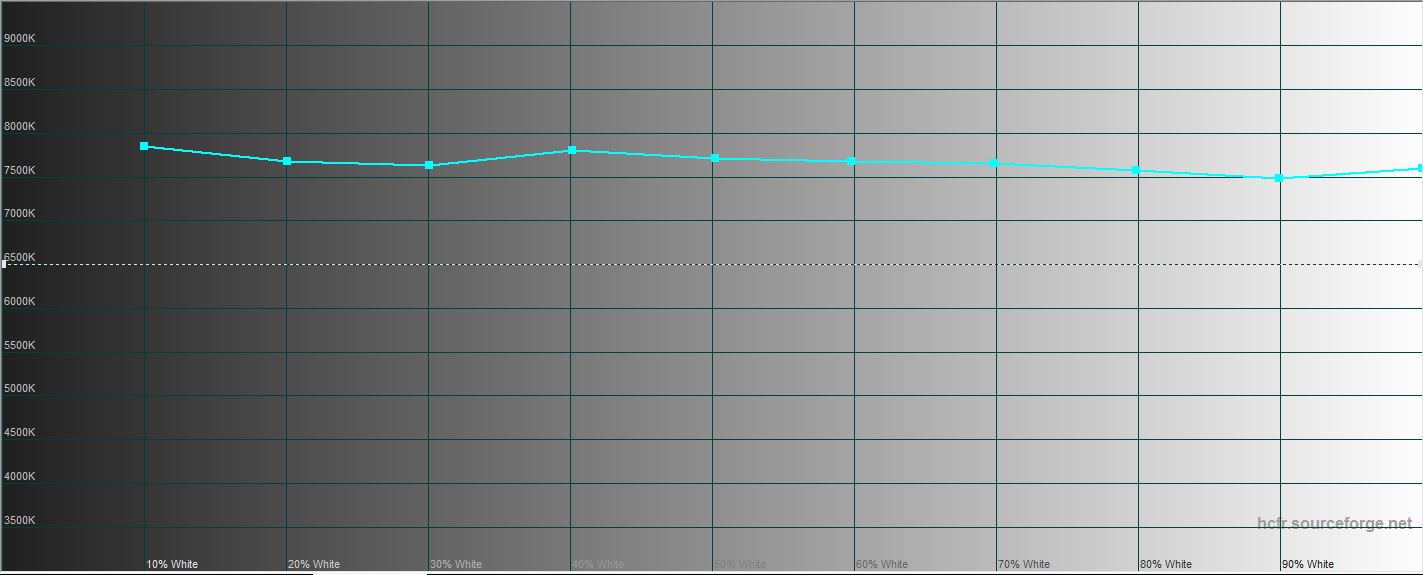
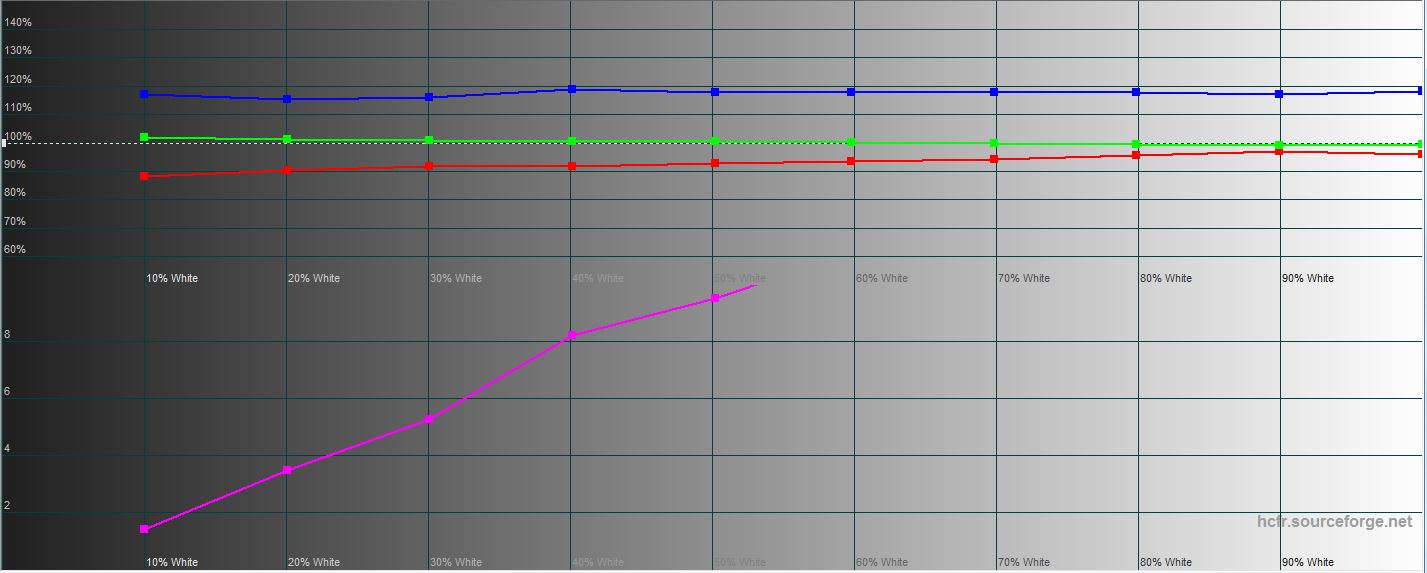
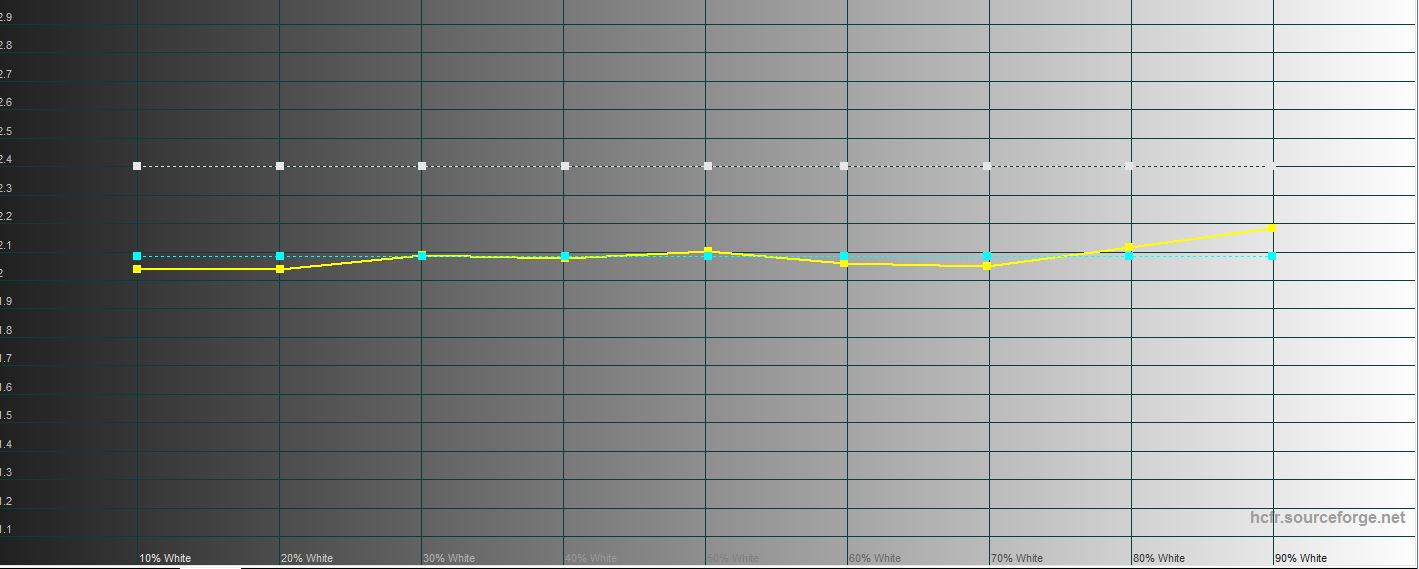
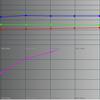
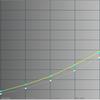
สำหรับผู้ที่สนใจความสามารถของหน้าจอสมาร์ทโฟนอย่างลึกซึ้งยิ่งขึ้นบรรณาธิการGGทำการวัดด้วยคัลเลอริมิเตอร์เรามีคำแนะนำพิเศษที่ช่วยให้ตีความความซับซ้อนทางเทคนิคเหล่านี้ได้ง่ายขึ้นด้วยวิธีที่ค่อนข้างง่ายสำหรับปัญหาที่ซับซ้อนดังกล่าว เราทำการวัดในโหมดการทำงานหลักสองโหมด: ด้วยสีธรรมชาติและสีอิ่มตัว ในทั้งสองกรณี หน้าจอจะมีอุณหภูมิสีที่สูงกว่าและสีที่เย็นกว่า (สีน้ำเงิน) - สำหรับผู้ที่รำคาญสิ่งนี้ คุณสามารถเปิดฟิลเตอร์สีน้ำเงินได้ แต่กราฟทั้งหมดแสดงให้เห็นถึงความเสถียรของตัวบ่งชี้ทั้งในบริเวณที่มืดและสว่าง นั่นคือความสว่างที่เพิ่มขึ้น (ตามความรู้สึกส่วนตัวของฉันภาพดูดีขึ้นบนหน้าจอจริงๆ ฉันจะถือว่าการวิจัยของ Samsung ในด้านนี้แสดงให้เห็นว่าผู้ใช้ส่วนใหญ่เป็นเหมือนฉัน) มักจะสูงเกินไปอย่างสม่ำเสมอ และสิ่งเหล่านี้มีแนวโน้มว่าจะเป็นผลลัพธ์ของการสอบเทียบจากโรงงาน (และอย่างมีสติ) มากกว่าข้อบกพร่องทางเทคโนโลยี
</ img>
</ img>
</ img>

</ img>
</ img>
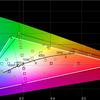

ในโหมดสีที่หลากหลาย หน้าจอจะใหญ่ขึ้นอีกด้วยเข้าสู่ช่วงสีที่กว้างกว่าเฟรมที่กำหนดโดยปริภูมิสี sRGB แต่ฉันในฐานะผู้ใช้ฉันขอย้ำว่าชอบภาพนี้มากกว่า และสำหรับผู้ที่กังวลเกี่ยวกับปัญหานี้ (เช่น สิ่งสำคัญคือภาพถ่ายบนหน้าจอจะต้องดูเป็นธรรมชาติและไม่สว่างกว่าความเป็นจริงในภาพ ด้วยเหตุนี้ ภาพถ่ายของเราบนหน้าจอสมาร์ทโฟนจึงมักจะดูสวยกว่าบนหน้าจอคอมพิวเตอร์ ) จะมีบล็อกหน้าจอการตั้งค่าแบบแมนนวลลงไปที่แต่ละช่อง RGB ทั้งสามช่อง

</ img>

</ img>
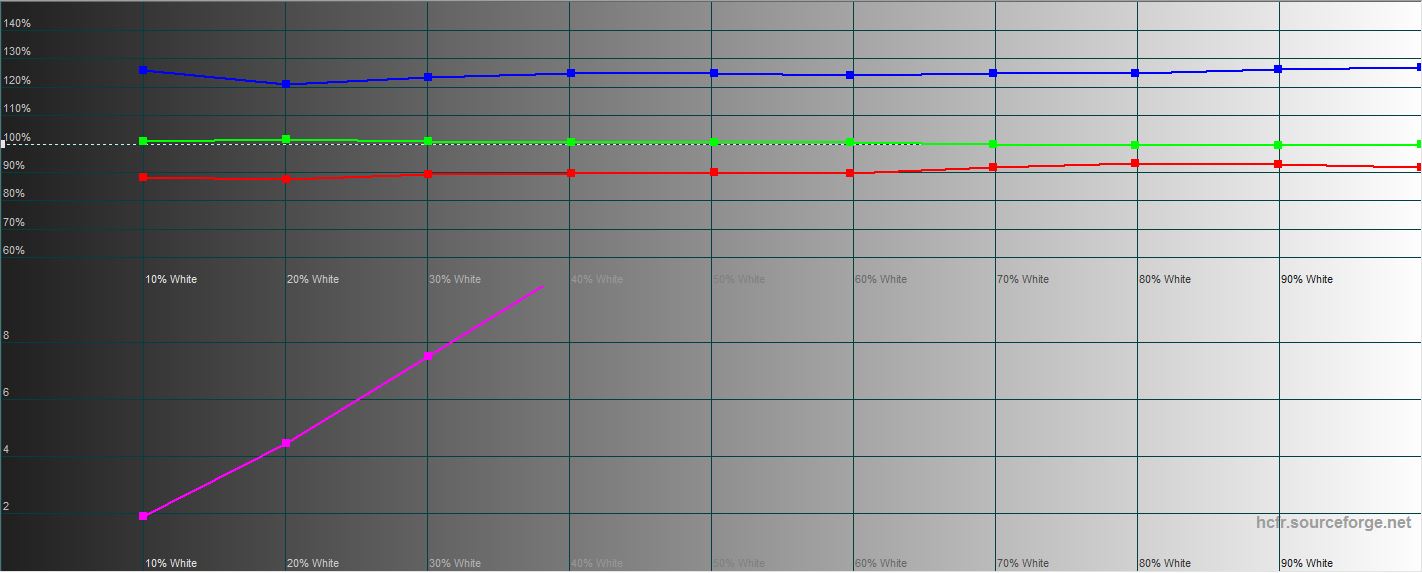
</ img>
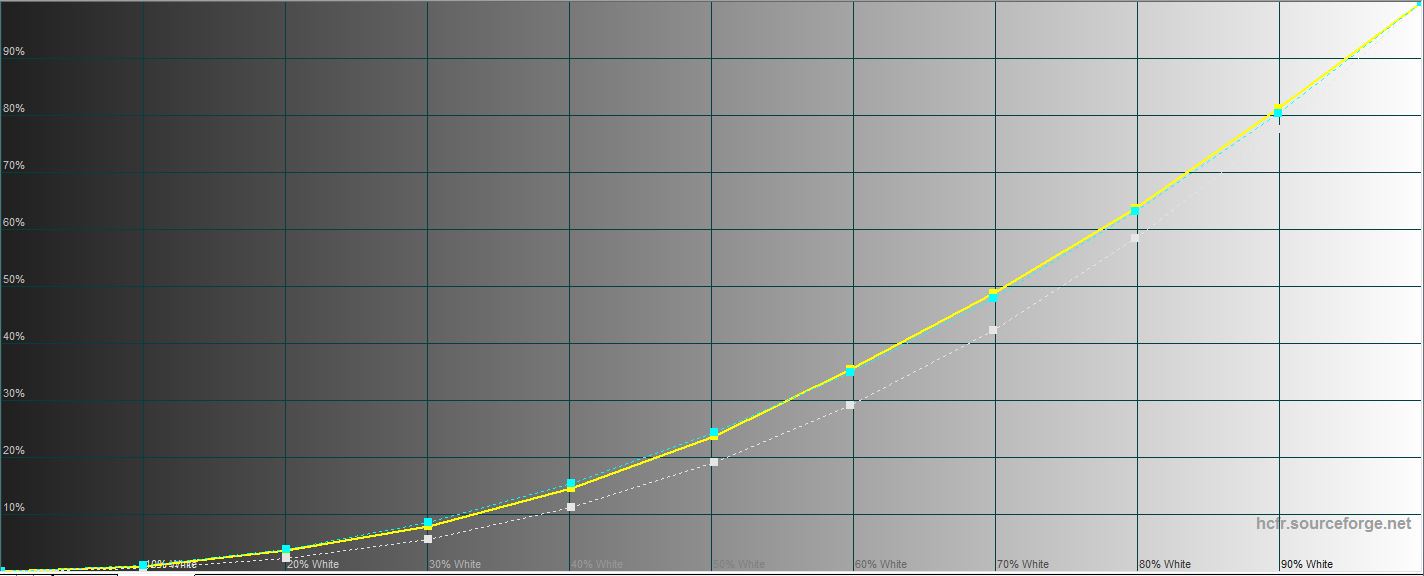
</ img>
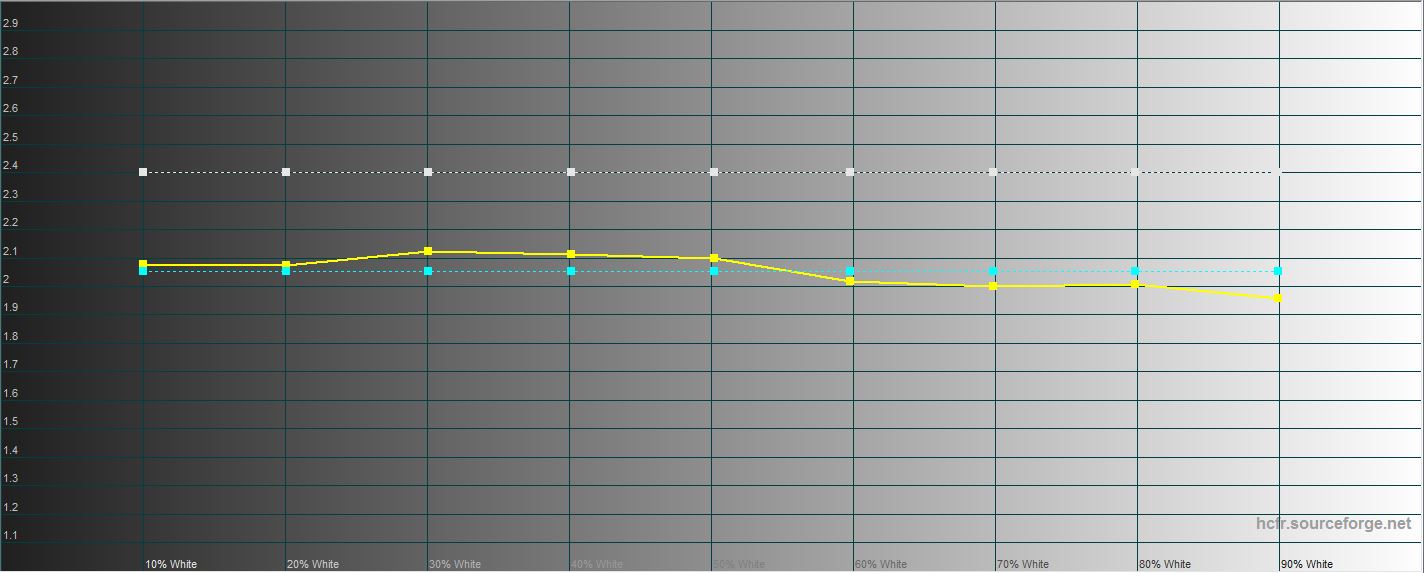
</ img>



ความประทับใจส่วนตัวของหน้าจอ Galaxy Note 20 Ultra
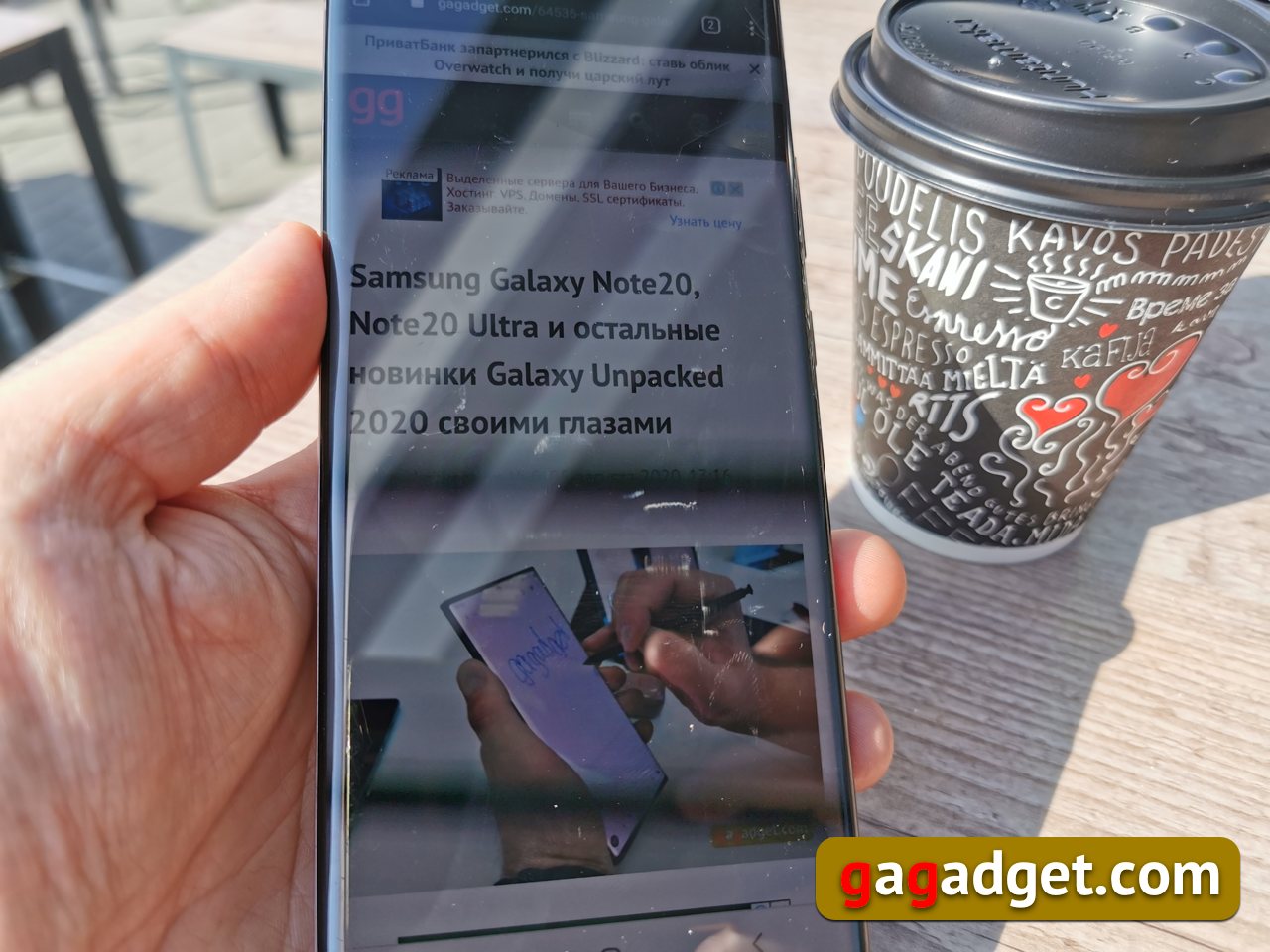
แน่นอนว่าความละเอียดที่สมาร์ทโฟนคิดไม่ถึงที่ 3088x1440 พิกเซล ถือได้ว่าเป็นผลมาจากวิธีการทางการตลาด แต่ใครที่เคยใช้สมาร์ทโฟนที่มีอัตราการรีเฟรชหน้าจอ 120 เฮิรตซ์จะไม่มีวันยอมแพ้ อย่างไรก็ตาม 120 เฮิรตซ์มีเฉพาะในความละเอียด 2316x1080 และต่ำกว่าเท่านั้น - ไม่ใช่เพื่อสิ่งใดที่ตั้งค่าเป็น FullHD+ ตามค่าเริ่มต้น ในเวลาเดียวกันมีตะกอนบางส่วนเหลืออยู่เนื่องจากไม่สามารถแก้ไขความถี่ 120 เฮิรตซ์ได้ซึ่งสามารถปรับเปลี่ยนได้นั่นคือมันถูกควบคุมโดยสมาร์ทโฟนเองขึ้นอยู่กับแอปพลิเคชันที่ใช้ อัตราการรีเฟรชมีผลกระทบอย่างมากต่อการใช้พลังงาน ดังนั้นความสามารถในการปรับตัวที่นี่จึงดูเหมือนเป็นวิธีแก้ปัญหาที่สมเหตุสมผล เนื่องจากความถี่ 120 เฮิรตซ์จะใช้พลังงานเพิ่มเติมในการทำงาน ความสามารถในการปรับความถี่คือสิ่งที่ทำให้หน้าจอของ Note 20 Ultra แตกต่างจาก Galaxy S20 รุ่นเรือธง แต่ทั้งหมดนี้ไม่ได้ลบล้างความเรียบเนียนของภาพบนหน้าจอ - มันอยู่ที่นั่นและมองเห็นได้ด้วยตาเปล่า ในแง่ของจานสีอย่างที่ฉันบอกไปแล้วโดยส่วนตัวแล้วฉันชอบรูปแบบที่มีสีสดใส แม้แต่สีขาวธรรมดา ๆ ก็ดูขาวขึ้นเนื่องจากความสว่างที่เพิ่มขึ้น ในแสงแดดจ้าหน้าจอยังคงสามารถอ่านได้ แต่การอ่านข้อความเล็ก ๆ เป็นเวลานานอาจจะทำให้เหนื่อยแม้ว่าจะไม่จำเป็นต้องใช้มือบังหน้าจอโดยสัญชาตญาณก็ตามทำให้เกิดเงาเทียม ฉันเคยมีกรณีที่หน้าจอไม่สามารถต้านแสงแดดได้เมื่อระดับแบตเตอรี่ลดลงเหลือ 5% สมาร์ทโฟนจะเข้าสู่โหมดประหยัดพลังงานขั้นรุนแรงโดยอัตโนมัติ และภายใต้แสงแดดจ้า สมาร์ทโฟนดูเหมือนปิดเครื่องโดยสมบูรณ์เนื่องจากระดับความสว่างขั้นต่ำที่อนุญาต เมื่อพูดถึงจอแสดงผลนี้มันก็คุ้มค่าที่จะนึกถึงว่ามันมีเซ็นเซอร์ลายนิ้วมือในตัว นี่ไม่ใช่นวัตกรรมสำหรับสมาร์ทโฟนเรือธงอีกต่อไป แต่ก็ไม่สามารถละเลยได้
สิ่งสำคัญที่สุดที่ต้องจำเกี่ยวกับหน้าจอของ Samsung Galaxy Note 20 Ultra
- อัตราการรีเฟรชที่ปรับได้ตั้งแต่ 10 ถึง 120 เฮิรตซ์
- ความละเอียดสูงสุด 3088x1440 พิกเซล
- กระจกกันรอย Gorilla Victus ถูกใช้ครั้งแรกในโลก
- แถบขอบเสมือนจริงทุกเวลาพร้อมการตั้งค่าแบบกำหนดเอง
- การควบคุมความสว่างและอุณหภูมิสีขั้นสูง
ยังมีต่อ. หากคุณมีคำถามเกี่ยวกับสมาร์ทโฟน Samsung Galaxy Note 20 Ultra ทิ้งไว้ในความคิดเห็น ฉันจะพยายามตอบ