Вам когда-нибудь попадались сайты с настолько мелким текстом, что его невозможно читать? А может быть
การโฆษณา
การโฆษณา
ด้านล่างเราจะแสดงวิธีการขยายไซต์โดยอัตโนมัติใน Safari บน Mac
เพิ่มไซต์ปัจจุบัน
เบราว์เซอร์ Safari ฉลาดพอที่จะจดจำการตั้งค่าของคุณและนำไปใช้กับไซต์โดยอัตโนมัติ มีสองวิธีในการเพิ่มไซต์
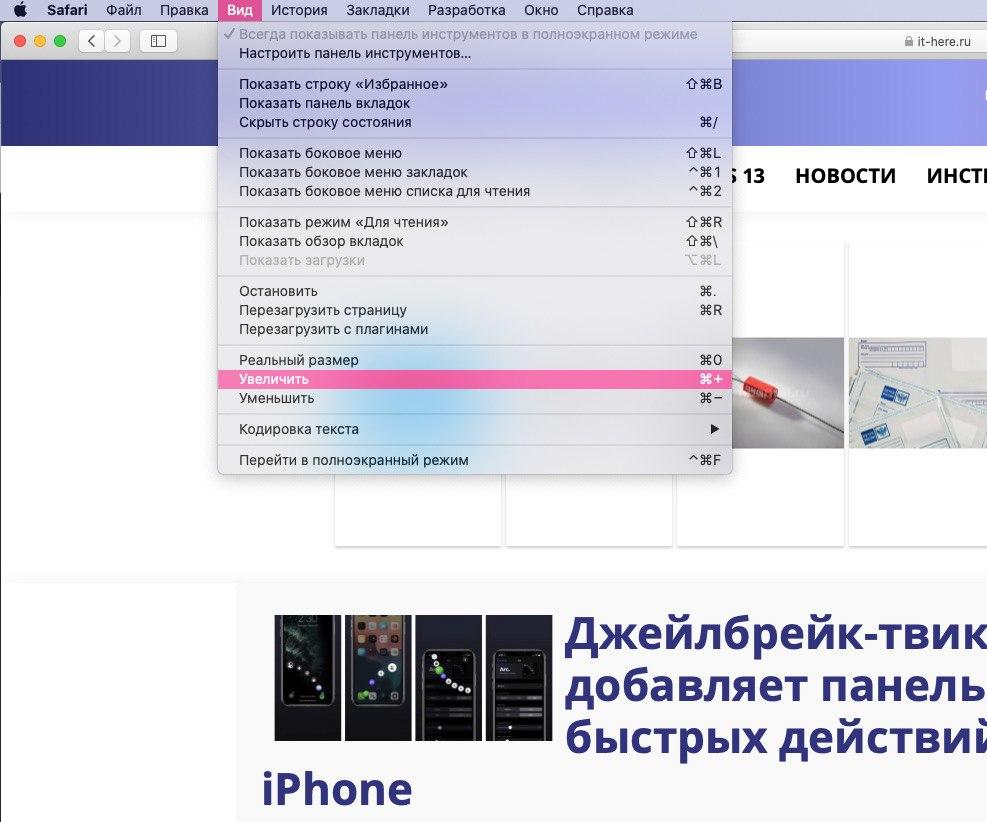
- บนแถบเมนู ให้เลือกดู>คลิกเพื่อดูภาพขยาย.
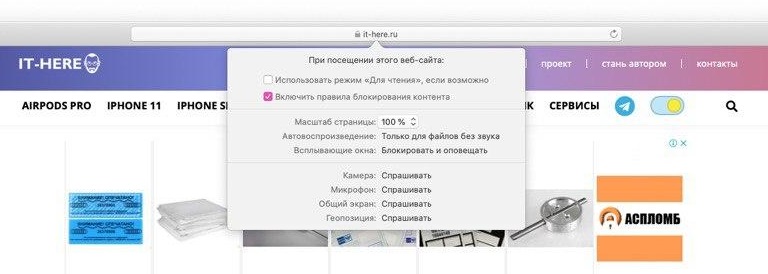
- บนแถบเมนู ให้เลือกการแข่งรถวิบาก>การตั้งค่าสำหรับเว็บไซต์นี้ и настройте ขนาดหน้า на всплывшем окне.
การโฆษณา
การโฆษณา

คุณยังสามารถใช้ท่าทางแทร็คแพดเพื่อซูมเข้าสู่เว็บไซต์ ในการทำเช่นนี้ให้กางนิ้วของคุณไปยังมุมตรงข้ามของแทร็คแพด อย่างไรก็ตามในกรณีนี้ Safari จะไม่จดจำการตั้งค่า
Вы также можете выбрать вариант ปรับสเกลข้อความเท่านั้น, чтобы не увеличивать все элементы сайта. На панели меню выберите ดู и зажмите клавишу ตัวเลือก. Варианты คลิกเพื่อดูภาพขยายและลด изменяться на варианты масштабирования текста.

เพิ่มไซต์โดยอัตโนมัติ
หากคุณต้องการกำหนดค่าการปรับขนาดอัตโนมัติสำหรับบางไซต์ใน Safari คุณสามารถทำได้เช่นกัน
1)เปิดการแข่งรถวิบาก и на панели меню выберите การแข่งรถวิบาก>การตั้งค่า.
2)เลือกแท็บเว็บไซต์.
3)ทางด้านซ้ายเลือกขนาดหน้า.
ทางด้านขวาคุณสามารถกำหนดค่าไซต์ที่จะใช้การปรับขนาดอัตโนมัติและเลือกขนาดสำหรับแต่ละหน่วยเป็นเปอร์เซ็นต์
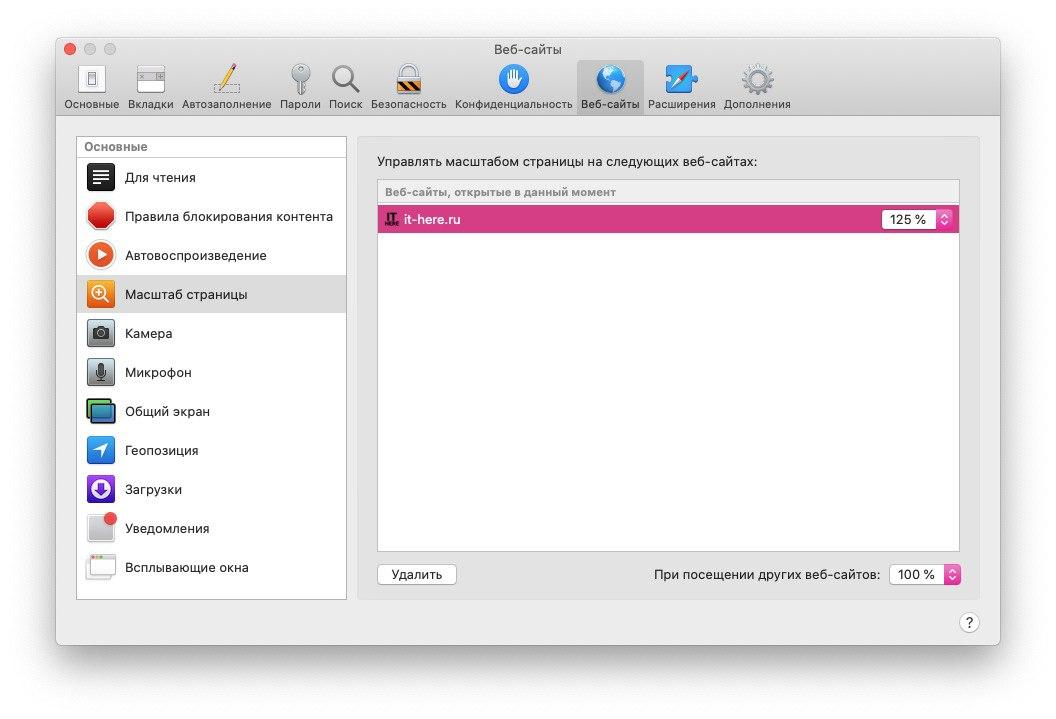

4) Нажмите на меню рядом с เมื่อเข้าชมเว็บไซต์อื่น внизу окна и выберите стандартный масштаб в процентах.
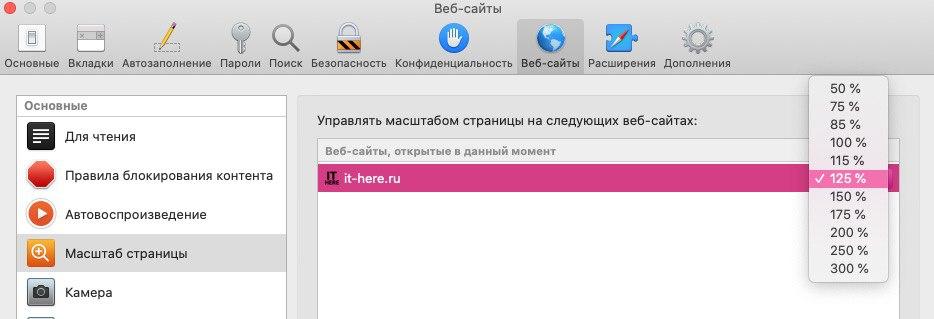

Если вы хотите, чтобы со стандартным масштабом открывались все сайты, то сайты из списка с индивидуальными настройками нужно удалить. Можете удалить их по одному или выбрать первый, зажать клавишу เปลี่ยน и отметить остальные.
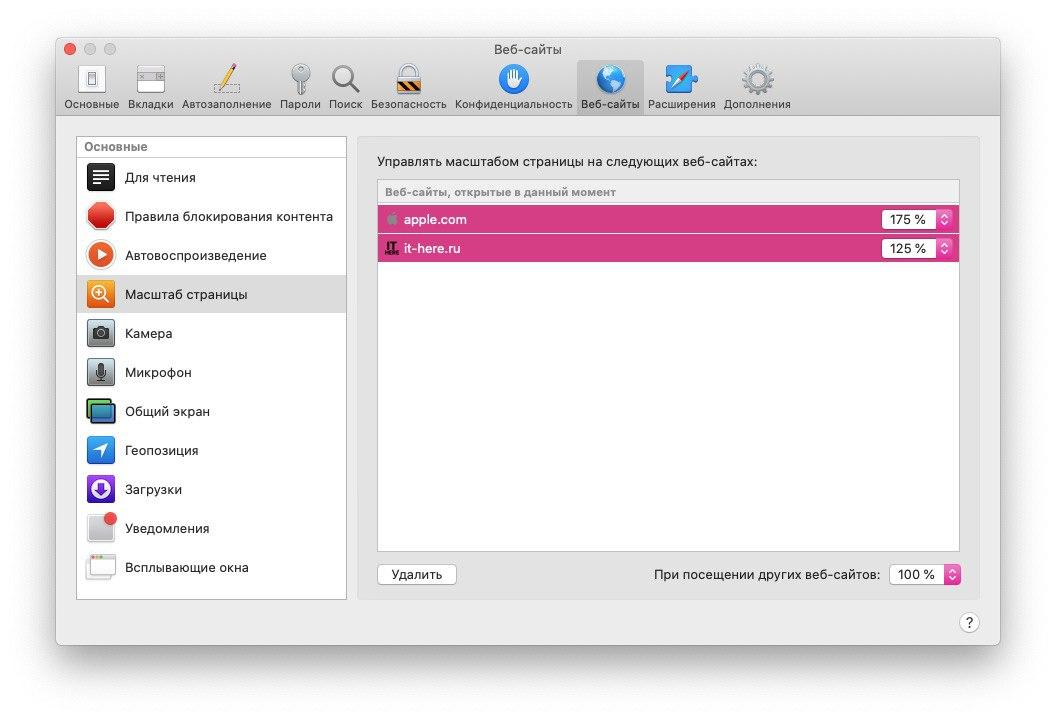

เมื่อคุณลบทุกอย่างออกจากรายการเว็บไซต์ทั้งหมดจะเปิดขึ้นพร้อมขนาดมาตรฐานที่คุณเลือกที่ด้านล่างของหน้าต่างการตั้งค่า
ไซต์ทั้งหมดในเครือข่ายมีขนาดแตกต่างกันดังนั้นจึงสะดวกในการเปลี่ยนระดับของพวกเขา และตอนนี้คุณรู้วิธีการทำมันโดยอัตโนมัติ