มันจะดีมากถ้ามีวิธีเริ่มโหมดพลังงานต่ําอย่างรวดเร็ว
เป็นผลให้คุณได้รับโอกาสในการขยายเวลาในการทำงานของอุปกรณ์จะอยู่ที่ประมาณสามชั่วโมง เนื่องจากมีประโยชน์อย่างมากในฟีเจอร์นี้ฉันต้องการเรียนรู้วิธีการใช้งานได้เร็วขึ้น บทความนี้กล่าวถึงสองวิธีในการทำเช่นนี้
การโฆษณา
การโฆษณา
วิธีเปลี่ยนเป็นโหมดประหยัดพลังงานบน iPhone อย่างรวดเร็ว
ประการแรก สวิตช์โหมดจะอยู่ในการตั้งค่า หากต้องการเปิดใช้งาน ให้ไปที่การตั้งค่า>แบตเตอรี่>ระบบการปกครอง ประหยัดพลังงาน. ตัวบ่งชี้แบตเตอรี่ไม่ว่าจะเป็นสีอะไรมาก่อนจะกลายเป็นสีเหลืองดังนั้นเมื่อใดก็ตามที่เป็นที่ชัดเจนว่าโหมดประหยัดพลังงานเปิดอยู่หรือไม่
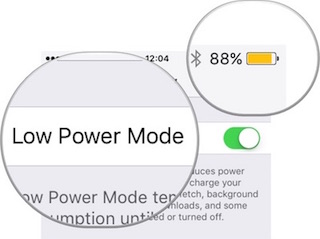

ดังนั้นโหมดประหยัดพลังงานจึงเริ่มต้นในแบบมาตรฐาน อย่างไรก็ตามสิ่งนี้สามารถทำได้เร็วกว่า
ใช้ Siri
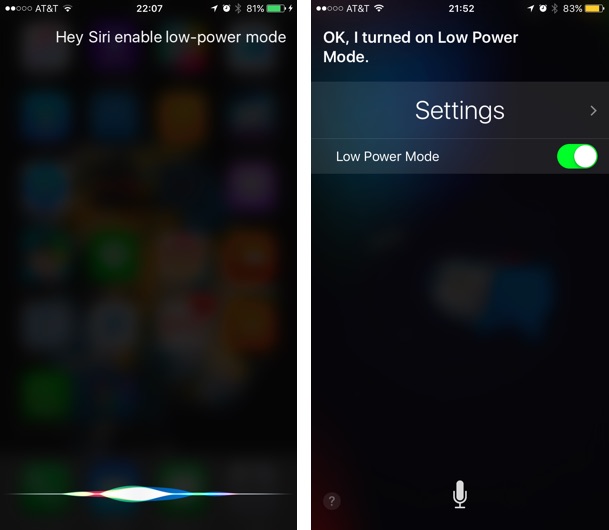
ระบบสั่งงานด้วยเสียงสามารถเปิดใช้งานได้เร็วมากโหมดประหยัดพลังงานหากถามอย่างถูกต้อง หากคุณเปิด "หวัดดี Siri" ไว้ ให้เปิด Siri ด้วยวลีนี้ จากนั้นถามว่า: "เปิดโหมดพลังงานต่ำ" ถ้า “หวัดดี Siri” ปิดใช้งานหรือไม่รองรับ ให้เปิด Siri ตามปกติโดยกดปุ่มโฮมค้างไว้
การโฆษณา
การโฆษณา

นอกจากนี้หากคุณมีการเจลเบรคสามารถเริ่มโหมดประหยัดพลังงานได้อย่างรวดเร็วผ่านทางศูนย์ควบคุมโดยใช้การปรับแต่งเช่น CCSettings
ผ่านแอปพลิเคชันเวิร์กโฟลว์
แม้ว่า Siri จะทำให้ทุกอย่างง่ายและรวดเร็ว แต่ก็มีอยู่และวิธีการขั้นสูงยิ่งขึ้น Graham Spencer แฟน Apple และผู้สนับสนุน Macstories ได้สร้างวิดเจ็ตสำหรับศูนย์การแจ้งเตือนที่ให้คุณเข้าถึงปุ่มโหมดพลังงานได้อย่างรวดเร็ว เขาเขียนว่า: “ฉันสร้างวิดเจ็ตในเวิร์กโฟลว์ที่บอกระดับแบตเตอรี่ปัจจุบันแล้วแจ้งให้ไปที่หน้าแบตเตอรี่ในการตั้งค่า จากนั้นฉันก็เปิดโหมดประหยัดพลังงาน
ทุกคนสามารถใช้วิดเจ็ตนี้ แต่พวกเขาจะต้องใช้เงิน 230 รูเบิลในแอปพลิเคชันเวิร์กโฟลว์เองและผ่านการสอนแบบด่วนในแอปพลิเคชันนี้
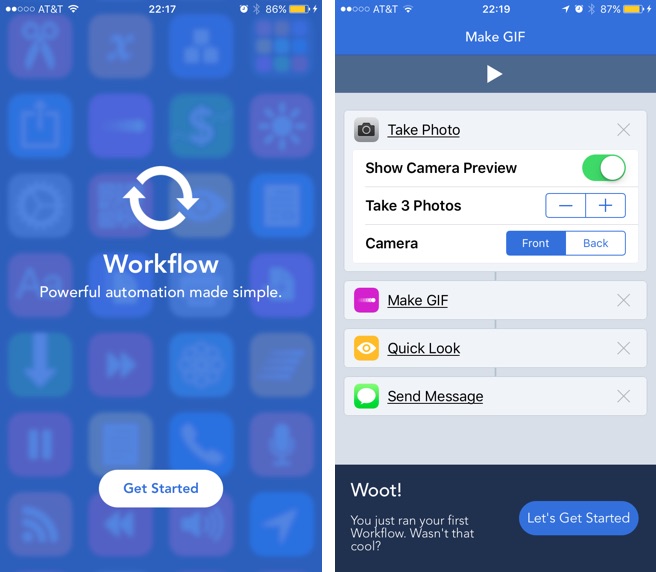

เมื่อคุณทำตามบทช่วยสอนเสร็จแล้ว ให้ไปที่ลิงก์นี้บนอุปกรณ์ของคุณ เปิดขั้นตอนการทำงานของ Graham โดยคลิกที่ปุ่มเปิดในลิงก์ภายนอก ดังนั้นมันจะเปิดขึ้นมาแอปพลิเคชันเวิร์กโฟลว์ รอจนกระทั่งการดาวน์โหลดเสร็จสิ้น เมื่อคลิกที่ปุ่มเล่น คุณจะทราบได้ว่าเวิร์กโฟลว์ที่คุณดาวน์โหลดทำงานอย่างไรและแก้ไขได้หากจำเป็น กดเสร็จสิ้นและจากนั้น -เรียกใช้เวิร์กโฟลว์.
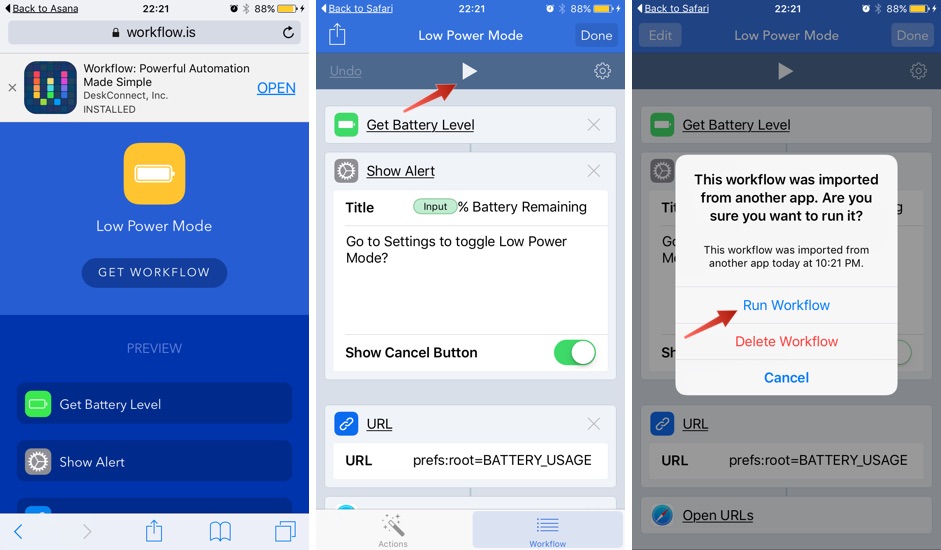

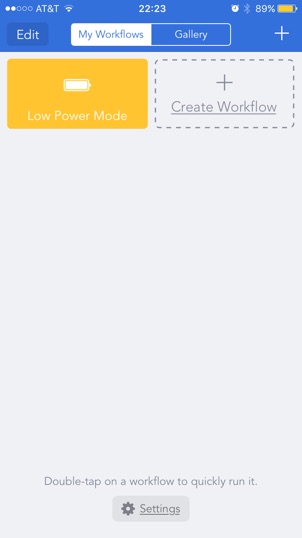
ขั้นตอนการทำงานที่ดาวน์โหลดจะถูกเพิ่มลงในรายการเวิร์กโฟลว์ของฉัน. หากต้องการเปิดใช้งานให้แตะสองครั้งที่ไอคอน

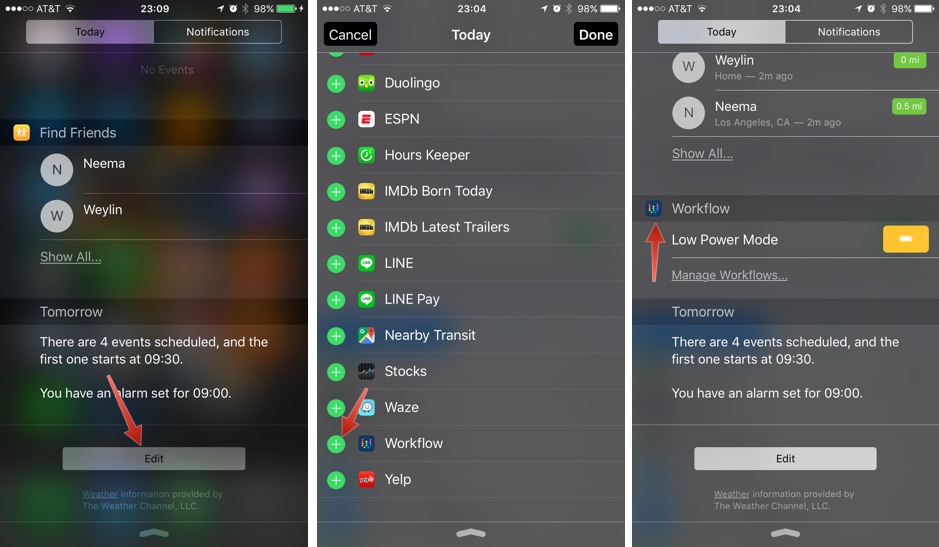
ต่อไปเราต้องการเข้าถึงได้ในศูนย์การแจ้งเตือน เปิด Center ไปที่แท็บในวันนี้และเพิ่มแอปเวิร์กโฟลว์ลงในรายการวิดเจ็ต

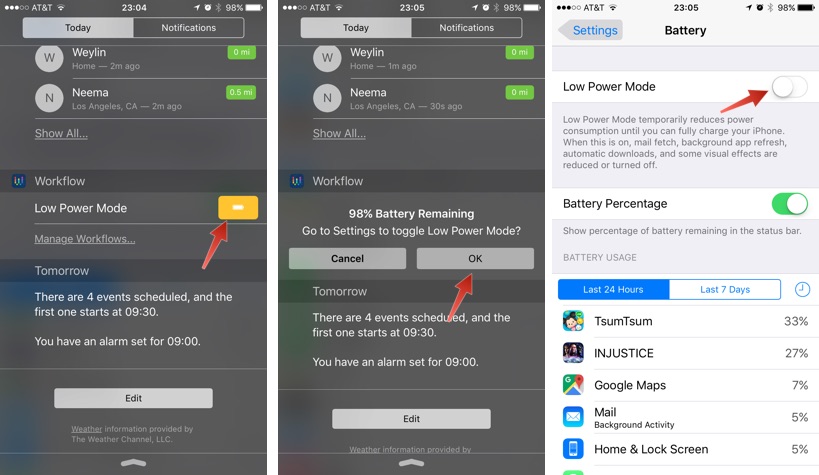
พร้อมแล้ว! ตอนนี้หากต้องการเปิดใช้โหมดประหยัดพลังงานอย่างรวดเร็วก็เพียงพอแล้วที่จะทำสิ่งต่อไปนี้: บนแท็บวันนี้ให้แตะที่วิดเจ็ตโหมดพลังงานต่ำจากนั้นคลิกตกลงและคุณจะถูกนำไปที่หน้าต่างแบตเตอรี่ในการตั้งค่าจากที่คุณสามารถเปิดใช้งานโหมด
การโฆษณา
การโฆษณา

บอกเราในความคิดเห็นว่าวิธีใดสะดวกสำหรับคุณ!