ไม่กี่ปีที่ผ่านมา Apple ตัดสินใจซ่อนตัวเลือกบันทึกเป็นในเมนูไฟล์ของโปรแกรม Mac ทั้งหมด มันเป็น
ในบทความนี้เราจะพูดถึงสามวิธีในการใช้คำสั่งบันทึกเป็น ลองดูที่แป้นพิมพ์ลัดสองแบบที่แตกต่างกันและหาวิธีคืนค่าตัวเลือกไปยังเมนูไฟล์
การโฆษณา
การโฆษณา
ทางออกชั่วคราว
หากคุณไม่จำเป็นต้องใช้ตัวเลือก "บันทึกเป็น" เป็นประจำจะเป็นการง่ายที่สุดที่จะเปิดใช้งานชั่วคราวเมื่อคุณต้องการเท่านั้น
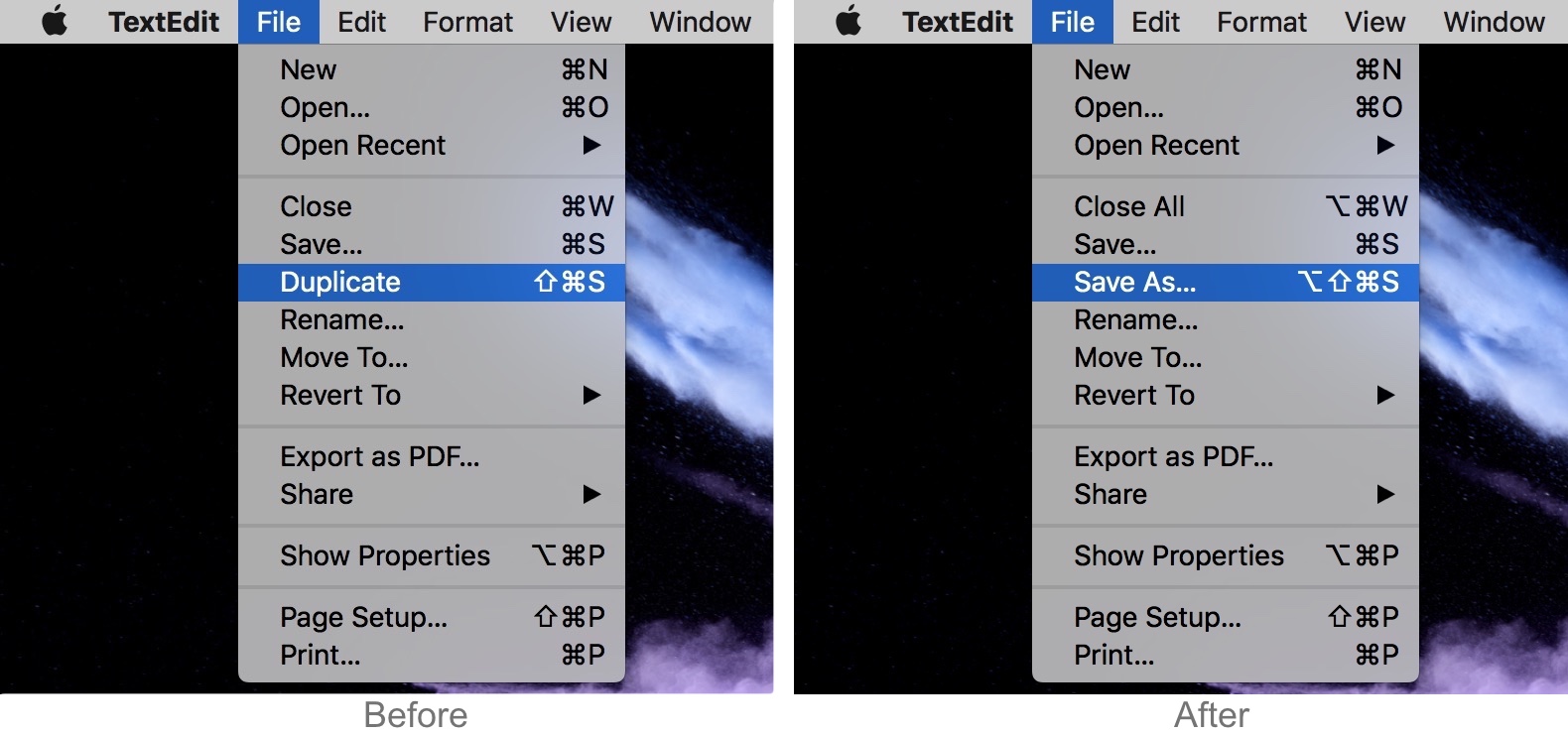
ในโปรแกรมใดๆ บน Mac ให้คลิกที่เมนูไฟล์แล้วกดปุ่มค้างไว้ตัวเลือกบนแป้นพิมพ์

การโฆษณา
การโฆษณา
คุณจะเห็นว่าตัวเลือก "ทำซ้ำ" ได้เปลี่ยนเป็น "บันทึกเป็น" ตอนนี้เพียงคลิกที่ตัวเลือกและเลือกรูปแบบที่ต้องการและบันทึกตำแหน่ง
แป้นพิมพ์ลัด
ดังที่คุณเห็นในภาพหน้าจอด้านบนปุ่มตัวเลือกไม่เพียงแสดงตัวเลือก "บันทึกเป็น" แต่ยังรวมถึงปุ่มลัดที่รับผิดชอบเกี่ยวกับคำสั่ง
ในเอกสารใดๆ เพียงกดปุ่มค้างไว้ตัวเลือก+เปลี่ยน+คำสั่ง+Sเพื่อเปิดใช้งานคำสั่งทันทีโดยการเปิดหน้าต่างพร้อมตัวเลือกรูปแบบและบันทึกตำแหน่ง
วิธีนี้สะดวกกว่าครั้งแรก แต่การจดจำแป้นพิมพ์ลัดนั้นไม่ใช่เรื่องง่ายสำหรับทุกคน
ทางออกถาวร
ทางออกสุดท้ายและถาวรคือการสร้างแป้นพิมพ์ลัดพิเศษ การดำเนินการนี้จะส่งคืนตัวเลือก "บันทึกเป็น" ในเมนู "ไฟล์" ดังนั้นคุณไม่จำเป็นต้องจดจำชุดค่าผสม


1)ไปที่เมนู Apple > การตั้งค่าระบบ... > คีย์บอร์ด.
2)เลือกแท็บแป้นพิมพ์ลัด.
3)จากเมนูด้านซ้าย ให้เลือกแป้นพิมพ์ลัดโปรแกรม.
4)คลิกที่ไอคอน+.
5)ตรวจสอบให้แน่ใจว่าได้เลือกในเมนูเพิ่มเติมแล้วทุกโปรแกรม.
6)พิมพ์ "บันทึกเป็น..." ลงในบรรทัดข้อความ อย่าลืมจุดไข่ปลาเพราะมันสำคัญ
7)ในส่วนการรวมกัน ให้กด Shift + Option + ค้างไว้Command + S พร้อมกัน หรือคุณสามารถใช้แป้นพิมพ์ลัดอื่นที่จะช่วยให้คุณจดจำได้ง่ายขึ้น อย่างไรก็ตาม ตรวจสอบให้แน่ใจว่าไม่เหมือนกับชุดค่าผสมมาตรฐานอื่นๆ เราขอแนะนำให้ใช้ทางลัด Shift + Option + Command + S
8)คลิกเพื่อเพิ่ม.
ตอนนี้ตัวเลือก“ บันทึกเป็น” จะปรากฏอีกครั้งในเมนู“ ไฟล์” ของโปรแกรมทั้งหมด
ตัวเลือกไม่ทำงานหรือไม่ ส่วนใหญ่คุณพิมพ์ผิดเมื่อสร้างแป้นพิมพ์ลัด จำเป็นต้องป้อน "บันทึกเป็น ... " ด้วยจุดไข่ปลา
ในรุ่นที่ทันสมัยของ MacOS รวมถึง Mojave ตัวเลือกนี้ก็มีเช่นกัน แต่จะซ่อนอยู่และจะปรากฏเฉพาะเมื่อกดปุ่มตัวเลือก
หากคุณใช้ตัวเลือก“ Save As”คุณยินดีที่จะคืนกลับสู่เมนู "ไฟล์" คำแนะนำเหล่านี้ใช้กับ Mac OS รุ่นทันสมัยเช่น Mojave หรือ High Sierra ในรุ่นที่เก่ากว่าตัวเลือกจะปรากฏขึ้นตามค่าเริ่มต้น