ใน macOS Sierra Apple เปิดตัวโหมด Picture-in-Picture สำหรับเบราว์เซอร์ Safari ประโยชน์ของคุณสมบัตินี้
การโฆษณา
การโฆษณา
น่าเสียดายที่จนถึงตอนนี้ก็ได้ให้การสนับสนุนระบอบการปกครองไม่มี "Picture-in-Picture" ใน Chrome แต่ บริษัท ทำงานบนฟีเจอร์สำหรับแพลตฟอร์มทั้งหมดแล้ว ขณะนี้โหมดกำลังพัฒนา แต่คุณสามารถทดลองใช้ได้แล้ว
สำหรับสิ่งนี้คุณต้องติดตั้งเวอร์ชัน ChromeCanary ซึ่งมีข้อบกพร่องและปัญหาบางอย่าง แต่คุณสามารถเข้าถึงฟังก์ชั่นเบราว์เซอร์ที่เป็นไปได้ทั้งหมด ด้านล่างเราจะอธิบายรายละเอียดเพิ่มเติมเกี่ยวกับวิธีเปิดใช้งานโหมดภาพในภาพใน Chrome
อย่างไร เปิด ระบอบการปกครอง"ภาพซ้อนภาพ"ในกูเกิลโครม
ขั้นตอนที่ 1: ดาวน์โหลดและติดตั้ง Chrome Canary เวอร์ชันล่าสุดสำหรับ Mac จากที่นี่.
การโฆษณา
การโฆษณา
ขั้นตอนที่ 2: ตอนนี้คุณต้องทำการตั้งค่าบางอย่างในเบราว์เซอร์
ขั้นตอนที่ 3: วางลิงก์ต่อไปนี้ทีละลิงก์ลงในแถบที่อยู่ของเบราว์เซอร์และเปิดใช้งานตัวเลือกทั้งหมด
ลิงค์ 1:
chrome: // flags / # enable-ทดลอง-web-platform-features
ลิงก์นี้จะเปิดใช้งานคุณลักษณะเบราว์เซอร์รุ่นทดลองที่อยู่ระหว่างการพัฒนา


ลิงก์ 2:
chrome: // flag / # enable-surfaces-for-videos
เปลี่ยนแพลตฟอร์ม VideoLayer เป็น Surface ซึ่งจำเป็นสำหรับการเปิดใช้งานโหมด
ลิงก์ 3:
chrome: // flags / # enable-picture-in-picture
ลิงค์นี้เปิดใช้งานโหมด
เมื่อคุณวางลิงก์ทั้งหมดแล้วให้รีสตาร์ทเบราว์เซอร์เพื่อใช้การเปลี่ยนแปลง
การโฆษณา
การโฆษณา
ขั้นตอนที่ 4: นั่นไม่ใช่ทั้งหมด ตอนนี้ไปที่ GitHub และดาวน์โหลด ส่วนขยายนี้มีไว้สำหรับโครเมียม... หลังจากนั้นไปที่หน้าส่วนขยายของ Chrome ที่ลิงก์ด้านล่างและเปิดใช้งานตัวเลือก "โหมดนักพัฒนาซอฟต์แวร์"
chrome: // Extensions


ขั้นตอนที่ 5: ติดตั้งส่วนขยายที่ดาวน์โหลดมาก่อนหน้านี้โดยคลิก ภาระ ไม่ห่อ.
ตอนนี้เลือกโฟลเดอร์ที่คุณแยกออกมาเนื้อหาของไฟล์ zip ที่มีนามสกุล หลังจากติดตั้งแล้วคุณสามารถเล่นวิดีโอใด ๆ โดยใช้โหมด "Picture-in-Picture" โดยการกดปุ่มพิเศษถัดจากแถบที่อยู่ในขณะที่วิดีโอนี้กำลังทำงานบนแท็บ ผู้เล่นจะปรากฏเป็นขนาดเล็กโดยอัตโนมัติที่มุมของหน้าจอ
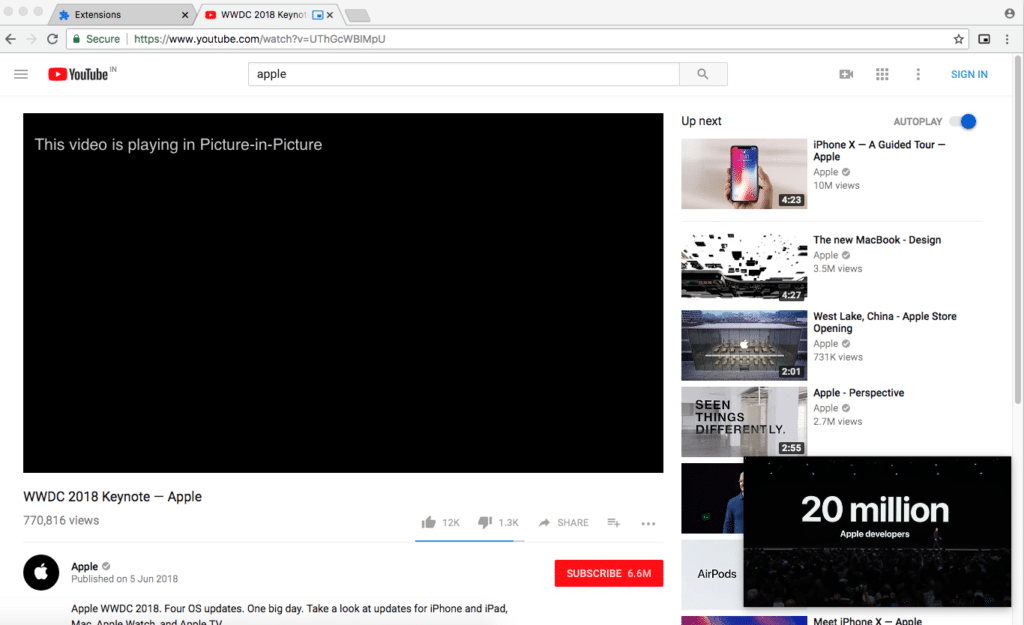

บนไซต์ยอดนิยมเช่น YouTube, FacebookVimeo ฯลฯ ผู้เล่น PiP จะทำงานโดยอัตโนมัติ แต่อาจมีข้อยกเว้น เนื่องจากโหมดยังคงอยู่ในการพัฒนาอาจมีปัญหา ข้อเสียเปรียบที่ใหญ่ที่สุดในขณะนี้คือโหมดสามารถเล่นวิดีโอแรกได้ในแท็บเท่านั้น
วิดีโอที่ตามมาทั้งหมดจะเล่นบนหน้าต่างเบราว์เซอร์หลัก นอกจากนี้หากคุณออกจากหน้าต่างนี้วิดีโอจะปิด
ผู้เล่น PiP เองก็มีข้อ จำกัด เช่นกัน: คุณไม่สามารถปรับขนาดหรือย้ายไปรอบ ๆ หน้าจอ อย่างไรก็ตามคุณลักษณะนี้ยังอยู่ในระหว่างการพัฒนาและ Google จะแก้ไขปัญหาใด ๆ ได้มากที่สุดก่อนที่จะเผยแพร่ต่อสาธารณะ
Google จะเปิดการเข้าถึง PiP API สำหรับนักพัฒนาเพื่อให้พวกเขาสามารถเพิ่มการสนับสนุนสำหรับโหมดไปยังเว็บไซต์ของพวกเขา เป็นไปได้มากว่าคุณลักษณะนี้จะเผยแพร่สู่สาธารณะในเดือนสิงหาคมปีนี้พร้อมกับรุ่นเบต้าของ Chrome 68 หรือรุ่นสาธารณะของ Chrome 69