คุณรู้ไหมว่าคุณสามารถใช้ AirDrop เพื่อถ่ายโอนรูปภาพ วิดีโอ และไฟล์อื่นๆ จาก Mac ไปยัง iPhone และ iPad ได้ เทคโนโลยี
ในบทช่วยสอนนี้เราจะแสดงวิธีเปิดใช้งาน AirDrop บนคอมพิวเตอร์ Mac (MacBook, iMac, Mac mini, Mac Pro) และถ่ายโอนไฟล์ไปยัง iPhone หรือ iPad
การโฆษณา
ข้อกำหนดสำหรับการใช้งานAirDropระหว่างอุปกรณ์iOSและMacต่อไปนี้:อุปกรณ์ทั้งสองจะต้องอยู่ใกล้กันจากเพื่อนและฝ่ายสนับสนุน AirDrop และเพื่อให้ได้ผลลัพธ์ที่ดีที่สุด ควรอัปเดตเป็นซอฟต์แวร์เวอร์ชันล่าสุด ต้องเปิดใช้งาน Bluetooth และ Wi-Fi บนอุปกรณ์
วิธีแชร์ไฟล์ผ่านAirDropกับMac และอุปกรณ์ iOS
กระบวนการประกอบด้วยสองขั้นตอน ขั้นแรกคุณต้องเตรียม AirDrop บนอุปกรณ์ที่จะรับไฟล์นั่นคือ iPhone หรือ iPad จากนั้นบน Mac ของคุณคุณจะต้องเลือกไฟล์ที่คุณต้องการถ่ายโอนและเข้าถึง AirDrop
ส่วนที่ 1: วิธีการเปิดใช้งานAirDrop บนiPhone หรือiPad
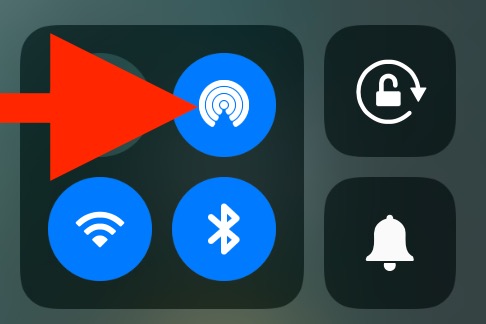
- เปิดศูนย์ควบคุมแล้วแตะที่ไอคอน AirDrop

 วิธีเปิดใช้งาน AirDrop บน iOS 11
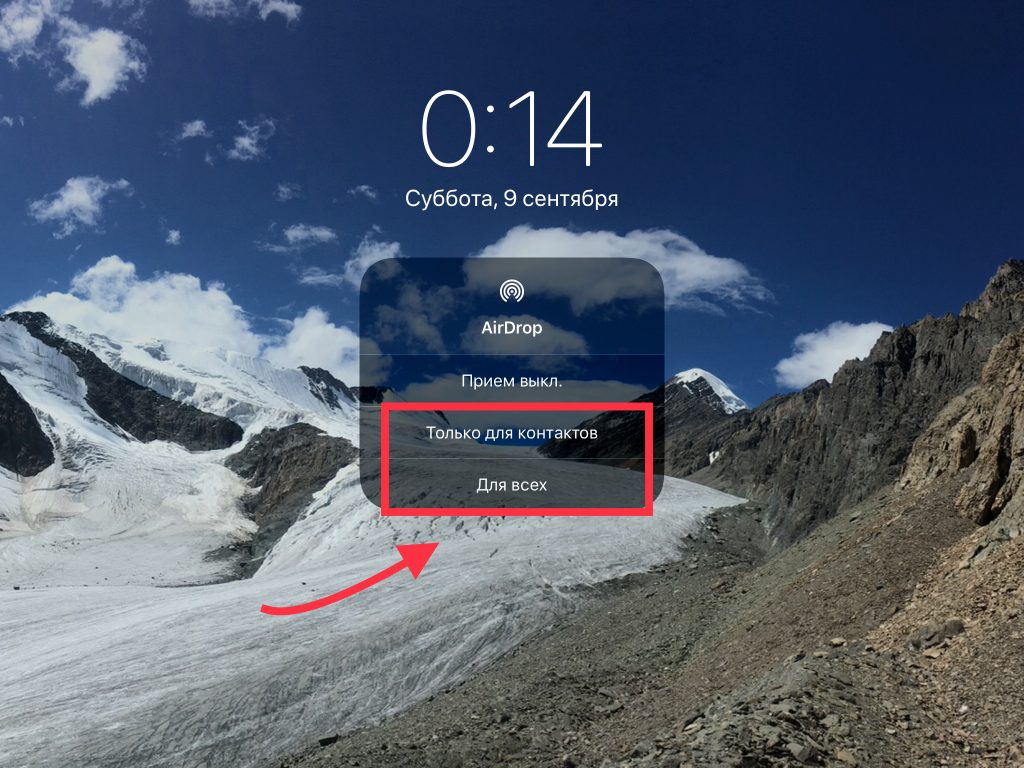
- เปิดการรับ "สำหรับผู้ติดต่อเท่านั้น" หรือ "สำหรับทั้งหมด"

การโฆษณา
การโฆษณา
- ไอคอน AirDrop เปลี่ยนเป็นสีน้ำเงิน ซึ่งหมายความว่าฟังก์ชันถูกเปิดใช้งาน

ส่วนที่ 2: วิธีการส่งไฟล์จากMac บนiPhone หรือiPad
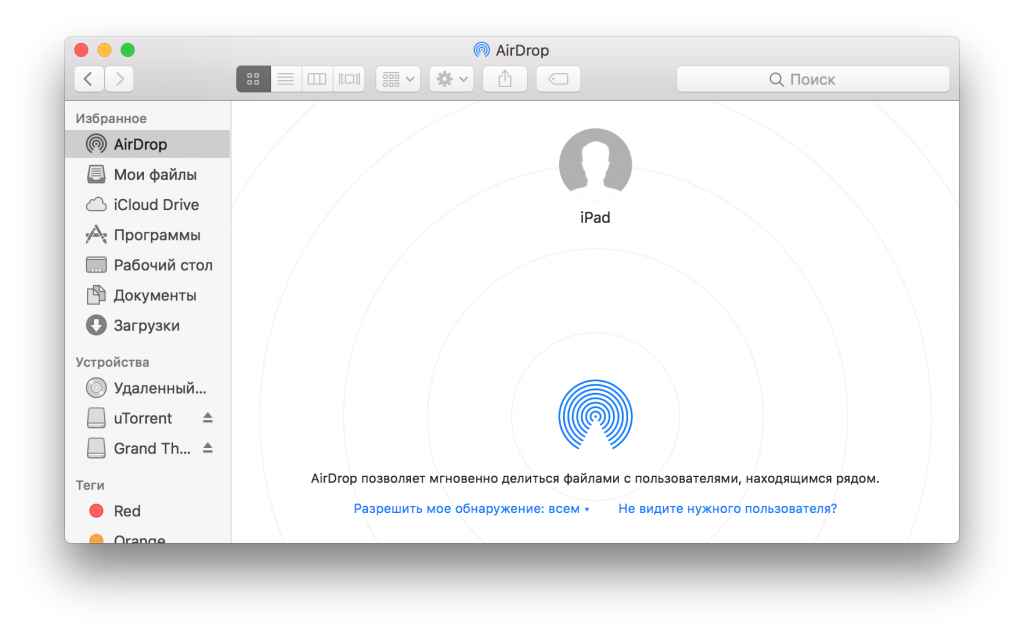
- เปิดเมนู Mac OS แล้วเลือก AirDrop อุปกรณ์จะปรากฏในรายการพร้อมรับไฟล์

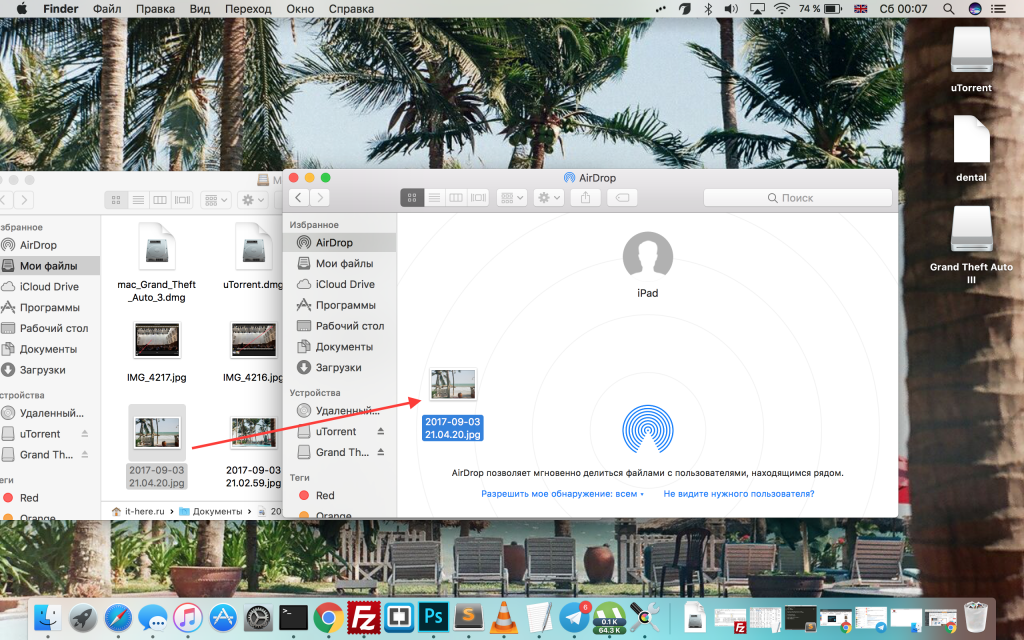
- ย้ายไฟล์ที่คุณต้องการไปยัง AirDrop ไปที่หน้าต่างใหม่
- ลากไฟล์ไปที่หน้าต่าง AirDrop บนอุปกรณ์ที่คุณต้องการถ่ายโอน

ส่วนที่ 3: วิธีการเปิดไฟล์ที่ได้รับiOS
นอกจากนี้จะมีสองตัวเลือกให้เลือก:
- หากคุณอัปโหลดรูปภาพวิดีโอหรือภาพยนตร์ภาพนั้นจะปรากฏในแอปรูปภาพ


- หากคุณโอนไฟล์ประเภทอื่น (PDF, textเอกสารเก็บถาวร ฯลฯ ) หน้าต่างจะปรากฏขึ้นบนอุปกรณ์พร้อมตัวเลือกแอปพลิเคชันที่คุณต้องการเปิดไฟล์ที่ได้รับ คุณยังสามารถเลือกตัวเลือก "บันทึกไปที่ iCloud"
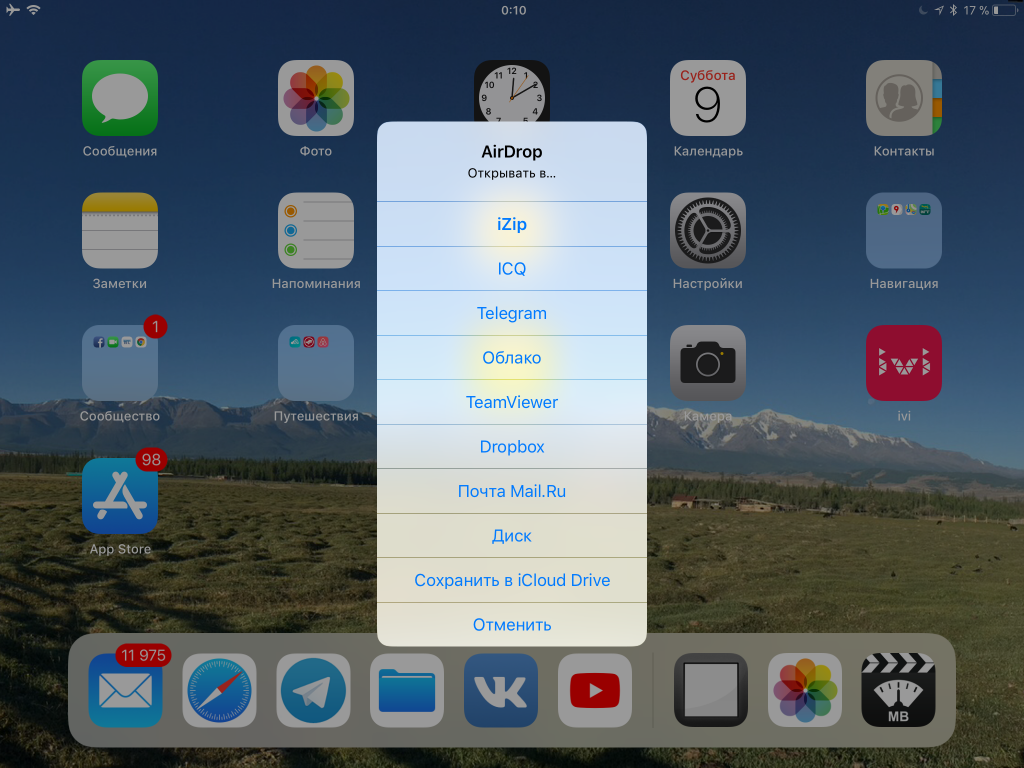

มันคือทั้งหมด การเปิดใช้ AirDrop บน Mac นั้นง่ายและสะดวกมากและเป็นวิธีที่ง่ายที่สุดวิธีหนึ่งในการถ่ายโอนไฟล์ระหว่างอุปกรณ์
อย่าลืมปิด AirDrop เมื่อคุณทำเสร็จไม่เช่นนั้นเทคโนโลยีจะใช้พลังงานมากขึ้น
ขอแนะนำให้เปิดการเข้าถึงเฉพาะรายชื่อติดต่อเพราะปลอดภัยกว่า แต่ทุกคนจะเปิดการเข้าถึงได้สะดวกและง่ายขึ้น อย่างไรก็ตามโปรดทราบว่าทุกคนสามารถถ่ายโอนไฟล์ให้คุณได้หากคุณไม่ปิดใช้งานคุณสมบัตินี้
หากคุณมีปัญหาใด ๆ ให้อัปเดตอุปกรณ์ของคุณให้เป็นซอฟต์แวร์ล่าสุดเปิดบลูทู ธ และ Wi-Fi จากนั้นวางอุปกรณ์ไว้ข้างๆกัน