ผู้ใช้ Mac ขั้นสูงอาจต้องปิดเครื่องคอมพิวเตอร์ผ่านบรรทัดคําสั่งมันสามารถ
มีหลายวิธีในการปิด Mac ของคุณผ่านบรรทัดคำสั่งเราจะดูที่สองวิธีที่ง่ายที่สุด
การโฆษณา
การโฆษณา
บรรทัดคำสั่งบน Mac มีคำสั่งมากมายสำหรับการทำงานต่าง ๆ และฟังก์ชั่นระบบดังนั้นคุณสามารถปิดคอมพิวเตอร์ผ่านมันได้
คำเตือนที่สำคัญ: การปิดใช้งาน Mac ผ่านทางบรรทัดคำสั่งจะเกิดขึ้นทันที หน้าต่างยืนยันหรือคำเตือนไม่ปรากฏขึ้นไม่มีเวลาให้บันทึกเอกสารหรือปิดโปรแกรม Mac จะกำจัดกระบวนการที่ใช้งานอยู่ทั้งหมดทันทีและปิดเครื่องทันที สิ่งนี้อาจนำไปสู่การสูญเสียข้อมูลดังนั้นคุณต้องเตรียมคอมพิวเตอร์สำหรับการปิดเครื่องก่อนที่จะใช้คำสั่ง
ปิดเครื่องMac ทีม "ปิดตัวลง"
หากต้องการปิดการใช้งาน Mac โดยใช้คำสั่ง shutdown ให้ใช้ -h และระบุเวลาทันที คำสั่งจะมีลักษณะดังนี้:
การโฆษณา
การโฆษณา
sudo shutdown -h ตอนนี้
ทันทีที่คุณกดปุ่มย้อนกลับ Mac จะปิดโปรแกรมทั้งหมดและยุติกระบวนการทั้งหมดจากนั้นปิดเครื่อง จะไม่มีกล่องโต้ตอบคำเตือนซึ่งจะเกิดขึ้นทันที
หากคุณไม่ได้ลงทะเบียนในฐานะผู้ใช้รูทคุณจะต้องเพิ่ม“ sudo” หน้าคำสั่งเพื่อให้ได้รับสิทธิ์ superuser
หากคุณต้องการลองวิธีนี้ (และคุณมีทุกอย่างบันทึกและปิด) ให้ทำตามคำแนะนำ:
- เปิดพรอมต์คำสั่ง (ผ่าน / Applications / Utilities / โฟลเดอร์)
- ป้อนคำสั่งต่อไปนี้:
sudo shutdown -h ตอนนี้
3. คลิกปุ่มย้อนกลับแล้วป้อนรหัสผ่านผู้ดูแลระบบของคุณเพื่อปิดเครื่อง Mac ของคุณ
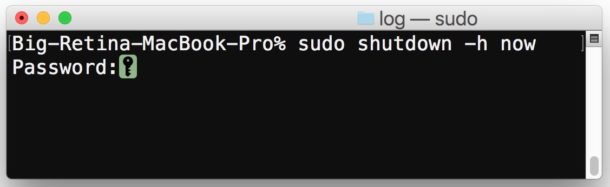

คุณสามารถใช้“ -h” เพื่อระบุเวลาและวันที่ที่คอมพิวเตอร์ถูกปิด ตัวอย่างเช่น“ ใน 30 นาที” (หลังจาก 30 นาที) แต่ถ้าคุณต้องการปิด Mac ทันทีคุณต้องป้อน“ ตอนนี้”
ปิดเครื่องMac ในไม่กี่นาที
หากคุณต้องการปิดคอมพิวเตอร์ในภายหลังคุณสามารถป้อนคำสั่งต่อไปนี้:
sudo shutdown -h +30
“ 30” สามารถถูกแทนที่ด้วยตัวเลขสองหลักและ Mac จะปิดหลังจากผ่านไปหลายนาที หากคุณป้อน“ 2” แทน“ 30” คอมพิวเตอร์จะปิดหลังจากสองนาที
การปลดแม็คทีมงาน"หยุด"
คำสั่ง halt จะปิดเครื่อง Mac ทันที
- เปิด Terminal.app
- ป้อนคำสั่งต่อไปนี้:
sudo halt
3. คลิก "ย้อนกลับ" และป้อนรหัสผ่านของคุณ
ไม่มีความแตกต่างในการใช้ "หยุด" หรือ "ปิด" ใช้ทีมที่จำได้ง่ายกว่า
คำสั่ง shutdown ยังสามารถใช้ในการรีบูตสำหรับสิ่งนี้แทน -h ให้ป้อน -r
ผู้ใช้ทั่วไปดีกว่าการปิดคอมพิวเตอร์ผ่านทางเมนู Apple ดังนั้นวิธีนี้เหมาะสำหรับผู้ที่ใช้บรรทัดคำสั่งเป็นประจำ