Процесс перезаписи заключается в извлечении существующей аудиодорожки из видеоклипа для её последующего
กระบวนการเขียนใหม่นั้นค่อนข้างง่ายที่จะทำใน iMovie สำหรับ macOS แต่อาจมีความซับซ้อนขึ้นอยู่กับว่าคุณต้องทำงานให้เสร็จดีเพียงใด
การโฆษณา
การโฆษณา
Далее мы расскажем как можно заменить звук у видео через iMovie.
การถอดและการเปลี่ยนเสียงใน iภาพยนตร์
Сначала необходимо удалить старую звуковую дорожку в видеоклипе для этого вам нужно создать проект и перетащить туда свой видеоклип, который уже включает в себя аудиодорожку. В приложении iMovie на вашем Mac, создайте новый проект, нажав на значок + в правом верхнем углу. После этого, в своей библиотеки проектов, найдите папку, содержащую видео, которое вы хотите использовать или сделайте поиск в своей медиатеке. Найдите видеоклип, а затем перетащить его во вкладку временной линии iMovie.

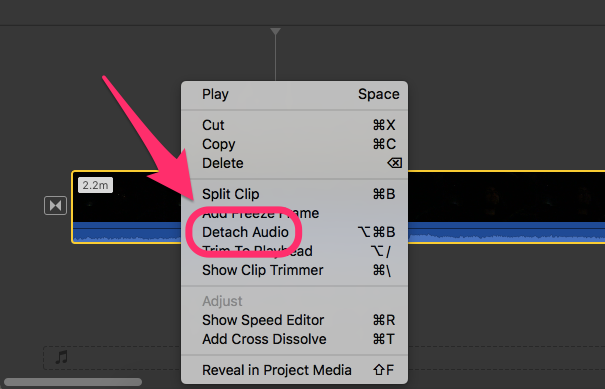
ตอนนี้เลือกคลิปนี้จากนั้นบนแถบเมนูเลือกคำสั่ง "Modify" คลิกที่ "ถอดเสียง" จากเมนูนี้ (หรือคุณสามารถคลิกขวาที่คลิปแล้วเลือกคำสั่งนั้นได้ตามในภาพหน้าจอ) โปรดทราบว่า iMovie ได้แยกคลิปนี้ออกเป็นสองไฟล์แยกกัน: เสียงและวิดีโอดังนั้นคุณจึงสามารถแก้ไขและจัดการแยกกันได้อย่างอิสระ
การโฆษณา
การโฆษณา
หลังจากนั้นคุณสามารถลบได้อย่างง่ายดายแทร็กเสียงต้นฉบับแล้วลากของคุณเองไปที่นั่น คลิกที่แทร็กเสียงใน iMovie แล้วคลิกลบบนคีย์บอร์ดของคุณ จากนั้นคุณสามารถใช้ไลบรารีเสียงของแอพ iMovie เพื่อลากและวางไฟล์เสียงใหม่ที่นั่นหรือนำเข้าไฟล์ของคุณเองจาก Finder
 Перетащите новый звуковой файл в нижнюю панель под видеоклипом и убедитесь, что он выровнен должным образом, чтобы не допустить пауз. Воспроизведите фрагмент полностью в приложении iMovie и теперь у вас получился новый видеофрагмент с новой аудиодорожкой.
รวมใหม่ аудиоแทร็กกับแทร็กเสียงก่อนหน้า в iภาพยนตร์
กลยุทธ์นี้ใช้ได้กับหลาย ๆความต้องการ การรวมแทร็กเสียงใหม่กับแทร็กก่อนหน้าไม่ใช่แค่การลากและวางแทร็กเสียงใหม่ การจัดตำแหน่งไฟล์เสียงสองไฟล์ให้ถูกต้องจะช่วยให้แน่ใจว่าแทร็กเสียงทั้งหมดจะฟังดูถูกต้องและคงความสม่ำเสมอ
ตัวอย่างเช่นคุณอัดคลิปวิดีโอที่คุณร้องเพลงเพลง. สรุปแล้วทุกอย่างฟังดูดียกเว้นตัวอย่างเล็ก ๆ น้อย ๆ ดังนั้นคุณจึงบันทึกอีกครั้งซึ่งคุณได้แก้ไขข้อผิดพลาดทั้งหมดที่เกิดขึ้นในครั้งแรก เมื่อใช้กระบวนการเปลี่ยนคุณจะแทรกวิดีโอคลิปเฉพาะส่วนนั้นของแทร็กเสียงที่พอดีกับชิ้นส่วนคุณภาพต่ำและตอนนี้แทร็กเสียงทั้งหมดฟังดูดีมาก ดังนั้นคุณได้แก้ไขข้อผิดพลาดทั้งหมดของคุณในการออกแบบเสียงของคลิปวิดีโอแล้ว
การโฆษณา
การโฆษณา
ขั้นตอนการจัดตำแหน่งต้องมีการจัดตำแหน่งแทร็กเสียงทั้งสองแบบพิเศษและเหมาะสมรวมถึงการจัดตำแหน่งที่เหมาะสมกับลำดับวิดีโอเพื่อให้การเคลื่อนไหวของปากของคุณสอดคล้องกับแทร็กเสียงอย่างถูกต้อง
การโฆษณา
การโฆษณา
เช่นเดียวกับวิธีการก่อนหน้าให้ลากคลิปวิดีโอของคุณไปยังโปรเจ็กต์ใหม่ก่อนจากนั้นคลิกขวาที่ไทม์ไลน์เพื่อเลือกแทร็กเสียง
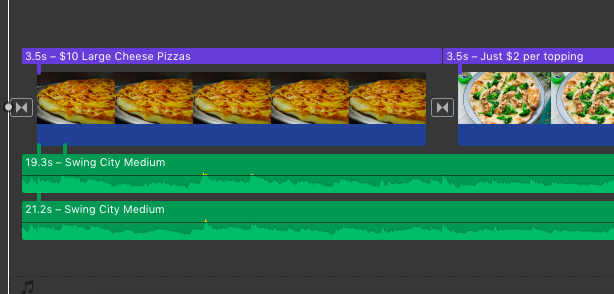
 สังเกตแทร็กเสียงคู่ขนานสองแทร็กสำหรับวิดีโอเดียว
Теперь, вместо удаления звуковой дорожки, вам нужно сохранить её. Затем нужно найти либо другой видеоклип со звуковым сопровождением или просто отдельный аудио файл, который вам нужно использовать в первом видеофильме. Вероятней всего, по длительности звучания обе дорожки будут одинаковыми, но с небольшими вариациями в звуковом оформлении. Если вы перетаскиваете на шкалу времени полноценный видеоклип, то сначала необходимо выделить в нем аудиодорожку, а затем удалить видео составляющую. Если это просто звук, все, что вам нужно сделать, это перетащить аудиофайл на временную шкалу.
วางแทร็กเสียงใหม่ไว้ใต้เพลงเก่าแทร็กเสียง ให้ความสนใจกับความคล้ายคลึงกันของการสั่นของคลื่นเสียงเพื่อให้คุณทราบว่าจะวางคลิปเสียงใหม่ไว้ที่ใดและอย่างไร คลิปเสียงทั้งสองควรจับคู่กันให้ใกล้เคียงกันมากที่สุดและมีความแตกต่างเพียงเล็กน้อย
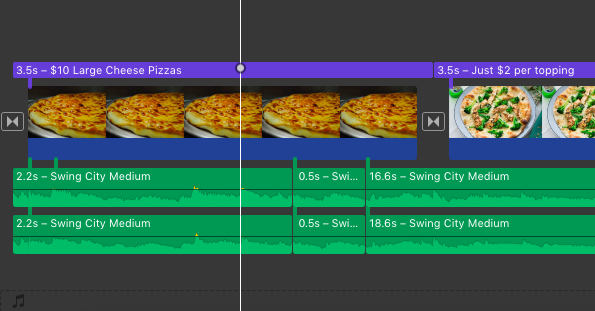

กำหนดจุดที่จะหยุดเสียงของแทร็กเสียงแรกและตำแหน่งที่เสียงแทร็กที่สองควรส่งเสียง จากนั้นคุณต้องแยกทั้งสองคลิปที่จุดเดียวกันในไทม์ไลน์ ทำได้โดยกดปุ่ม Shift ค้างไว้แล้วเลือกแทร็กเสียงทั้งสองจากนั้นวางเคอร์เซอร์ที่จุดแยก คลิกปุ่มแก้ไขในแถบเมนูและเลือกปุ่มแยกคลิป (หรือกด Command + B)
การโฆษณา
การโฆษณา
กำหนดบนไทม์ไลน์ในลักษณะเดียวกันจุดแยกที่สอง คุณอาจต้องเล่นแทร็กเสียงหลาย ๆ ครั้งเพื่อกำหนดช่วงเวลาที่เราต้องการเปลี่ยน เลือกพื้นที่แยกบนแทร็กที่ง่ายที่สุดในการผสมแทร็กเสียงนั่นคือข้อต่อควรอยู่บนพื้นที่ของระดับเสียงต่ำสุด ตอนนี้คุณควรมีไฟล์เสียงสองไฟล์แต่ละไฟล์มีตัวคั่นไทม์ไลน์สองตัว
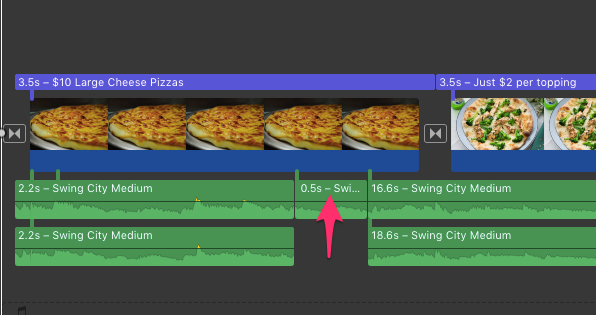

ลบช่วงเวลาที่ไฮไลต์ไว้ที่ด้านบนแทร็กเสียงแล้วลากช่วงเวลาที่ไฮไลต์ของแทร็กเสียงที่สองจากไฟล์ด้านล่างไปยังไฟล์เสียงบน เพื่อให้ได้ผลลัพธ์ที่ดีที่สุดคุณต้องจัดแนวแทร็กเสียงให้ถูกต้องที่สุด
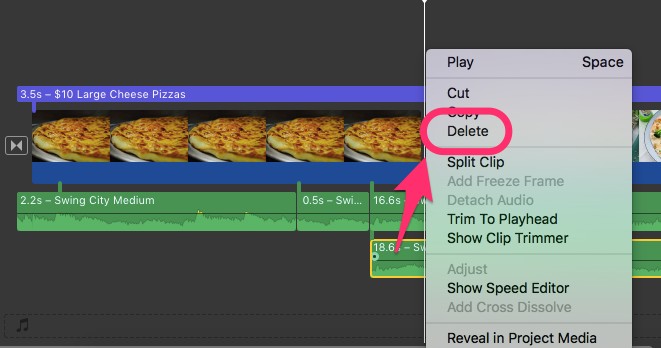

Возможно, вам потребуется изменить параметры звучания и скорректировать аудио клипы, чтобы заставить их звучать как надо, потому прослушивайте их по несколько раз. После достижения желаемого эффекта, вы можете удалить любой ненужный аудиофрагмент из второй звуковой дорожки.