สมาร์ทโฟน Android หลายรุ่นมีคุณสมบัติบันทึกการโทรมาตรฐาน บันทึกการโทรบน iPhone
การโฆษณา
การโฆษณา
ด้านล่างเราจะพูดถึงวิธีบันทึกการสนทนาทางโทรศัพท์บน iPhone โดยค่าเริ่มต้นคุณจะไม่สามารถบันทึกการสนทนาทางโทรศัพท์บน iPhone แต่มีวิธีการอื่นหลายวิธี
- 1. วิธีบันทึกการสนทนาบน iPhone โดยใช้แอพพลิเคชั่น
- 2. วิธีบันทึกการสนทนาบน iPhone ผ่าน Telegram-bot
- 3. บันทึกการติดต่อทางโทรศัพท์บน iPhone ผ่าน Mac
- 4. วิธีการบันทึกการโทรบน iPhone โดยใช้เครื่องบันทึกเสียง
- 5. บันทึกการสนทนาบน iPhone โดยใช้การปรับแต่งการแหกคุก
โปรดทราบว่าการบันทึกการสนทนาทางโทรศัพท์ส่วนตัวเพื่อวัตถุประสงค์ส่วนตัวไม่ละเมิดกฎหมายของสหพันธรัฐรัสเซีย อย่างไรก็ตามคุณไม่สามารถเผยแพร่บันทึกดังกล่าวโดยไม่แจ้งให้บุคคลที่คุณกำลังพูดคุยและได้รับความยินยอมจากเขา คุณสามารถใช้บันทึกดังกล่าวเป็นหลักฐานในศาล แต่พวกเขาจะไม่มีลำดับความสำคัญสูงกว่าหลักฐานประเภทอื่น
การโฆษณา
การโฆษณา
1. วิธีบันทึกการสนทนาบน iPhone โดยใช้แอพพลิเคชั่น
ฉันสามารถบันทึกการสนทนาบน iPhone ได้หรือไม่? ไม่มีฟังก์ชั่นมาตรฐานสำหรับการบันทึกการสนทนาบน iPhone ดังนั้นวิธีหลักคือการใช้โปรแกรมบุคคลที่สามเพื่อบันทึกการสนทนาทางโทรศัพท์ มีแอปพลิเคชั่นหลายอย่างใน App Store ซึ่งทุกโปรแกรมทำงานในลักษณะเดียวกัน
คุณเริ่มต้นการโทรจากนั้นเพิ่มหมายเลขที่สามและตอนนี้แอปพลิเคชันสามารถได้ยินเสียงทั้งคุณและคู่สนทนาของคุณ
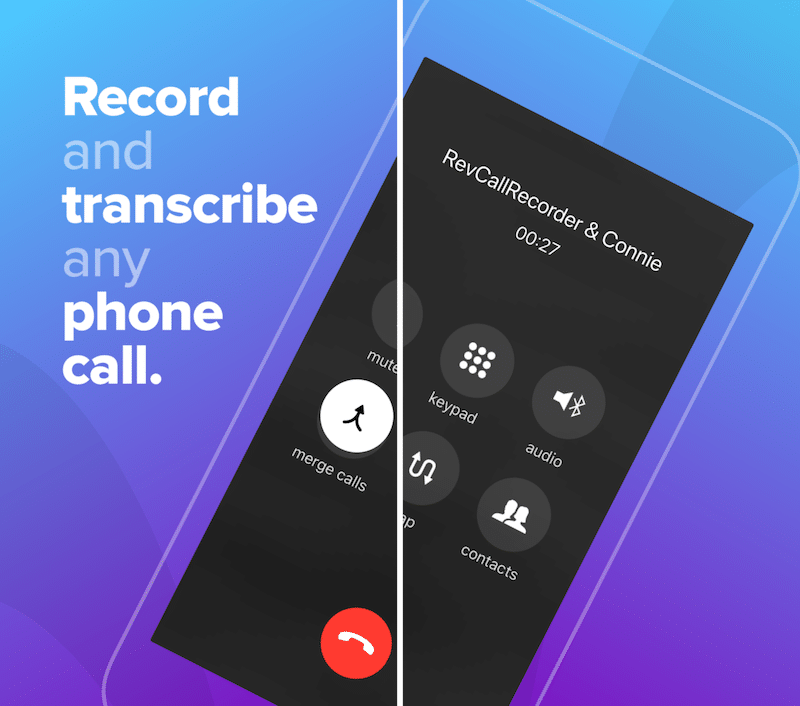

โปรดทราบว่าคุณต้องโทรไปที่หมายเลขก่อนบริการแล้วเพิ่มไปยังการโทรถึงบุคคลที่คุณต้องการคุยด้วย ดังนั้นผู้ใช้ไม่ทราบว่าคุณกำลังบันทึกการสนทนา เมื่อคุณต้องการบันทึกการโทรเข้ามันจะยากขึ้น อย่างไรก็ตามคุณสามารถขอให้บุคคลนั้นรอหนึ่งนาทีในขณะที่คุณเพิ่มหมายเลขที่สอง ผู้ใช้จะพบว่าคุณพักไว้
การหมุนรอบ โทรศัพท์ การบันทึก– แอปพลิเคชั่นฟรีสำหรับบันทึกหมายเลขโทรศัพท์การสนทนาบน iPhone นี่เป็นหนึ่งในตัวเลือกที่ดีที่สุดและเป็นที่นิยมมากที่สุด คุณสามารถบันทึกการโทรเข้าและโทรออกได้ฟรีโดยไม่มีข้อจำกัด ในโปรแกรม iPhone นี้สำหรับบันทึกการสนทนาทางโทรศัพท์คุณจะต้องจ่ายค่าแปลงเสียงเป็นข้อความเท่านั้น
ดาวน์โหลด: บันทึกการโทร Rev (ฟรี)
Tapecall: นี่คือตัวเลือกอื่น แต่ไม่ฟรีอย่างสมบูรณ์ หลังจากดาวน์โหลดแอปพลิเคชันคุณจะได้รับการสมัครทดลองใช้งานฟรี 7 วันจากนั้นคุณสามารถซื้อการสมัครสมาชิกพรีเมียมเป็นเวลาหลายเดือนหรือหนึ่งปี
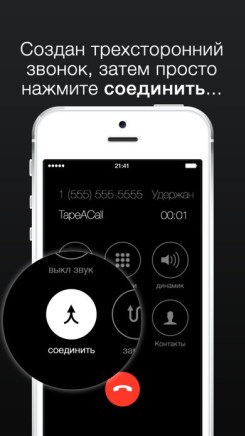

โครงการคุ้นเคย ในการบันทึกการสนทนาทางโทรศัพท์คุณต้องเปิดแอปพลิเคชันและโทรไปยังหมายเลข“ บริการ” หลังจากนั้นคุณควรโทรหาผู้สมัครสมาชิกที่ต้องการและรวมสาย
สายเรียกเข้าจะถูกบันทึกในลักษณะเดียวกันโครงการ ในการทำสิ่งนี้คุณต้องรับสายก่อนแล้วจึงเปิดแอพพลิเคชั่นและเปิดใช้งานการบันทึกการสนทนาบน iPhone โปรแกรมจะโทรไปยังหมายเลขบริการด้วยตัวเอง แต่ผู้สมัครสมาชิกเพียงต้องการเปิดใช้งานการประชุมทางโทรศัพท์
โดยทั่วไปแอปพลิเคชันค่อนข้างง่ายในใช้อย่างไรก็ตามยังมีความแตกต่างบางอย่าง ตัวอย่างเช่นการโทรไปยังหมายเลข“ บริการ” ที่ช่วยให้คุณสามารถบันทึกการสนทนาได้ - ค่าใช้จ่ายถูกกำหนดโดยผู้ให้บริการโทรศัพท์ เพื่อลดต้นทุนของสมาชิกผู้สร้างแอปพลิเคชันจึงตัดสินใจเปิดหมายเลข“ บริการ” จำนวนหนึ่ง ในแต่ละประเทศที่มีการเผยแพร่รายการมีอย่างน้อยหนึ่งหมายเลขดังกล่าว มีหลายอย่างในรัสเซีย
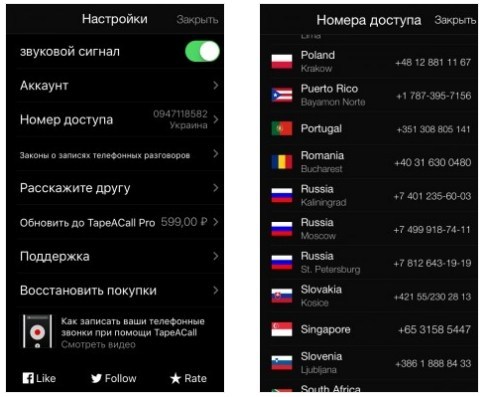

แอปพลิเคชั่นจะบันทึกบทสนทนาที่บันทึกไว้หลังจากนั้นเสร็จสิ้น ตามกฎแล้วการบันทึกสามารถเล่นได้ทันที แต่บางครั้งการบันทึกอาจใช้เวลาตั้งแต่ 1 นาทีถึงครึ่งชั่วโมง นี่เป็นเพราะทั้งช่วงเวลาของการสนทนาและปริมาณงานของบริการ
การโฆษณา
การโฆษณา
อย่างไรก็ตามไม่มีการชำระเงินที่ซ่อนอยู่ในแอปพลิเคชัน ผู้ใช้จะได้รับโอกาสในการใช้บริการอย่างต่อเนื่องฟรี แต่มีข้อ จำกัด - สามารถเล่นบทสนทนาที่บันทึกไว้ได้เพียงหนึ่งนาที โอกาสที่จะฟังการสนทนาทั้งหมดมีให้บริการแล้วโดยมีค่าใช้จ่าย - ค่าสมัครประมาณ 600 รูเบิลต่อปี
ดาวน์โหลด: TapeACall (ฟรี)
2. วิธีบันทึกการสนทนาบน iPhone ผ่าน Telegram-bot
หากคุณใช้ Messenger เป็นประจำTelegram ดังนั้นอาจเป็นวิธีที่สะดวกที่สุดสำหรับคุณที่จะไม่ดาวน์โหลดแอปพลิเคชันแยกต่างหากสำหรับการบันทึกการสนทนา แต่จะใช้ PhoneRecordBot แบบพิเศษ มันส่งการบันทึกเป็นไฟล์เสียงโดยตรงกับการแชท


เป็นที่น่าสังเกตว่าคุณได้รับเท่านั้นสำเนาบันทึก: มันไม่ได้เก็บไว้ในเซิร์ฟเวอร์ PhoneRecordBot จากข้อดีที่เห็นได้ชัดกว่า - บ็อตทำงานบนอุปกรณ์ใด ๆ กับ Telegram ดังนั้นคุณจึงสามารถใช้งานได้ไม่เพียง แต่บนโทรศัพท์ แต่ยังใช้กับคอมพิวเตอร์ (รวมถึง Mac)
มีแผนภาษีสองแผนให้ใช้งานได้อัตรารายวันมีค่าใช้จ่าย 25 รูเบิลต่อวันและอัตรารายเดือนมีค่าใช้จ่าย 149 รูเบิล ในกรณีแรก คุณจะจ่ายเฉพาะวันที่ใช้บอท และในทั้งสองกรณี ไม่จำกัดจำนวนการโทรที่บันทึกไว้ต่อวัน
หากคุณไม่บันทึกการสนทนาตลอดเวลา แต่คุณต้องใช้คุณสมบัตินี้เป็นเวลาสองสามวัน (ตัวอย่างเช่นเพื่อโทรหาพันธมิตรเกี่ยวกับการประชุมที่กำลังจะมาถึงและบันทึกคำตอบของพวกเขา) คุณสามารถเลือกตัวเลือกแรกได้ง่ายกว่าและจ่าย 75 รูเบิลเป็นเวลาสามวัน ด้วยเหตุนี้ที่ทางออกคุณสามารถรับสายได้ไม่กี่โหลและคุณจะไม่ได้รับเงินมากเกินไป
วิดีโอด้านบนแสดงรายละเอียดทุกขั้นตอนการลงทะเบียนและตั้งค่าบอท: มันใช้เวลาน้อยมาก หลังจากนั้นทุกครั้งที่คุณต้องการบันทึกการโทรเพียงแค่โทรไปยังหมายเลขบริการที่คุณได้รับคลิก“ เพิ่มการโทร” และระบุหมายเลขที่คุณต้องการโทร รวมสายและพูดคุยตามปกติ
หลังจากที่คุณวางสายในการสนทนากับบอตจะได้รับรายการที่คุณสามารถฟังโดยตรงไปยังโทรเลขบันทึกลงในโทรศัพท์หรือคอมพิวเตอร์ของคุณหรือส่งไปยังผู้ส่งสารอื่น เพื่อการปกป้องข้อมูลสูงสุดคุณสามารถลบข้อความได้ (โปรดเลือกตัวเลือก“ ลบจากฉันและ PhoneRecordBot”
เพื่อทำการติดตั้ง: PhoneRecordBot (ฟรี)
การโฆษณา
การโฆษณา
3. บันทึกการติดต่อทางโทรศัพท์บน iPhone ผ่าน Mac
วิธีนี้ใช้ได้กับการบันทึกการโทรจากสมาร์ทโฟน iPhone หรือ Android เช่นเดียวกับโทรศัพท์มือถือรุ่นเก่า ไฟล์เสียงที่มีการบันทึกจะปรากฏบนเครื่อง Mac
คุณจะต้องมี Mac ที่มีไมโครโฟนในตัว (หรือภายนอก), iPhone หรือ Android สมาร์ทโฟนและห้องเงียบ ๆ เพื่อบันทึกการสนทนา
- เปิดโปรแกรม QuickTime Player บน Mac ไปที่เมนู“ ไฟล์” แล้วเลือก“ การบันทึกเสียงใหม่”
- วางสมาร์ทโฟนของคุณใกล้กับ Mac
- ปิดเสียง Mac ของคุณโดยแตะที่ปุ่มบนคีย์บอร์ดของคุณ
- บน iPhone (หรือสมาร์ทโฟน Android) ให้เริ่มการโทร
- เปลี่ยนเสียงของสมาร์ทโฟนเป็นลำโพง
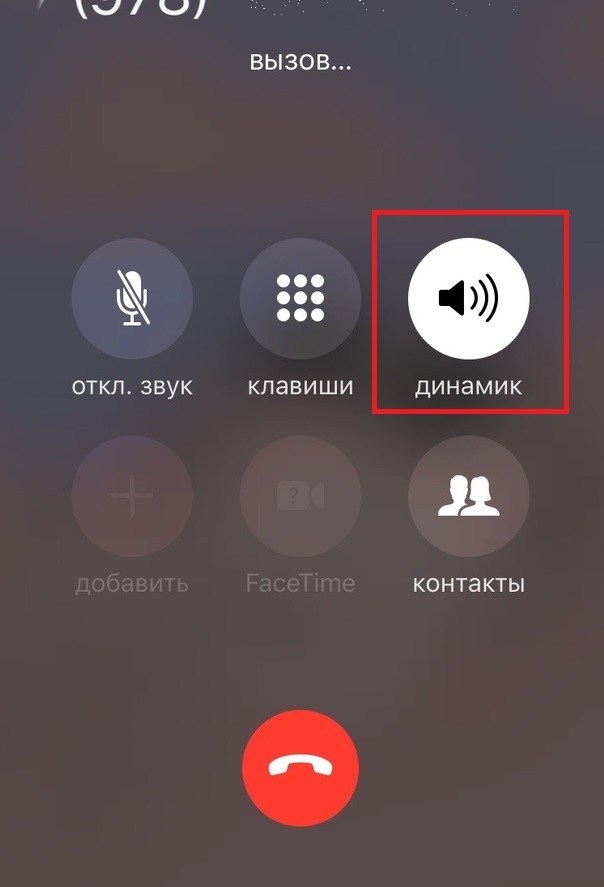

- คลิกปุ่มบันทึกใน QuickTime บน Mac
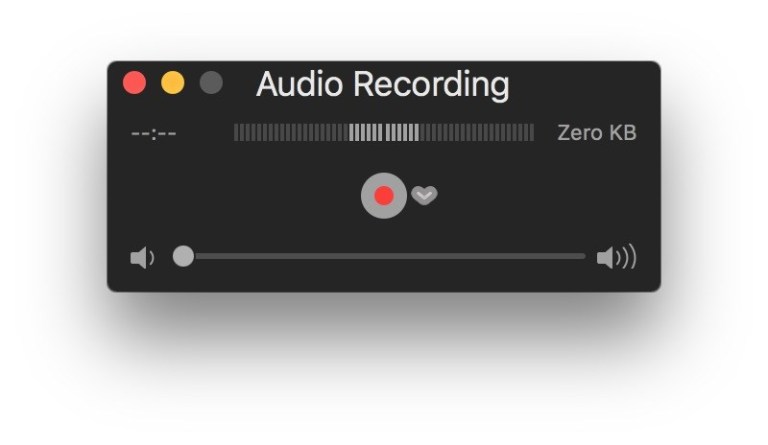

- เมื่อพูดจบให้หยุดการบันทึกใน QuickTime โดยคลิกที่ปุ่มเดียวกัน
- บันทึกไฟล์เสียงใน QuickTime ตามปกติ
นี่เป็นวิธีที่ง่ายที่สุดและสะดวกในการใช้งานกับโทรศัพท์และ Mac เครื่องใดก็ได้ Mac เพียงแค่ต้องมีไมโครโฟนและสมาร์ทโฟนมีโหมดแฮนด์ฟรี วิธีการนี้ยังมีความน่าเชื่อถือมาก
การโฆษณา
การโฆษณา
นอกจากนี้คุณยังสามารถบันทึกการโทรบน FaceTime ในSkype และผู้ส่งข้อความด่วนอื่น ๆ โดยปกติแล้วการโทรผ่านเสียง Wi-Fi จะดีกว่า อย่างไรก็ตามคุณภาพเสียงด้วยการบันทึกดังกล่าวจะไม่ดีที่สุดเนื่องจาก Mac สามารถบันทึกเสียงภายนอก
คุณยังสามารถใช้โปรแกรมเพื่อบันทึกการสนทนา แต่จะไม่ฟรี แต่คุณภาพเสียงจะดีขึ้นและคู่สนทนาของคุณจะไม่สงสัยอะไรเลย
ดาวน์โหลด: บันทึกการโทรสำหรับ Mac
ดาวน์โหลด: จี้เสียง
4. วิธีการบันทึกการโทรบน iPhone โดยใช้เครื่องบันทึกเสียง
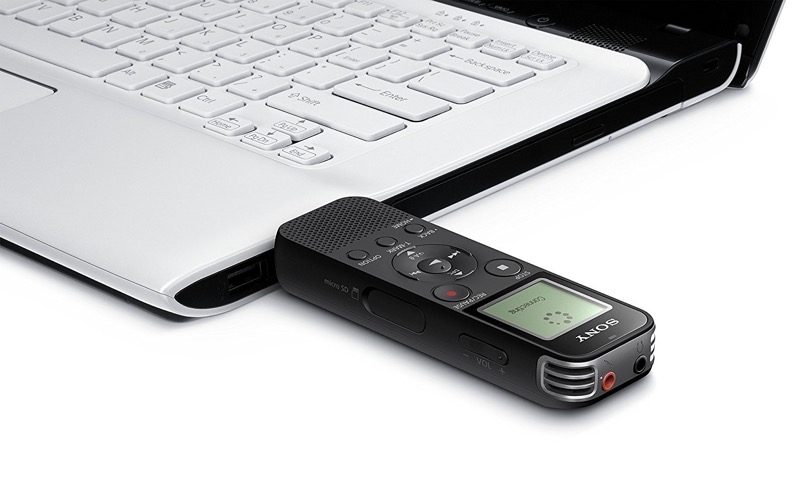

หากคุณไม่ต้องการใช้โปรแกรมและบริการของบุคคลที่สามคุณสามารถบันทึกการสนทนาบน iPhone ไปยังเครื่องบันทึกเสียง วิธีนี้คุณสามารถพูดคุยผ่านสปีกเกอร์โฟนและบันทึกการสนทนาของคุณ
Ambertek VR105 Voice Recorder: เครื่องบันทึกเสียงขนาดเล็กนี้มีราคาไม่แพงและสามารถบันทึกเสียงได้นานถึง 50 ชั่วโมง ทำงานผ่าน USB - คุณสามารถเชื่อมต่อกับ Mac เพื่อดาวน์โหลดไฟล์ที่บันทึกไว้
Sony Voice Recorder ICD-PX: Sony มีเครื่องบันทึกเสียงที่ดีที่สุดในตลาด มันมีคุณสมบัติทั้งหมดที่คุณต้องการ แต่ก็มีค่าใช้จ่ายมากขึ้น เครื่องบันทึกมีหน่วยความจำภายใน 4 GB ซึ่งสามารถเพิ่มได้สูงสุด 32 GB ยิ่งกว่านั้นคุณยังสามารถเชื่อมต่อไมโครโฟนภายนอกเข้ากับมันได้
5. บันทึกการสนทนาบน iPhone โดยใช้การปรับแต่งการแหกคุก
โทรศัพท์ เครื่องบันทึก X+ (iOS12), เครื่องบันทึกเสียง XS (iOS 12 – 13)และซูเปอร์ เครื่องบันทึก X+ (iOS12)– การปรับแต่งที่ช่วยให้คุณสามารถบันทึกการโทรได้โดยตรงในแอปพลิเคชันโทรศัพท์ อุปกรณ์ที่รองรับ: iPhone 7, 8, X และ 11
นอกจากนี้สำหรับค่าธรรมเนียมเพิ่มเติมด้วย Super Recorder X + tweak (iOS 12) คุณสามารถรับฟีเจอร์เพิ่มเติมเช่นการเพิ่มระดับเสียงและการเปลี่ยนเสียง
การปรับแต่งทั้งสองเพิ่มปุ่มบันทึกสีแดงไปที่หน้าจอการโทร หากคุณคลิกจะเป็นการเริ่มการบันทึกการโทรบน iPhone จากนั้นจะถูกบันทึกไว้บนเว็บเซิร์ฟเวอร์ภายในจากการขอบันทึกการโทร
Tweaks ยังรองรับ Activator ด้วยดังนั้นแทนที่จะกดปุ่มสีแดงคุณสามารถใช้การกระทำอื่นได้ การบันทึกการสนทนาสามารถเล่นลบและแชร์ได้
หากคุณสนใจการปรับแต่งคุณสามารถดาวน์โหลดได้เครื่องบันทึกการโทร X+ (iOS 12 – 13), Super Recorder X+ (iOS 12) จากที่เก็บ Packix และ AudioRecorder XS ในการติดตั้ง คุณจะต้องซื้อใบอนุญาตแบบชำระเงิน
Tweaks Call Recorder X+, Super Recorder X+ และ AudioRecorder XS มีไว้สำหรับอุปกรณ์ที่มีการเจลเบรค iOS 12 – 13.3.1. สำหรับระบบเวอร์ชันเก่า จะมีการปรับแต่งเวอร์ชันก่อนหน้า