Apple เพิ่มความสามารถในการบันทึกวิดีโอสโลว์โมชั่นใน iPhone 5s เป็นครั้งแรกในปี 2013คุณลักษณะนี้พร้อมใช้งานแล้ว
การโฆษณา
การโฆษณา
น่าแปลกที่มีไม่กี่คนที่รู้วิธีการเขียนวิดีโอสโลว์โมชั่นบน iPhone เมื่อมองแวบแรกทุกอย่างดูเหมือนง่ายมาก แต่ความจริงแล้วเมื่อบันทึกวิดีโอสโลว์โมชั่นมีความแตกต่างหลายประการที่ต้องพิจารณา โชคดีที่พวกเขาจำง่าย
หากคุณมี iPhone 6, iPhone 7 หรือ iPhone 8 และไม่สามารถบันทึกวิดีโอสโลว์โมชั่นได้ให้อ่านต่อ
เกี่ยวกับการบันทึกวิดีโอสโลว์โมชั่นบนiPhone
วิดีโอสโลว์โมชั่นถูกบันทึกด้วยความถี่สูงเฟรมดังนั้นเซ็นเซอร์ขนาดเล็กของ iPhone จึงเหลือเวลาน้อยกว่าวิดีโอ 30fps ปกติ ด้วยเหตุนี้จึงไม่แนะนำให้บันทึกวิดีโอแบบสโลว์โมชั่นในที่แสงน้อยมิฉะนั้นจะมืดและล้างออก
การโฆษณา
การโฆษณา
คุณภาพของวิดีโอสโลว์โมชั่นในอาคารอาจลดลงได้จากการกะพริบของหลอดไฟ
ความสามารถของ iPhone รุ่นต่างๆแตกต่างกันเล็กน้อย รุ่นใหม่ ๆ สามารถถ่ายวิดีโอสโลว์โมชั่นที่ความละเอียดสูงและอัตราเฟรมที่สูงขึ้น นี่คือคุณสมบัติทั้งหมดของรุ่น:
- iPhone 6: [email protected] เฟรม/วินาที
- iPhone6s: [ป้องกันอีเมล] fps, [ป้องกันอีเมล] fps
- iPhone 7: [ป้องกันอีเมล] fps, [ป้องกันอีเมล] fps
- iPhone 8: [ป้องกันอีเมล] fps, [ป้องกันอีเมล] fps
อย่างที่คุณเห็น iPhone 8 สามารถบันทึกวิดีโอสโลว์โมชั่นแบบ Full HD ที่ 240fps ยิ่งอัตราเฟรมสูงเท่าใดวิดีโอก็จะเล่นได้ช้าลงเท่านั้น
วิธีบันทึกวิดีโอสโลว์โมชั่นiPhone6,iPhone6s,iPhone7 และiPhone8
ขั้นตอนที่ 1: ก่อนที่คุณจะเริ่มบันทึกวิดีโอสโลว์โมชั่นบน iPhone คุณต้องเลือกความละเอียดและอัตราเฟรมในการตั้งค่า
ด้วยเหตุผลบางประการ ไม่สามารถทำได้โดยตรงในแอปพลิเคชันกล้อง คุณต้องไปแทนการตั้งค่า -> กล้องและในส่วนช้าลงหน่อย. วิดีโอเลือกความละเอียดและอัตราเฟรมที่ต้องการ
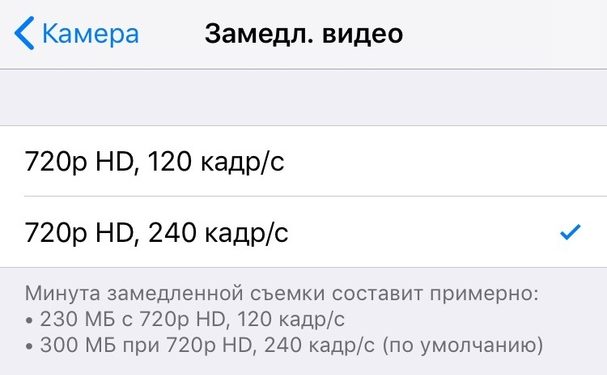

โปรดทราบว่าหากคุณบันทึกวิดีโอแบบสโลว์โมชันบ่อยๆในที่แสงน้อยควรเลือกความละเอียดและอัตราเฟรมที่ต่ำลงซึ่งจะทำให้คุณภาพของวิดีโอลดลง
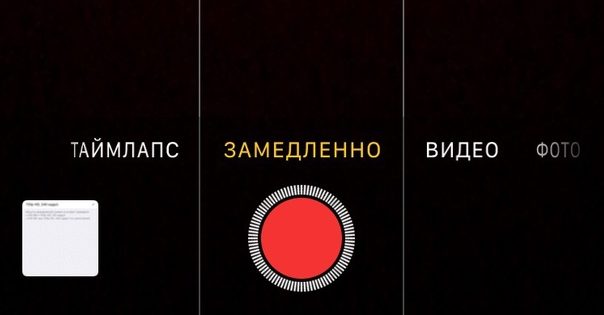
ขั้นตอนที่ 2: เมื่อคุณเลือกการตั้งค่าแล้ว ให้เปิดกล้องและเลือกโหมดจากด้านล่างของหน้าจอช้า... คลิกที่ปุ่มบันทึกเพื่อเริ่มบันทึกวิดีโอ เมื่อเสร็จแล้วให้คลิกที่ปุ่มบันทึกอีกครั้งเพื่อหยุดการบันทึก

ขั้นตอนที่ 3: ตอนนี้ไปที่แอพ Photos แล้วเลือกวิดีโอที่บันทึกไว้ ตามค่าเริ่มต้น ช่วงไม่กี่วินาทีแรกที่จุดเริ่มต้นและจุดสิ้นสุดของวิดีโอจะเล่นด้วยความเร็วปกติ ดังนั้นคุณจึงสามารถแก้ไขได้โดยคลิกที่ปุ่มแก้ไข (แก้ไข).
เมื่อตัวแก้ไขเปิดขึ้นให้เลือกส่วนของวิดีโอในแถบเลื่อนด้านล่าง มันจะเล่นแบบสโลว์โมชั่นและวิดีโอที่เหลือด้วยความเร็วปกติ
จากนั้นบันทึกวิดีโอและแชร์กับเพื่อนหรือครอบครัวของคุณเช่นเดียวกับวิดีโออื่น ๆ หากต้องการ