การใช้การตั้งค่าใน iPadOS 13.4 และใหม่กว่า คุณไม่เพียงสามารถเชื่อมต่อเมาส์หรือแทร็คแพดกับ iPad ของคุณเท่านั้น แต่ยังเปลี่ยนแปลงได้อีกด้วย
การโฆษณา
การโฆษณา
เกี่ยวกับการเชื่อมต่อเมาส์หรือแทร็กแพดกับ iPad
บน iPadOS 13.4 และใหม่กว่าการตั้งค่าเมาส์หรือแทร็กแพดที่เชื่อมต่อกับแท็บเล็ตของคุณผ่านการตั้งค่าทำได้ง่ายมาก
ตอนนี้คุณสามารถเชื่อมต่อ Magic Trackpad กับ iPad ได้แล้วMagic Mouse 2 หรืออุปกรณ์เสริมของบุคคลที่สาม ด้วยความช่วยเหลือของพวกเขาคุณสามารถทำงานได้สะดวกและรวดเร็วยิ่งขึ้นด้วยแท็บเล็ตของคุณ นอกจากนี้คุณยังสามารถใช้ท่าทางได้โดยไม่ต้องสัมผัสหน้าจอ
อ่านเพิ่มเติม: วิธีเชื่อมต่อเมาส์กับ iPad หรือ iPhone ด้วย iOS 13 / iPadOS
การโฆษณา
การโฆษณา
นอกจากนี้คุณสามารถเปลี่ยนความเร็วของเคอร์เซอร์ปรับแต่งฟังก์ชัน Natural Scrolling และจำลองการคลิกเมาส์ซ้ายและขวา
วิธีเปลี่ยนความเร็วเคอร์เซอร์บน iPad ด้านล่างนี้
วิธีเปลี่ยนความเร็วเคอร์เซอร์บน iPad
- เปิดแอปพลิเคชันการตั้งค่าบน iPad ของคุณ
- เลือกส่วนหลัก.
- เลือกส่วนที่นี่trackpadหรือแทร็กแพดและเมาส์.
หากต้องการเปลี่ยนความเร็วที่เคอร์เซอร์เคลื่อนที่ให้ใช้แถบเลื่อนความเร็วในการเคลื่อนที่
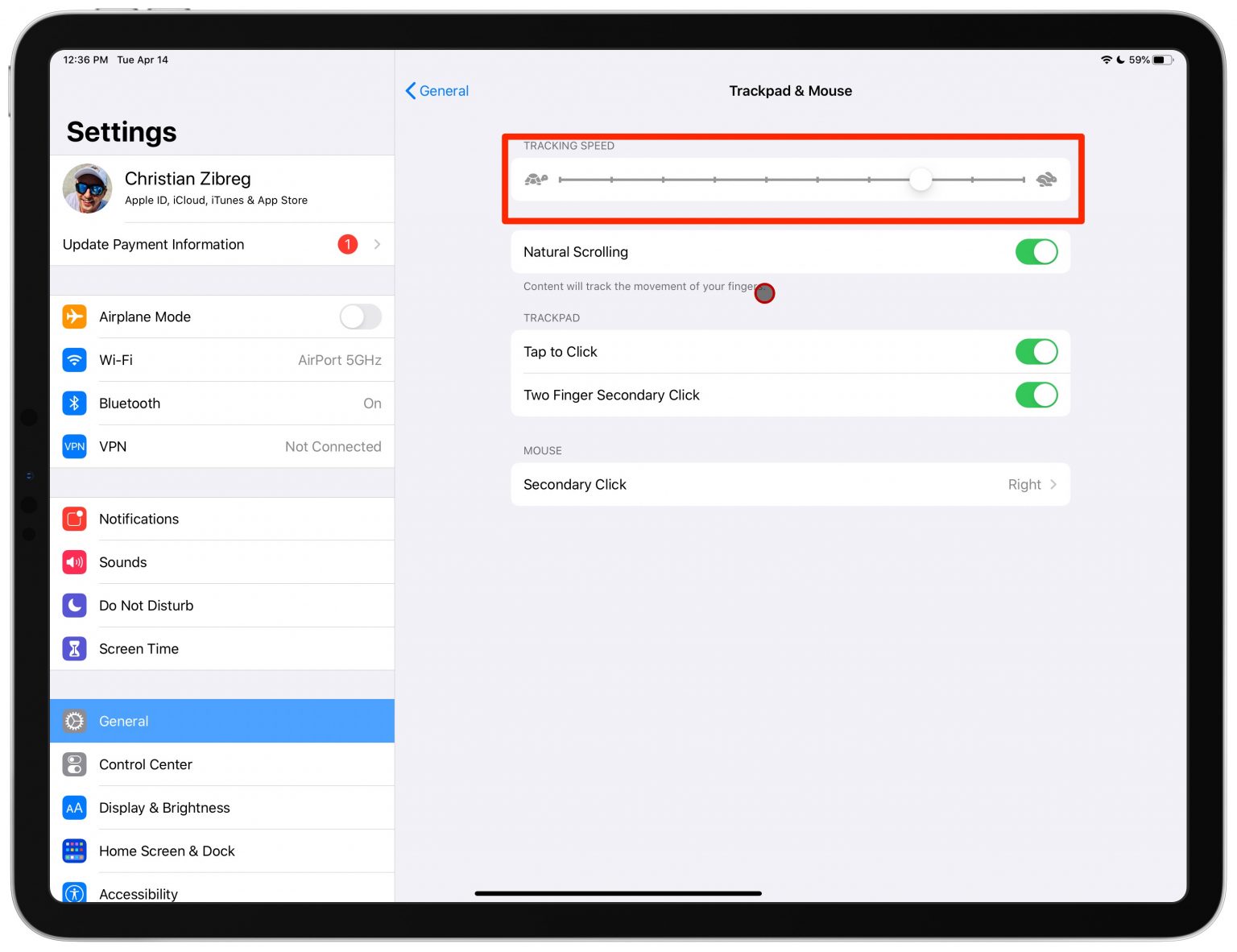

ในการทำให้เคอร์เซอร์ช้าลงให้ลากแถบเลื่อนไปทางซ้าย ในการทำให้เคอร์เซอร์เร็วขึ้นให้ลากแถบเลื่อนไปทางขวา
คุณสามารถลองใช้ความเร็วเคอร์เซอร์ที่แตกต่างกันและตัดสินใจว่าอันไหนดีที่สุดสำหรับคุณ
คุณไม่สามารถปรับความเร็วของเคอร์เซอร์เมาส์และแทร็กแพดแยกกัน แถบเลื่อนจะควบคุมความเร็วของเคอร์เซอร์และเมาส์และแทร็กแพดร่วมกัน