วิดเจ็ต iOS 14
ด้วย iOS 14 Apple ได้ทำการเปลี่ยนแปลงที่สำคัญบางอย่างกับหน้าจอหลักของ iPhone โดยเฉพาะเรา
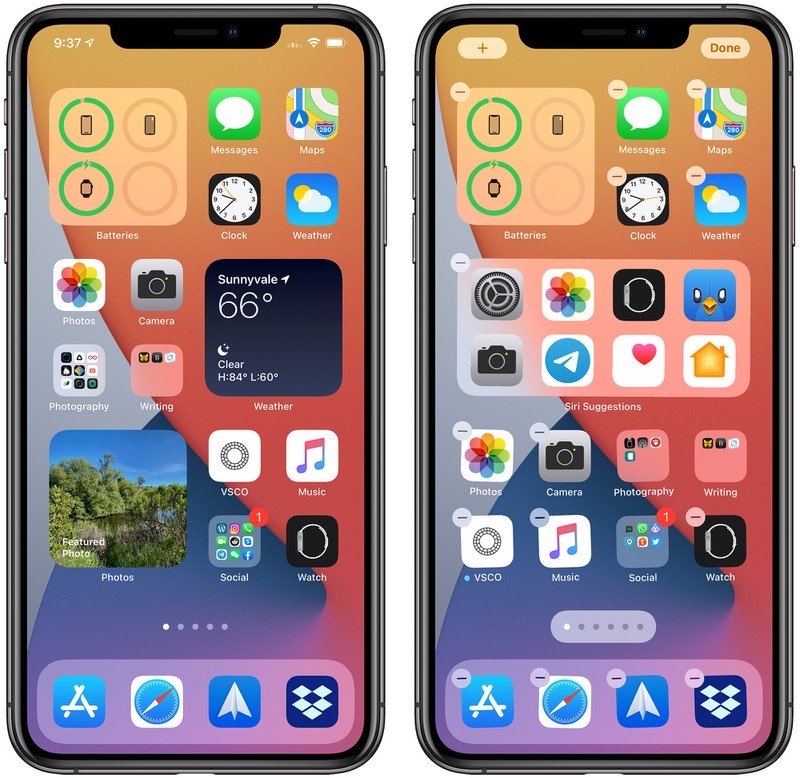
ก่อนหน้านี้การใช้ "วิดเจ็ต" ถูก จำกัดแท็บวันนี้เข้าถึงได้โดยเลื่อนจากซ้ายไปขวาบนหน้าจอหลัก อย่างไรก็ตามใน iOS 14 วิดเจ็ตมีการเปลี่ยนแปลงการออกแบบและฟังก์ชั่นการใช้งานและตอนนี้สามารถเพิ่มวิดเจ็ตใด ๆ ที่มีในมุมมองวันนี้ในหน้าจอหลักพร้อมกับแอปพลิเคชันของคุณ
วิธีเพิ่มวิดเจ็ตในหน้าจอโฮม
การเพิ่ม "วิดเจ็ต" มีหลายวิธีหน้าจอหลัก. หากคุณกดวิดเจ็ตในส่วนวันนี้เป็นเวลานานคุณจะเห็นเมนูป๊อปอัปแก้ไขหน้าจอหลัก เมื่อคลิกที่ปุ่มนี้คุณจะเข้าสู่โหมด wiggle และจากนั้นคุณสามารถลากและวางวิดเจ็ตจากวันนี้และวางไว้ที่ใดก็ได้บนหน้าจอหลักของคุณ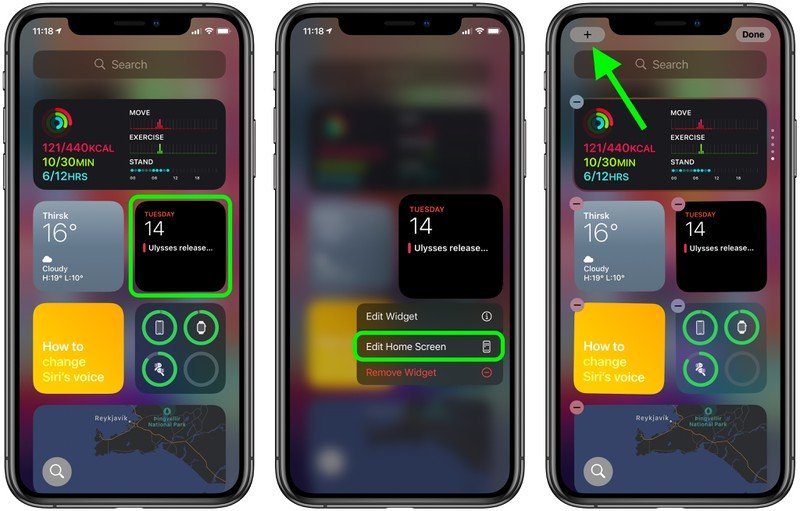
ในโหมดกระดิกให้สังเกตปุ่มเครื่องหมายบวก (+) ที่มุมซ้ายบนของหน้าจอ ปุ่มเดียวกันจะปรากฏขึ้นหากคุณกดบนพื้นที่ว่างของหน้าจอหลักหรือบนหน้าแอปพลิเคชันเพิ่มเติม คลิกที่ปุ่มนี้เพื่อเปิดแกลเลอรี่วิดเจ็ตซึ่งคุณสามารถเพิ่มและปรับแต่งวิดเจ็ต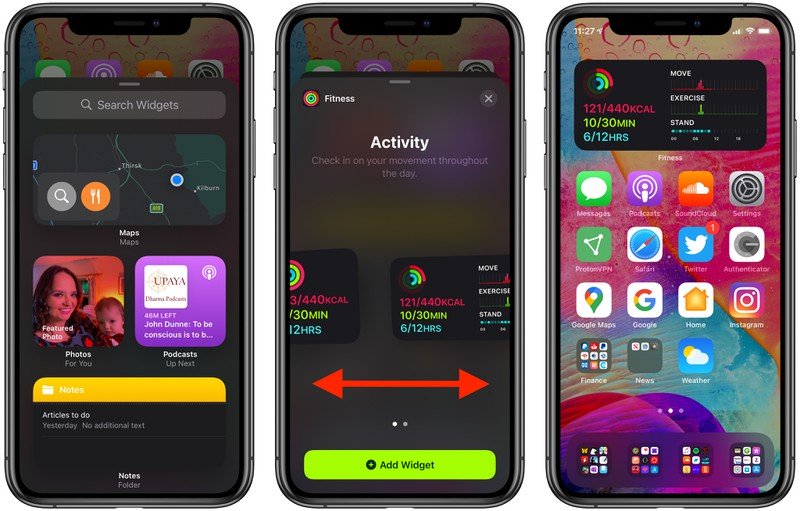
ในแกลเลอรี่วิดเจ็ตคุณสามารถค้นหาเฉพาะวิดเจ็ตหรือเลื่อนดูตัวเลือกที่มี การคลิกที่วิดเจ็ตในรายการช่วยให้คุณเห็นขนาดและตัวเลือกเนื้อหาที่พร้อมใช้งานสำหรับวิดเจ็ต ในการเพิ่มวิดเจ็ตในวันนี้หรือที่บ้านให้เลือกเลือกขนาด (เล็กกลางหรือใหญ่) แล้วคลิกปุ่มเพิ่มวิดเจ็ต
ขนาดวิดเจ็ตและคุณสมบัติอื่น ๆ
เมื่อตั้งค่าวิดเจ็ตใหม่คุณจะสังเกตเห็นว่ายิ่งวิดเจ็ตมีขนาดใหญ่เท่าใด ก็สามารถแสดงเนื้อหาได้มากขึ้นเท่านั้น ตัวอย่างเช่น ในวิดเจ็ตสภาพอากาศ วิดเจ็ตที่เล็กที่สุดจะแสดงสภาพปัจจุบัน และวิดเจ็ตที่ใหญ่ที่สุด — พยากรณ์ในอีกไม่กี่วันข้างหน้า
โปรดจำไว้ว่า "วิดเจ็ต" ขนาดใหญ่ใช้เวลามากขึ้นตำแหน่งหน้าจอหลัก” วิดเจ็ตขนาดเล็กใช้พื้นที่ของแอพพลิเคชั่นรูปสี่เหลี่ยมสี่อันวิดเจ็ตกลางใช้พื้นที่ของแอพพลิเคชั่นรูปสี่เหลี่ยมผืนผ้าแปดตัวและวิดเจ็ตขนาดใหญ่ใช้พื้นที่ของแอพพลิเคชั่นรูปสี่เหลี่ยม 16 ตัว
แอพพลิเคชั่นบางตัวก็มีความแตกต่างกันพารามิเตอร์ของวิดเจ็ตขึ้นอยู่กับฟังก์ชั่น ตัวอย่างเช่นในวิดเจ็ต Apple News คุณสามารถเลือกดูข่าวที่เกี่ยวข้องในวันนั้นหรือรับเรื่องราวเกี่ยวกับหัวข้อที่สนใจ คุณสามารถเปลี่ยนคุณสมบัตินี้ในวิดเจ็ต Apple News ที่มีอยู่ได้ตลอดเวลา เพียงกดวิดเจ็ตค้างไว้แล้วเลือก "แก้ไข"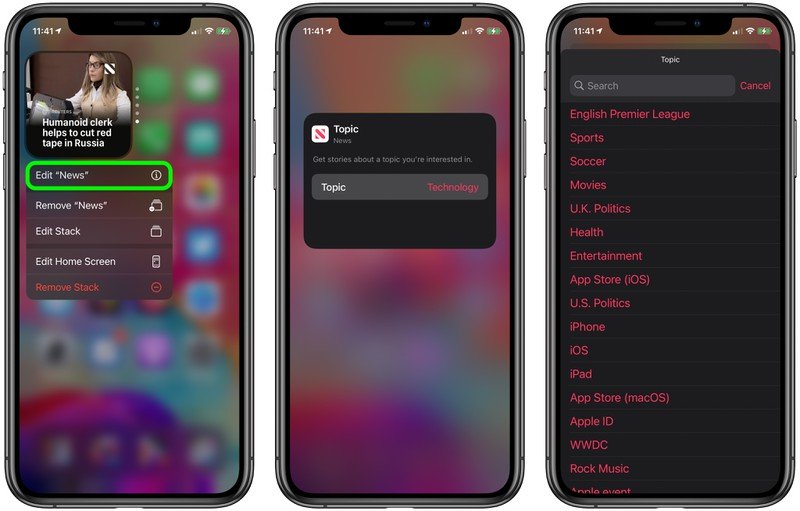
เมื่อคุณมีวิดเจ็ตบนหน้าจอหลักคุณสามารถย้ายไปมาได้เหมือนแอพ เพียงแค่กดค้างที่หน้าจอเพื่อเข้าสู่โหมด wiggle แล้วลากวิดเจ็ตด้วยนิ้วของคุณ
ใน Widget Gallery หากคุณเลื่อนลงไปที่ในรายการคุณจะเห็นวิดเจ็ต Siri Suggestions วิดเจ็ตแบบไดนามิกนี้แสดงคำแนะนำแอพตามพฤติกรรมการใช้ iPhone ของคุณคล้ายกับคำแนะนำของ Siri เมื่อใช้การค้นหา iPhone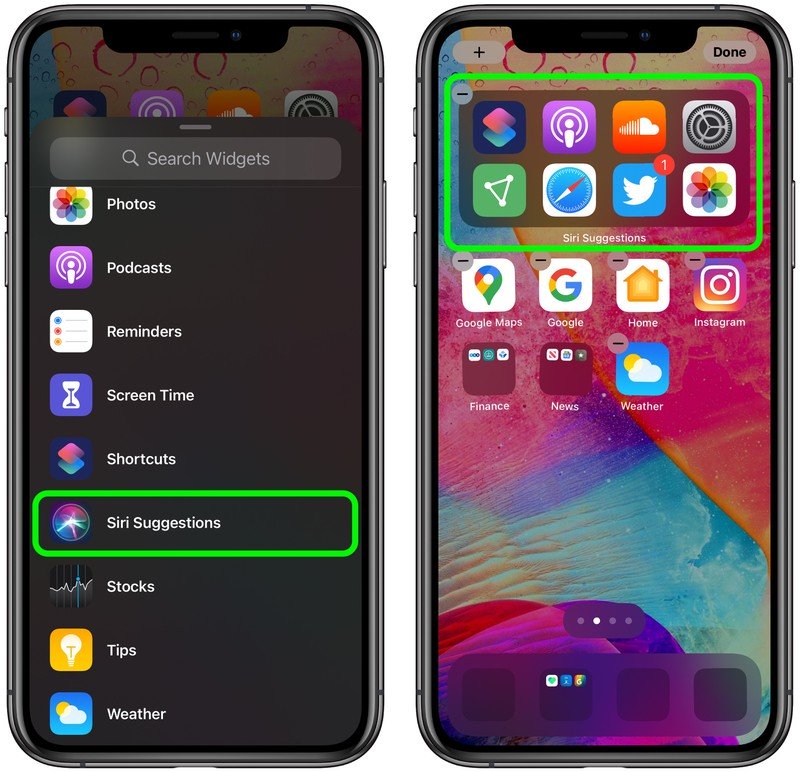
คุณยังสามารถวางซ้อน "วิดเจ็ต" หลายอันได้เพื่อให้คุณสามารถจัดกลุ่มรายการโปรดทั้งหมดของคุณไว้ด้วยกัน จากนั้นปัดขึ้นหรือลงระหว่างรายการโปรดเหล่านั้น Apple ยังได้เพิ่มคุณสมบัติเพื่อแสดงวิดเจ็ตที่เกี่ยวข้องและมีประโยชน์มากที่สุดตามพฤติกรรมการใช้งาน iPhone ของคุณ
วิดเจ็ตของบุคคลที่สาม
Apple อนุญาตให้นักพัฒนาสร้างวิดเจ็ตบนหน้าจอหลักที่กำหนดเองเพื่อขยายฟังก์ชันการทำงานในแอปดังนั้นโปรดจับตาดูวิดเจ็ตที่มีอยู่สำหรับแอปของบุคคลที่สามที่คุณชื่นชอบ