เมื่อคุณเยี่ยมชมไซต์หรือแอปพลิเคชันเป็นครั้งแรก คุณจะต้องสร้างบัญชีสำหรับไซต์หรือแอปพลิเคชันนั้นด้วย
การโฆษณา
การโฆษณา
โชคดีที่ Apple มีฟังก์ชันการอนุญาตกับไฟล์โดยใช้ Apple นี่เป็นวิธีใหม่ในการลงชื่อเข้าใช้เว็บไซต์และแอปพลิเคชันโดยที่คุณไม่ต้องสร้างบัญชีใหม่ทุกครั้ง นอกจากนี้วิธีนี้ยังปลอดภัยกว่า
ในบทความนี้เราจะแนะนำวิธีใช้และจัดการการอนุญาตของ Apple
เกี่ยวกับลงชื่อเข้าด้วย Apple
- Apple ID ของคุณต้องเปิดใช้งานการรับรองความถูกต้องด้วยสองปัจจัย
- ICloud ต้องใช้ Apple ID เดียวกับอุปกรณ์
- คุณต้องมีอายุมากกว่า 13 ปี อายุอาจแตกต่างกันไปในแต่ละประเทศ
- ในการใช้คุณสมบัตินี้ในแอพคุณต้องมี iOS 13, iPadOS 13, watchOS 6, macOS Catalina 10.15 หรือ tvOS 13 หรือใหม่กว่า
- ฟังก์ชันนี้สามารถใช้กับแพลตฟอร์มอื่น ๆ เช่น Android และ Windows รวมถึงในเบราว์เซอร์อื่นที่ไม่ใช่ Safari
หากคุณลงชื่อเข้าใช้ด้วย Apple ไซต์และแอปพลิเคชันจะสามารถขอชื่อและกล่องจดหมายของคุณเพื่อสร้างบัญชีเท่านั้น คุณยังสามารถซ่อนกล่องจดหมาย Apple ID ของคุณ หากคุณไม่ซ่อนมันจะสามารถใช้ได้กับไซต์หรือแอปพลิเคชันและคุณสามารถระบุได้
การโฆษณา
การโฆษณา
หากคุณซ่อนลิ้นชักกแบบสุ่มเว็บไซต์ / แอปพลิเคชันจะเห็น อีเมลขาเข้าทั้งหมดจะถูกส่งต่อไปยังที่อยู่ของคุณดังนั้นคุณสามารถรับข้อมูลทั้งหมดได้โดยไม่ต้องเปิดเผยอีเมลของคุณ
นี่คือสิ่งที่ Apple เขียน:
เราไม่ตรวจสอบหรือประมวลผลเนื้อหาอีเมลของคุณยกเว้นสแปม อีเมลทั้งหมดจะถูกลบออกจากเซิร์ฟเวอร์ของเราหลังจากส่งถึงคุณ ซึ่งมักจะเกิดขึ้นภายในสองสามวินาที
คุณสามารถเปิดเผยที่อยู่เปลี่ยนแปลง ฯลฯ ได้ตลอดเวลา เพิ่มเติมด้านล่างนี้
การโฆษณา
การโฆษณา
วิธีใช้ลงชื่อเข้าด้วย Apple
แอพและเว็บไซต์บางแห่งระบุให้ลงชื่อเข้าด้วย Apple หรือ "ดำเนินการต่อด้วย Apple" เป็นตัวเลือกการอนุญาต

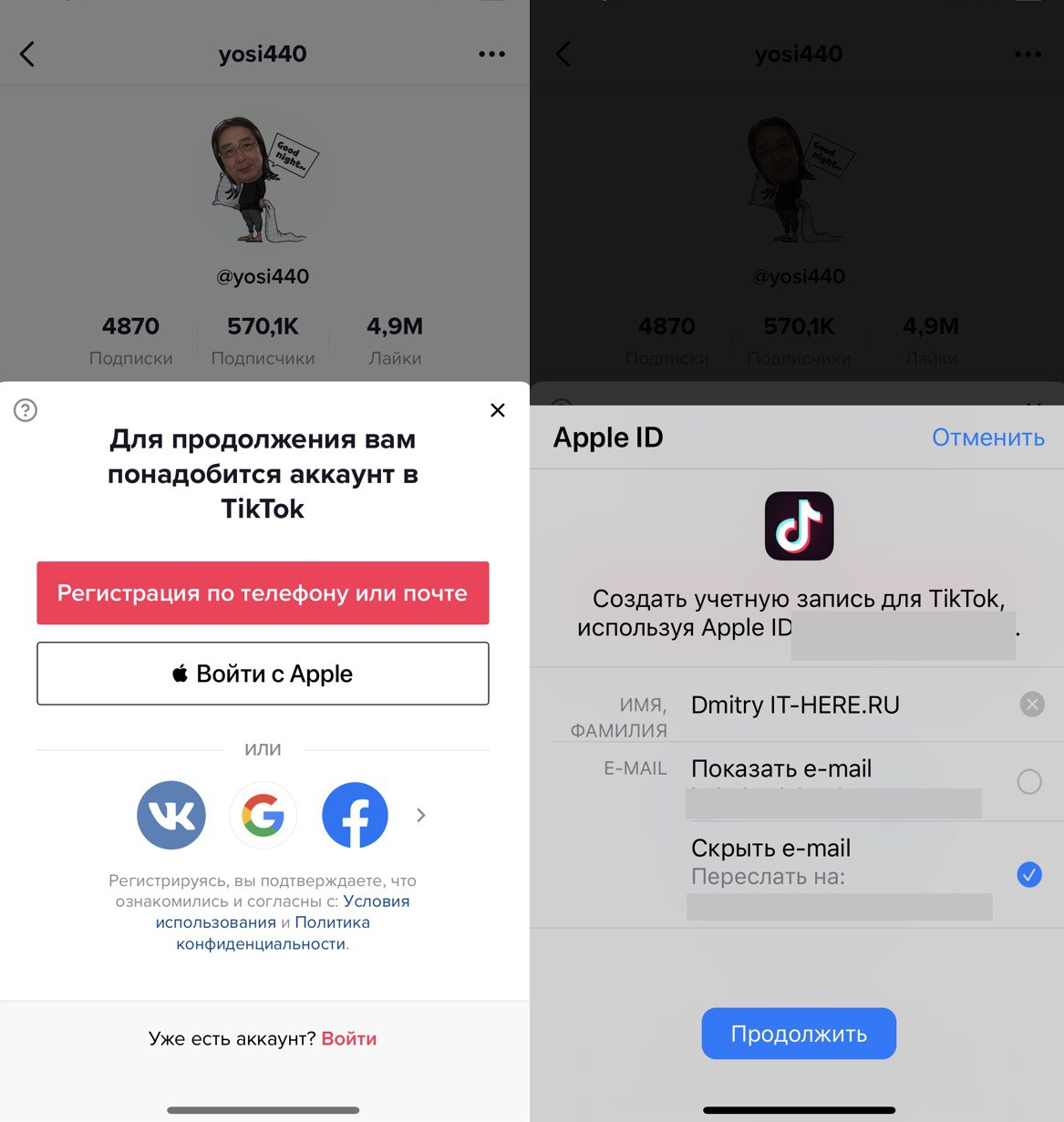
หากแอปมีลงชื่อเข้าใช้ด้วย Apple ให้เลือกจากนั้นเลือกว่าจะเปิดเผยหรือซ่อนอีเมล จากนั้นเข้าสู่ระบบด้วย Touch ID, Face ID หรือรหัสผ่าน Apple ID ของคุณ

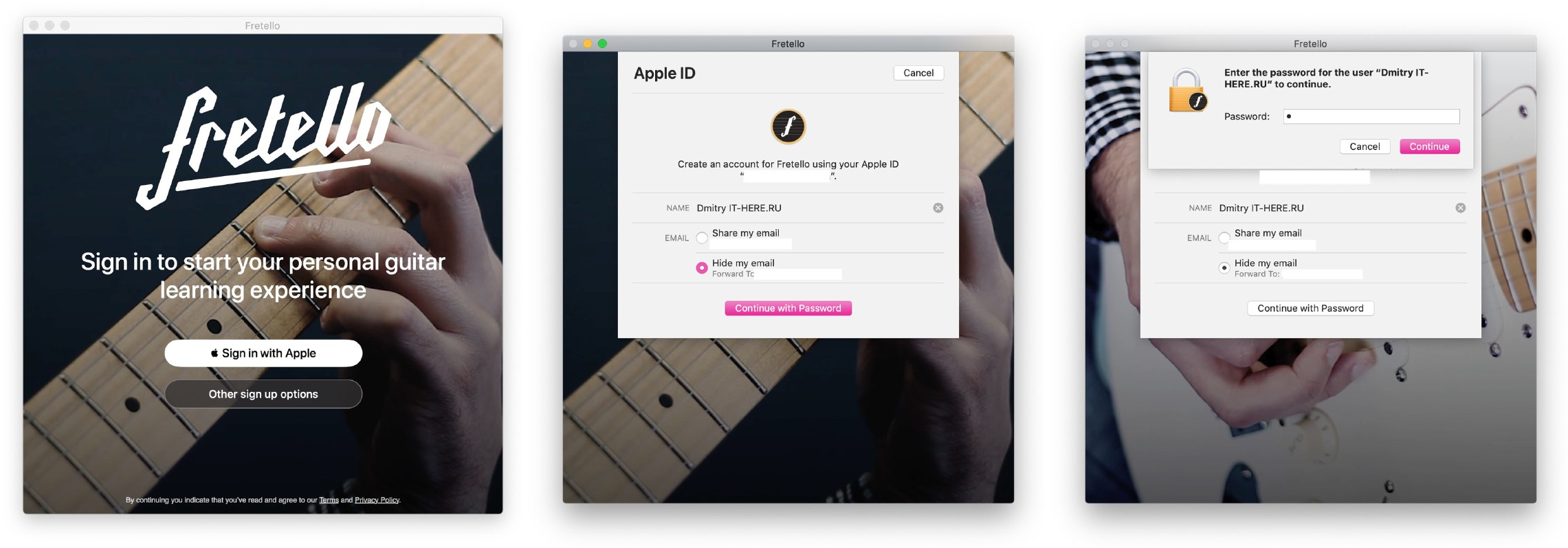
แอพ Mac ทำงานในลักษณะเดียวกัน คุณเพียงแค่ต้องเลือกลงชื่อเข้าด้วย Apple ตั้งค่ากล่องเมลของคุณจากนั้นเข้าสู่ระบบด้วยรหัสผ่าน Apple ID ของคุณ

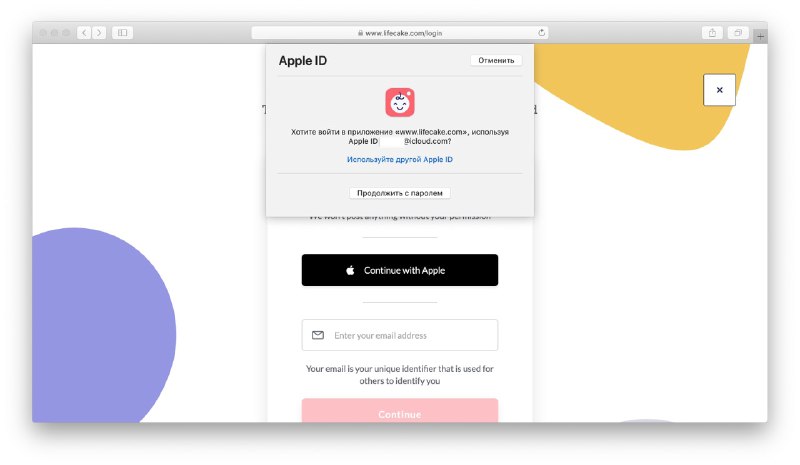
ฟังก์ชันนี้สามารถใช้กับไซต์ในเบราว์เซอร์ใดก็ได้ แต่วิธีการอาจแตกต่างกันไปในแต่ละไซต์
ตัวอย่างเช่นหากคุณใช้ Mac กับ Safari คุณอาจเห็นข้อความต่อไปนี้:


โดยคลิก "ดำเนินการต่อ" คุณสามารถใช้Apple ID อื่นและแบ่งปันหรือซ่อนกล่องจดหมายของคุณ เมื่อคุณพร้อมให้คลิกดำเนินการต่อด้วยรหัสผ่านป้อนรหัสผ่าน Apple ID ของคุณเท่านี้ก็เสร็จเรียบร้อย
ใน Firefox หรือ Chrome คุณต้องป้อน Apple ID ของคุณ หลังจากนั้นคุณสามารถตั้งค่ากล่องจดหมายของคุณได้
การโฆษณา
การโฆษณา


เมื่อคุณกลับไปที่ไซต์อีกครั้งคุณสามารถคลิกดำเนินการต่อกับ Apple และเข้าสู่ระบบด้วย Apple ID ของคุณ
การจัดการไซต์และแอปพลิเคชัน
คุณสามารถดูไซต์และแอพที่ใช้ลงชื่อเข้าด้วย Apple บนอุปกรณ์ของคุณและบนไซต์ได้ คุณยังสามารถเปลี่ยนการตั้งค่าบางอย่างได้ที่นี่
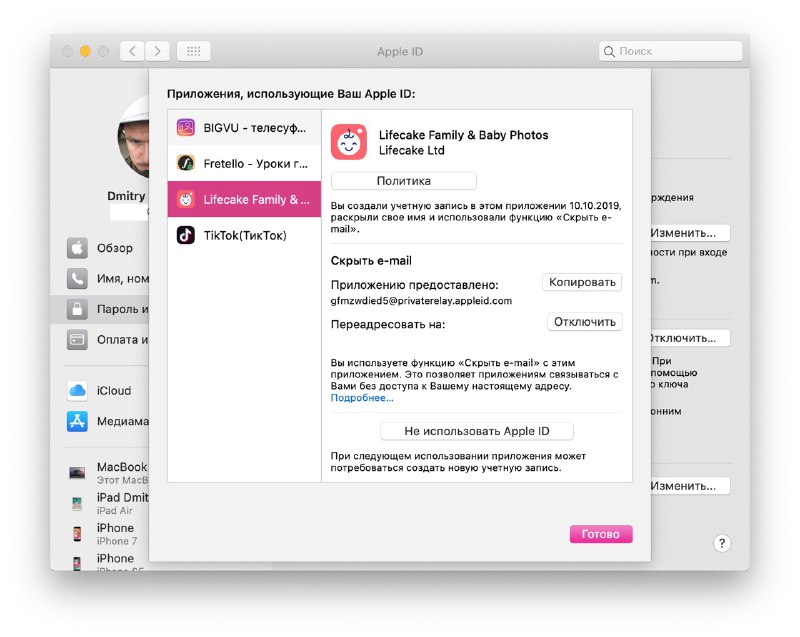

iOS
- เปิดแอปพลิเคชันการตั้งค่าจากนั้นเลือกชื่อของคุณ.
- เลือกรายการรหัสผ่านและความปลอดภัย.
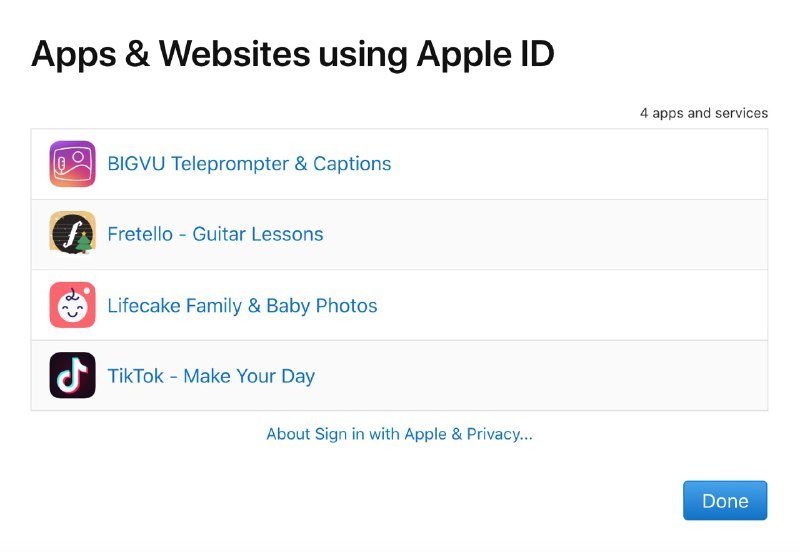
- ที่นี่คุณสามารถดูแอพพลิเคชั่นที่ใช้แอปเปิล ID.
บน mac
- ไปที่ System Preferences ผ่านแถบเมนู
- เลือกของคุณApple ID.
- เลือกรหัสผ่านและความปลอดภัยซ้าย.
- คลิกแก้ไข.
เว็บ–เว็บไซต์
- ไปที่เว็บไซต์ Apple ID
- เลื่อนไปที่ส่วนความปลอดภัย.
- ในส่วนแอพพลิเคชั่นและเว็บไซต์ที่ใช้งานแอปเปิล IDเลือกจัดการ.

ลงชื่อเข้าใช้ด้วย Apple มีประโยชน์มากหากคุณไม่ต้องการเปิดเผยข้อมูลส่วนบุคคลของคุณ ตอนนี้คุณรู้วิธีใช้แล้ว