บน Mac มีภาพเคลื่อนไหวมากมายที่ปรากฏบนหน้าจอเมื่อคุณโต้ตอบกับระบบ พวกเขาเกิดขึ้น
การโฆษณา
การโฆษณา
หากคุณไม่ชอบภาพเคลื่อนไหวบน Mac นี่คือวิธีปิด
วิธีปิดการใช้งานภาพเคลื่อนไหวส่วนใหญ่Mac
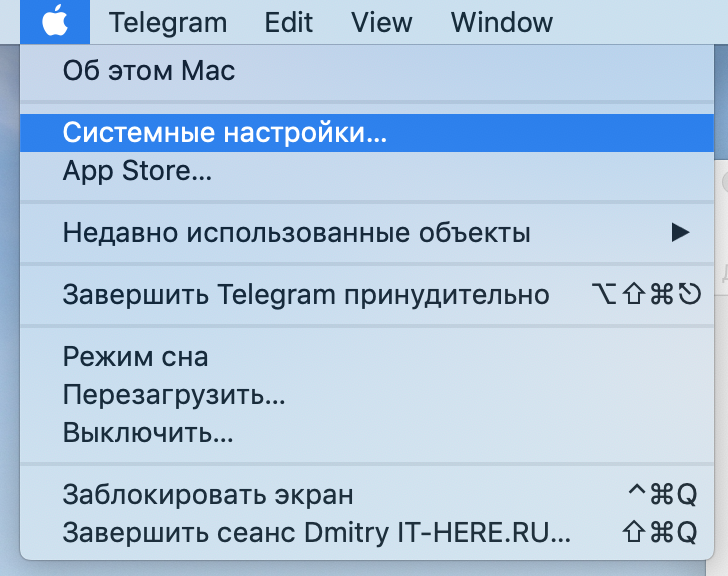
- เปิดเมนู Apple แล้วเลือกการตั้งค่าระบบ

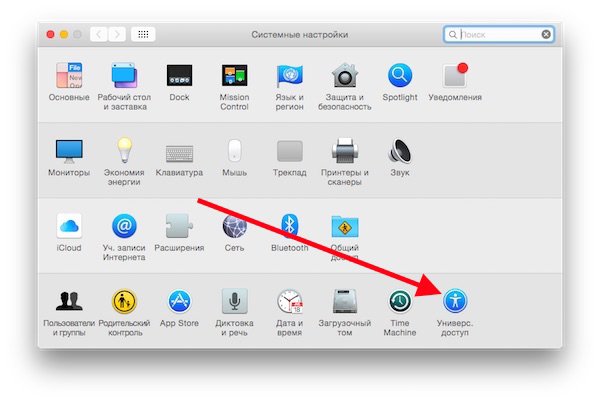
- ในหน้าต่างที่เปิดขึ้นให้เลือกไอคอน "Universal Access"

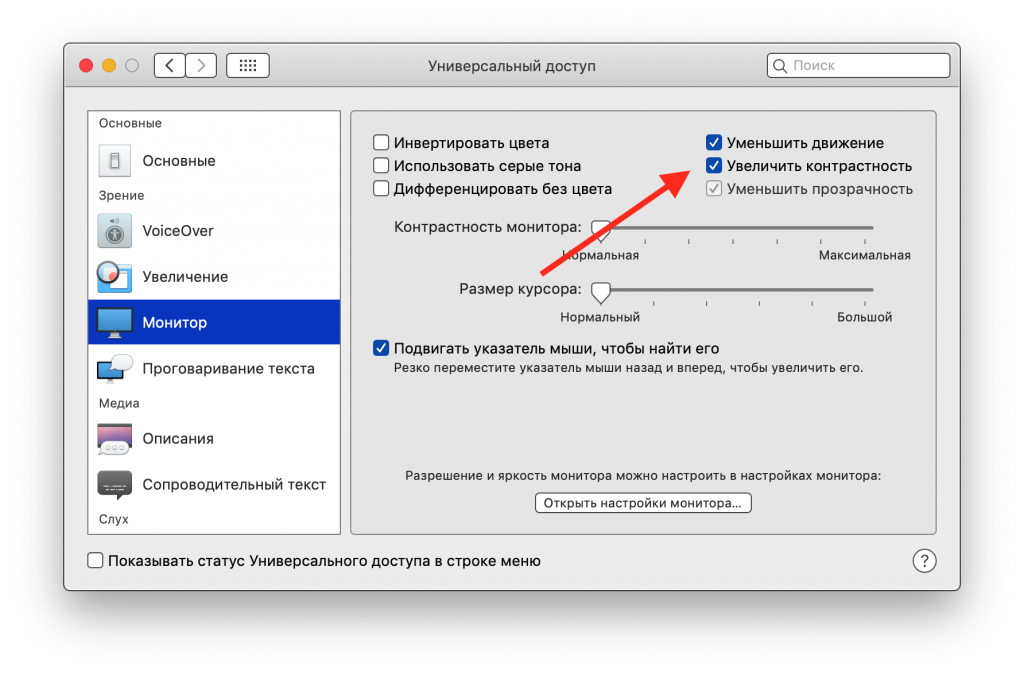
- ทางด้านซ้ายให้เลือกส่วน "จอภาพ"
- ทำเครื่องหมายในช่องถัดจาก "ลดการเคลื่อนไหว" ที่มุมขวาบนของหน้าต่าง

การเปลี่ยนแปลงที่สำคัญที่สุดที่คุณจะสังเกตเห็นเมื่อคุณเปิดและปิด Mission Control ภาพเคลื่อนไหวที่ซับซ้อนจะถูกแทนที่ด้วยการจางและการเปลี่ยนภาพที่เรียบง่าย ภาพเคลื่อนไหวสำหรับการสลับไปมาระหว่างพื้นที่ทำงานก็จะเปลี่ยนไปเช่นกัน
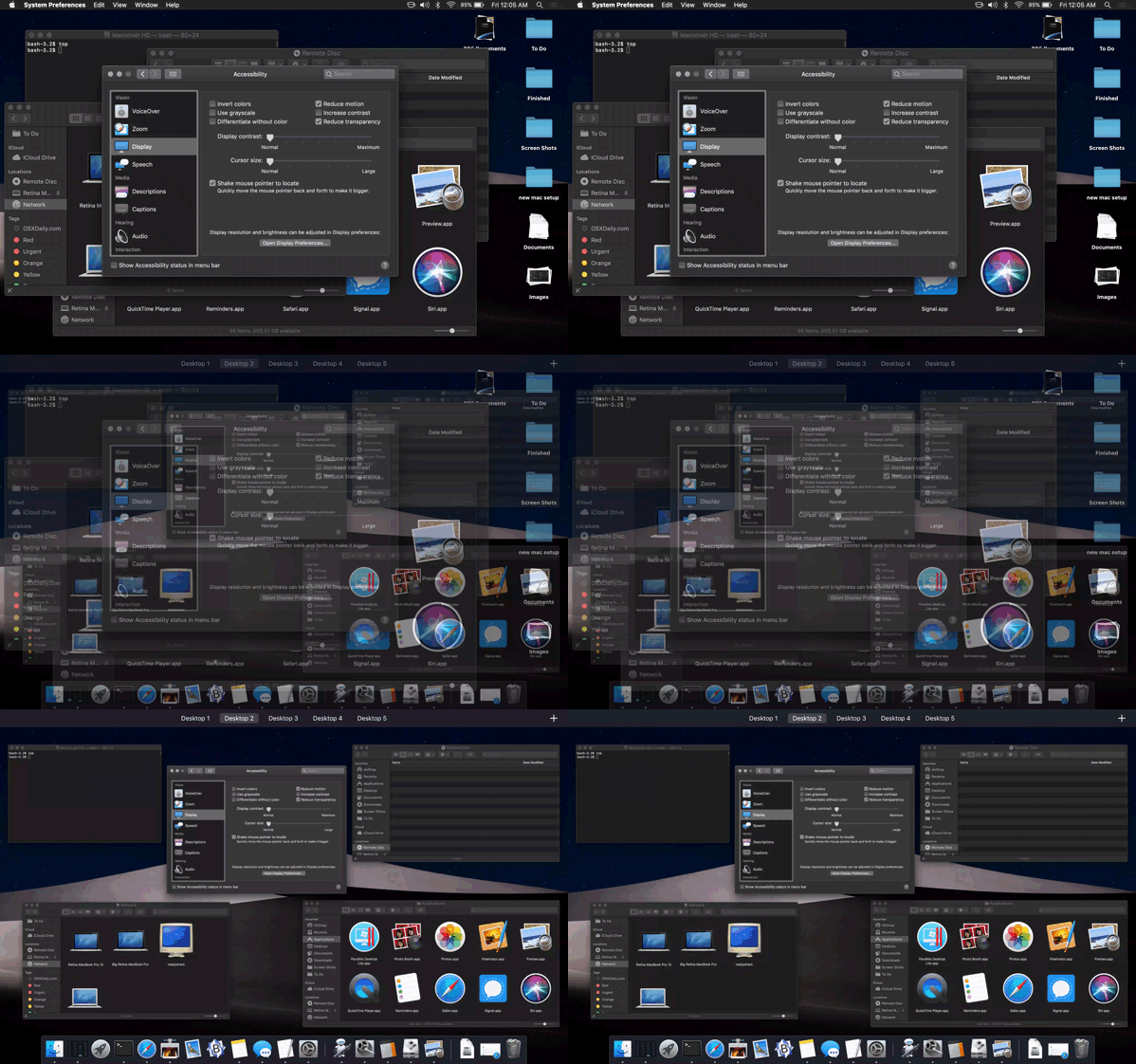

ใน gif ด้านบนคุณจะเห็นการดำเนินการลดการเคลื่อนไหว แต่เพื่อให้เข้าใจถึงการกระทำได้ดีขึ้นเพียงลองเปลี่ยนการตั้งค่าในคอมพิวเตอร์ของคุณและตัดสินใจว่าคุณชอบอะไรมากที่สุด
ภาพเคลื่อนไหวบางภาพจะยังคงอยู่แม้ว่าจะเปิดใช้งานตัวเลือกแล้วก็ตาม ตัวอย่างเช่นภาพเคลื่อนไหวใน Mac App Store อย่างไรก็ตามคุณสมบัตินี้จะยังคงปิดใช้งานการเล่นวิดีโออัตโนมัติใน Mac App Store
การลดการเคลื่อนไหวใช้ด้วยเหตุผลหลายประการ บางตัวมีคุณสมบัติเนื่องจากสามารถเร่งความเร็ว Mac บางเครื่องและเพิ่มอายุการใช้งานแบตเตอรี่ คุณยังสามารถใช้ลดการเคลื่อนไหวบน iPhone และ iPad เพื่อให้ได้ผลลัพธ์ที่คล้ายกัน