เวลาหน้าจอเป็นชื่อของส่วนใหม่ของการตั้งค่าที่เกี่ยวข้องกับสุขภาพของ Apple ใน iOS 12 ในนั้น คุณจะได้เรียนรู้ทุกสิ่งเกี่ยวกับ
ยังอ่าน: :สุดยอดฟีเจอร์ iOS 12 ใน GIF
การโฆษณา
การโฆษณา
วิธีดูเวลาหน้าจอ
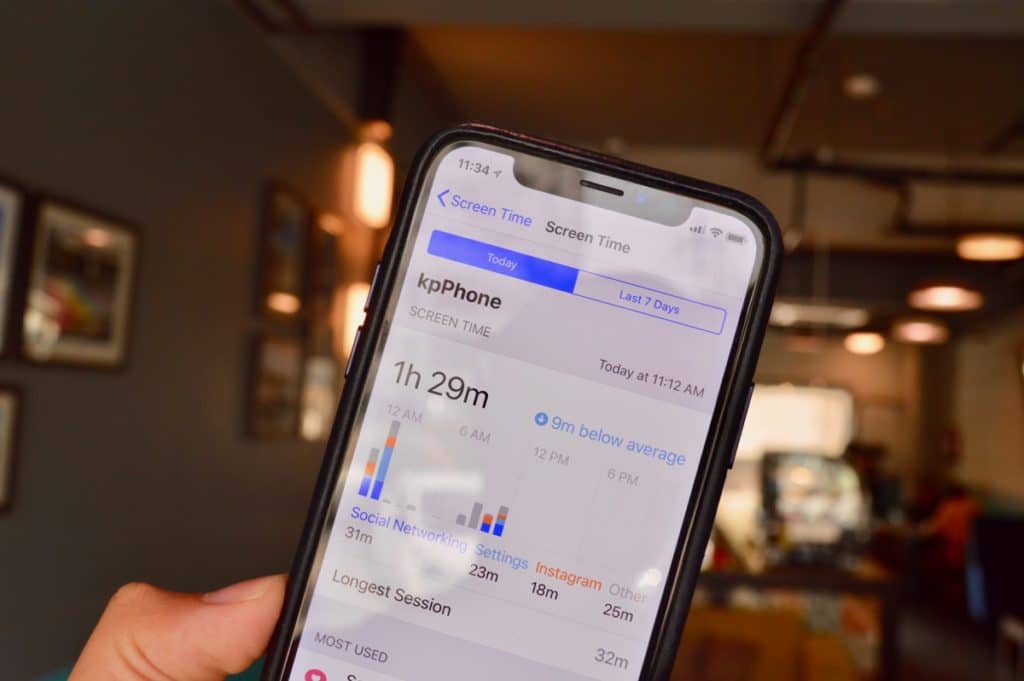

ขั้นตอนที่ 1: เปิดแอพการตั้งค่า
การโฆษณา
การโฆษณา
ขั้นตอนที่ 2: เลื่อนไปที่ส่วนเวลาหน้าจอแล้วป้อน
ขั้นตอนที่ 3: ที่นี่คุณจะเห็นว่าคุณใช้เวลาไปเท่าไรiPhone หรือ iPad ของคุณ เวลาทั้งหมดแบ่งออกเป็นหมวดหมู่: โซเชียลเน็ตเวิร์ก ข้อความ และอื่นๆ หากคุณใช้แอปพลิเคชันบ่อยครั้ง เวลาที่คุณใช้กับแอปพลิเคชันนั้นจะแสดงที่นี่ด้วย คุณจะเห็นเวลาเฉลี่ยในแต่ละวันของคุณด้วย
ขั้นตอนที่ 4: คลิกที่ส่วนเมื่อเวลาผ่านไปและคุณจะเห็นข้อมูลโดยละเอียดเกี่ยวกับการใช้แอปพลิเคชัน คุณสามารถสลับระหว่างตัวบ่งชี้สำหรับวันนี้และ 7 วันที่ผ่านมา ในกราฟคุณจะเห็นข้อมูลรายชั่วโมงหรือรายวันเกี่ยวกับการใช้งานแอปพลิเคชัน
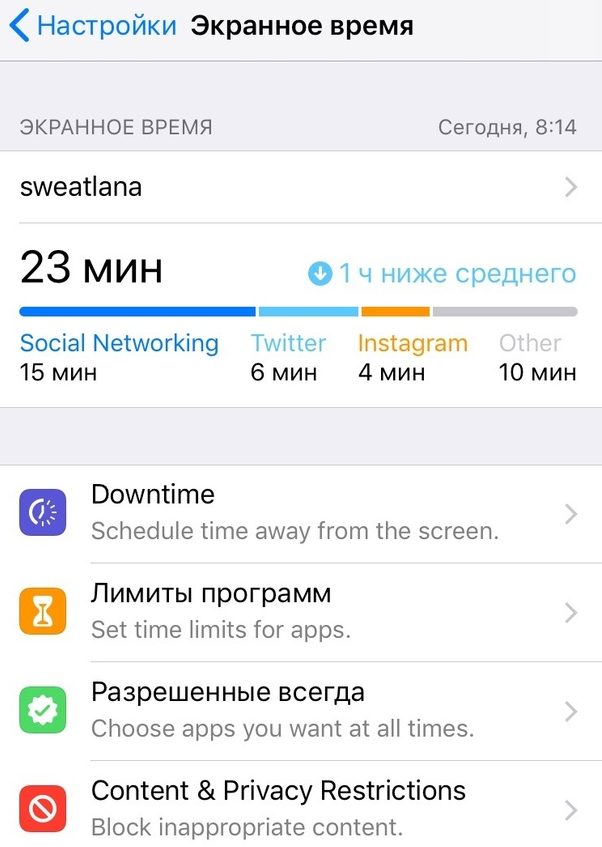

ขั้นตอนที่ 5: ด้านล่างนี้คุณจะพบข้อมูลเกี่ยวกับเวลาที่ใช้ในแต่ละแอปพลิเคชันในสามหมวดหมู่:ที่ใช้มากที่สุด,ยูพีเอสและแจ้งให้ทราบ.
ขั้นตอนที่ 6: ในส่วนมากที่สุด มือสอง(ใช้มากที่สุด)คุณจะเห็นแอปที่คุณใช้บ่อยที่สุด ด้านล่างนี้คุณสามารถดูว่าคุณรับโทรศัพท์บ่อยแค่ไหน (ตัวเลขอาจทำให้ตกใจและทำให้คุณคิด)
ขั้นตอนที่ 7: ต่ำกว่านั้นคือส่วนแจ้งให้ทราบซึ่งระบุจำนวนการแจ้งเตือนที่คุณได้รับ


ที่ด้านบนสุดคือแอปพลิเคชันที่คุณได้รับการแจ้งเตือนบ่อยที่สุด
อย่างไร ตั้งค่า ขีด จำกัด ของโปรแกรม
ในส่วนเวลาหน้าจอมีหลายรายการ: การหยุดทำงานข้อ จำกัด ของโปรแกรมอนุญาตเสมอและข้อ จำกัด ของเนื้อหาและความเป็นส่วนตัว
การโฆษณา
การโฆษณา
เริ่มจากข้อ จำกัด ของโปรแกรม
ขั้นตอนที่ 1: คลิกเพิ่มขีด จำกัด.
ขั้นตอนที่ 2: คุณจะถูกขอให้เลือกหมวดหมู่การใช้งาน คุณสามารถเลือกแอพพลิเคชั่นได้ทั้งหมด แต่วิธีที่ดีที่สุดคือเริ่มจากเครือข่ายสังคมหรือเกม ระบบแบ่งแอพพลิเคชั่นค่อนข้างดี นอกจากนี้ตัวเลือกเครือข่ายสังคมออนไลน์ยังทำงานได้แม้ใน Safari เมื่อหมดเวลาคุณจะไม่สามารถเข้าถึงเว็บไซต์เครือข่ายสังคมผ่าน Safari ได้
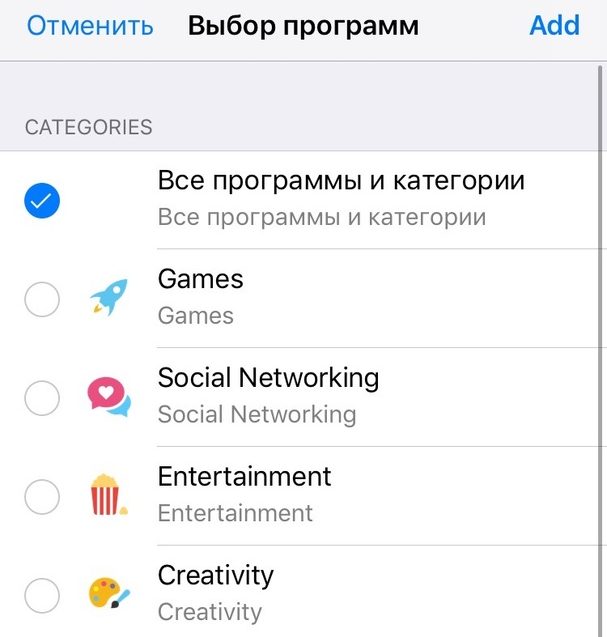

ขั้นตอนที่ 3: เลือกหมวดหมู่แล้วเวลา คุณสามารถเลือกเวลาที่แตกต่างกันสำหรับวันที่แตกต่างกัน ที่นี่คุณสามารถ จำกัด เฉพาะแอปพลิเคชันทั้งหมดเท่านั้น
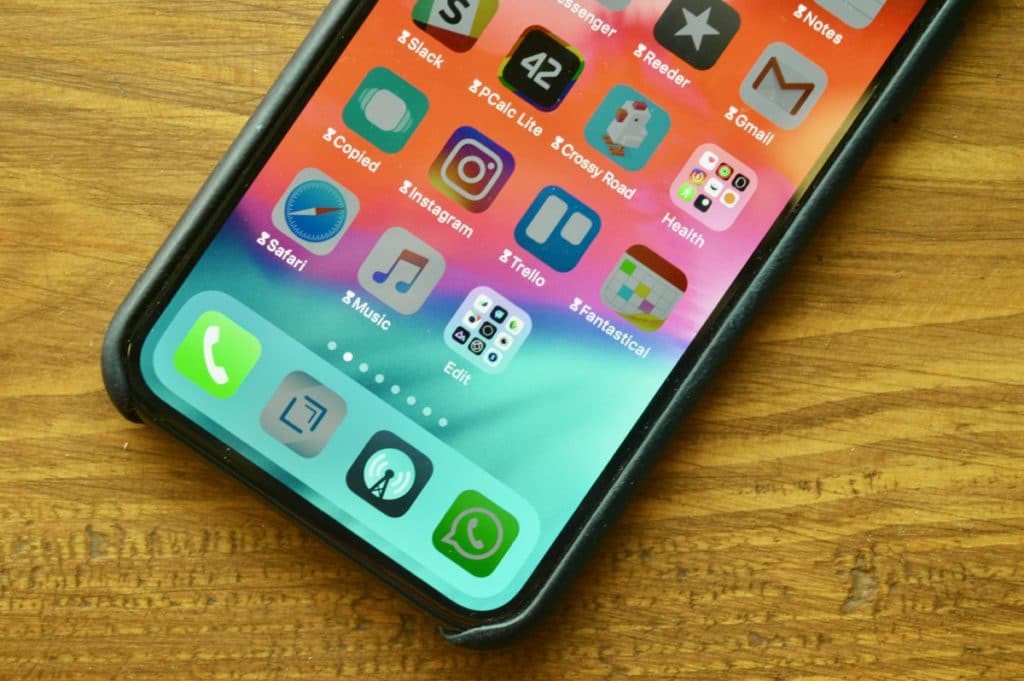
ขั้นตอนที่ 4: หากต้องการเพิ่มขีดจำกัดสำหรับแอปพลิเคชันเฉพาะ คุณต้องกลับไปที่ส่วนเวลาหน้าจอ ในประเด็นมากที่สุด มือสองคุณจะเห็นไอคอนนาฬิกาทรายข้างแอพ
ขั้นตอนที่ 5: คลิกที่ไอคอนนี้และหน้าจอที่มีข้อ จำกัด สำหรับแอปพลิเคชันที่เลือกจะเปิดขึ้น
ขั้นตอนที่ 6: เมื่อหมดเวลาคุณจะได้รับแจ้งให้ทราบล่วงหน้านี้ หลังจากขีด จำกัด หมดอายุแอปพลิเคชันจะไม่เปิด - คุณจะเห็นหน้าจอพร้อมข้อความว่าเวลาหมดอายุ สามารถถูกละเว้นและรับเพิ่มอีก 15 นาทีหรือทั้งวัน
วิธีการเปิดใช้งานหยุดทำงาน และกำหนดค่าแอปพลิเคชันที่อนุญาต

การโฆษณา
การโฆษณา
การหยุดทำงานเป็นโหมดห้ามรบกวนในโหมดเตียรอยด์ เมื่อมีการใช้งานคุณจะไม่สามารถเข้าถึงแอปพลิเคชันและเว็บไซต์อื่น ๆ นอกเหนือจากที่ได้รับอนุญาต
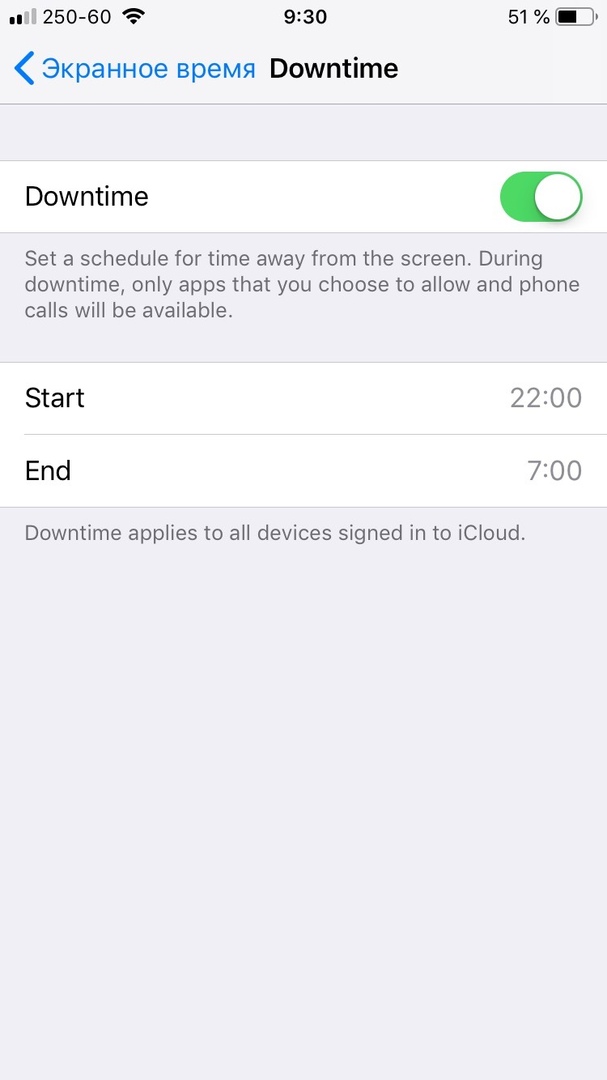

หากคุณเป็นหนึ่งในคนที่ไม่สามารถฉีกตัวเองออกจาก Instagram หรือ Twitter ตอนกลางคืนฟังก์ชั่นนี้เหมาะสำหรับคุณ เช่นเดียวกับห้ามรบกวนคุณสามารถกำหนดตารางเวลาสำหรับการหยุดทำงาน
อย่างไรก็ตามแอปพลิเคชั่นบางตัวจำเป็นต้องเปิดใช้งานการเข้าถึงในเวลากลางคืน ตัวอย่างเช่นอากาศและดนตรี สิ่งนี้สามารถทำได้ภายใต้การอนุญาตเสมอ
อย่างไร เปิดข้อจำกัดด้านเนื้อหาและความเป็นส่วนตัว
ข้อ จำกัด ใน iOS 12 ถูกย้ายไปยังส่วนเวลาหน้าจอและเปลี่ยนชื่อเล็กน้อย ที่นี่คุณสามารถปิดการใช้งานฟังก์ชั่นและแอพพลิเคชั่นบางอย่างได้อย่างสมบูรณ์
หากคุณมีการเข้าถึงแบบครอบครัวคุณสามารถ จำกัด เนื้อหาบนสมาร์ทโฟนของเด็ก ๆ ได้
ยังอ่าน: :การตั้งค่า iOS 12 ใหม่ 20 ค่าที่คุณต้องรู้
การประสาน ตลอดไอคลาวด์
ในแต่ละสัปดาห์คุณจะได้รับรายงานเกี่ยวกับเวลาบนหน้าจอและสำหรับสิ่งนี้คุณไม่จำเป็นต้องไปไหน การแจ้งเตือนจะคล้ายกับการแจ้งเตือนกิจกรรมบน Apple Watch
นอกจากนี้เวลาหน้าจอจะซิงโครไนซ์กับอุปกรณ์ทั้งหมดของคุณ หากคุณไปที่ Instagram ผ่าน iPad เวลานี้จะถูกเพิ่มเข้าไปในขีด จำกัด