เมื่อ Apple เปิดตัวฟีเจอร์เวลาหน้าจอใน iOS 12 หลายคนก็ชื่นชอบทันที ฟังก์ชั่นนี้มีประโยชน์หลายอย่าง
การโฆษณา
การโฆษณา
วิธีเปิดใช้งาน Screen Time บน Mac
ในแถบเมนู ให้เลือกปุ่มแอปเปิล>การตั้งค่าระบบ. ตอนนี้เลือกเวลาหน้าจอ.
เมื่อคุณเปิดส่วนเวลาหน้าจอครั้งแรกคุณจะเห็นหน้าจอเริ่มต้นพร้อมฟังก์ชั่นที่มีทั้งหมด เหล่านี้รวมถึงรายงานรายสัปดาห์ส่วนที่เหลือและข้อ จำกัด แอปพลิเคชันเนื้อหาและความเป็นส่วนตัวและการตั้งค่ารหัสผ่าน
คลิกดำเนินแล้วก็ทำให้สามารถ.
การโฆษณา
การโฆษณา
วิธีการตั้งค่าเวลาหน้าจอ
เมื่อคุณเปิดหน้าจอเวลาคุณสามารถปรับแต่งแต่ละส่วนหรือเฉพาะส่วนที่คุณสนใจ
หากคุณต้องการรับรายงานเวลาหน้าจอรวมจากอุปกรณ์ทั้งหมด ให้ทำเครื่องหมายในช่องถัดจากติดตามเวลาในทุกอุปกรณ์. คุณสามารถกลับมาที่หน้าจอนี้ได้ตลอดเวลาโดยเลือกพารามิเตอร์ในหน้าต่างหลัก หากต้องการตั้งค่าเวลาหน้าจอ ให้เลือกโปรไฟล์ของคุณที่ด้านซ้ายบน
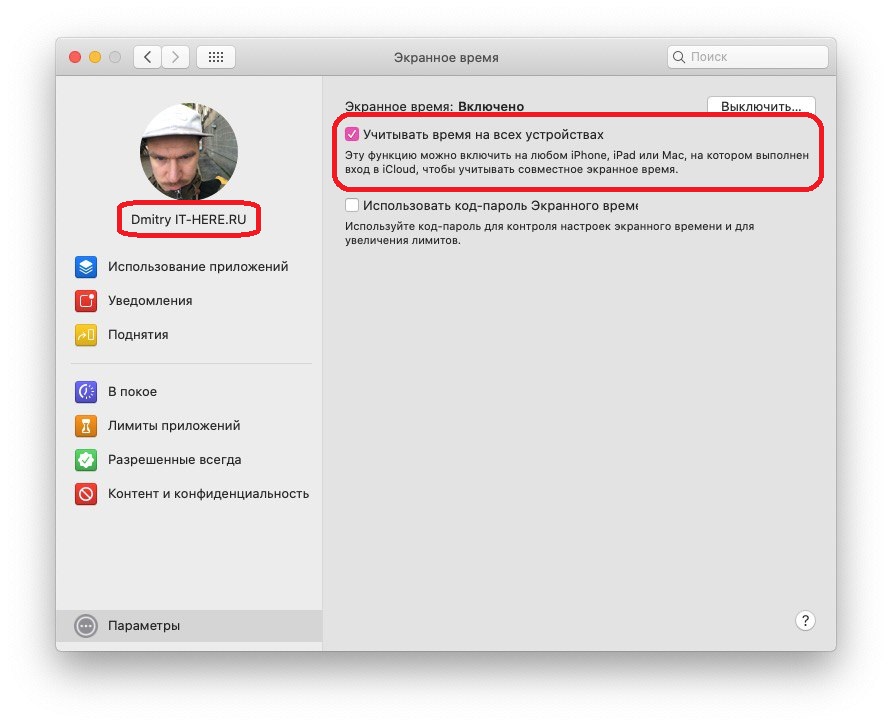

ในส่วนที่เหลือ
เลือกส่วนในส่วนที่เหลือเพื่อกำหนดตารางเวลา หากคุณต้องการใช้คุณสมบัตินี้ ให้คลิกปุ่มทำให้สามารถข้างบน. จากนั้นเลือกทุกวันสำหรับตารางรายวันถาวรหรือทำนองเพลงเพื่อเลือกตารางเวลาที่แตกต่างกันในแต่ละวัน
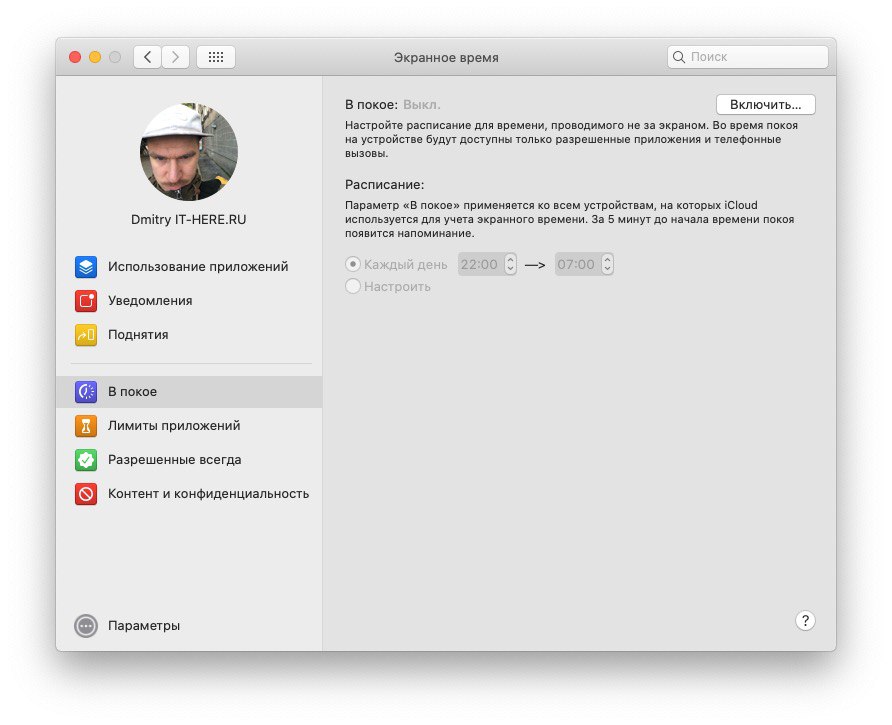

หากคุณเปิดใช้งานคุณสมบัตินี้ คุณจะสามารถเข้าถึงเฉพาะการโทรและแอปพลิเคชันที่คุณเลือกเท่านั้น คุณสามารถเลือกแอปพลิเคชันได้ในส่วนได้รับอนุญาตเสมอ... เราจะบอกคุณเพิ่มเติมเกี่ยวกับเรื่องนี้ด้านล่าง
แอปพลิเคชัน จำกัด
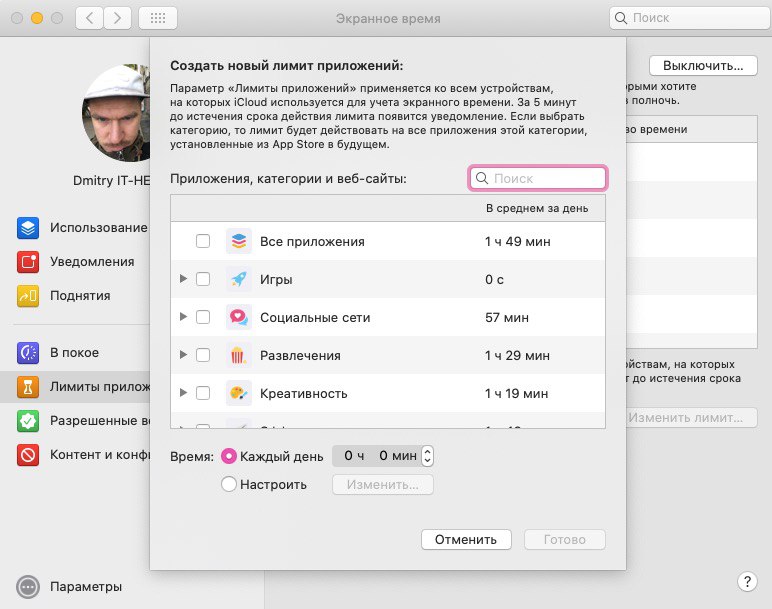
คุณสมบัติต่อไปของ Screen Time คือแอปพลิเคชัน จำกัด... จะช่วยให้คุณกำหนดค่าข้อ จำกัด สำหรับประเภทของแอปพลิเคชันหรือแอปพลิเคชันเฉพาะเพื่อใช้เวลาน้อยลง ตัวอย่างเช่นหากคุณใช้เวลามากเกินไปในเครือข่ายโซเชียลคุณสามารถกำหนดขีด จำกัด ได้
คลิกที่ไอคอนบวกเพื่อดูหมวดหมู่ ทำเครื่องหมายที่ช่องถัดจากหมวดหมู่เพื่อเลือกแอปพลิเคชันทั้งหมดในครั้งเดียวหรือเลือกเฉพาะแอปพลิเคชันเฉพาะ

การโฆษณา
การโฆษณา
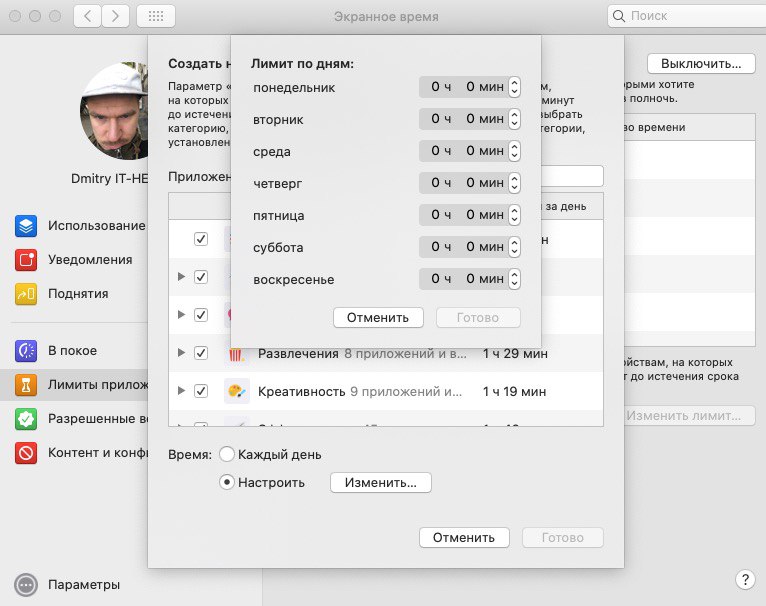
จากนั้นตั้งค่าขีด จำกัด สำหรับหมวดหมู่เหล่านี้หรือการใช้งาน คุณสามารถกำหนดขีด จำกัด สำหรับแต่ละวันหรือคุณสามารถตั้งค่าวันแยกต่างหาก ตัวอย่างเช่นในวันหยุดสุดสัปดาห์คุณสามารถให้เวลากับตัวเองบนโซเชียลมีเดียมากขึ้น

ได้รับอนุญาตเสมอ
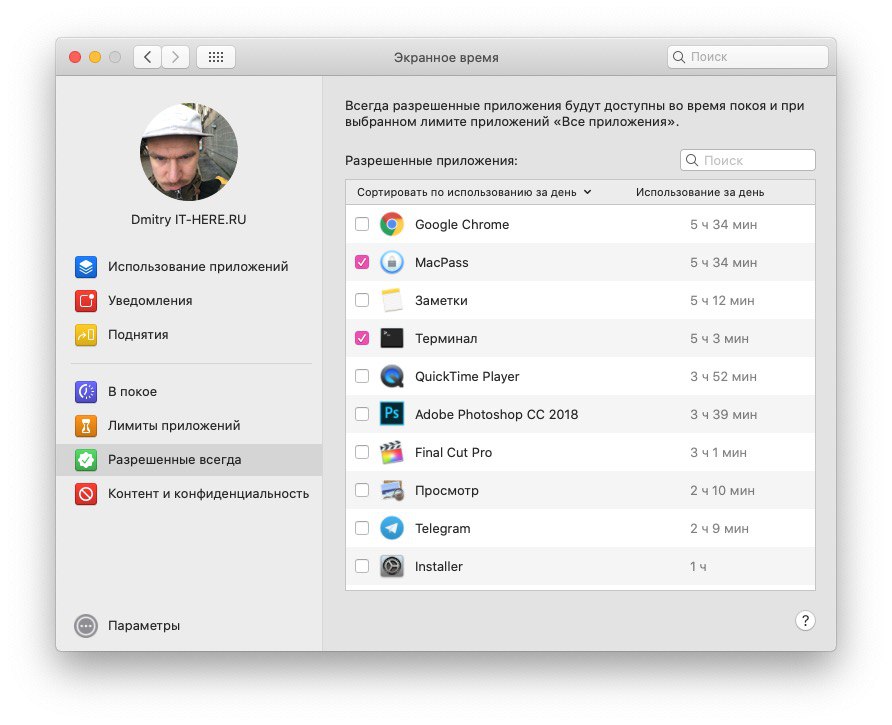
ในส่วนได้รับอนุญาตเสมอคุณสามารถเลือกแอปยกเว้นที่คุณสามารถใช้ได้ตลอดเวลา ข้อจำกัดที่เหลือและขีดจำกัดจะไม่มีผลกับสิ่งเหล่านั้น

เนื้อหาและความเป็นส่วนตัว
ในส่วนเนื้อหาและความเป็นส่วนตัวคุณสามารถจำกัดเนื้อหา การซื้อ ดาวน์โหลด และตั้งค่าความเป็นส่วนตัวได้ หากคุณสนใจคุณสมบัติใดให้คลิกปุ่มทำให้สามารถ... จากนั้นปรับแต่งแท็บเนื้อหาร้านค้าแอพและอื่น ๆ
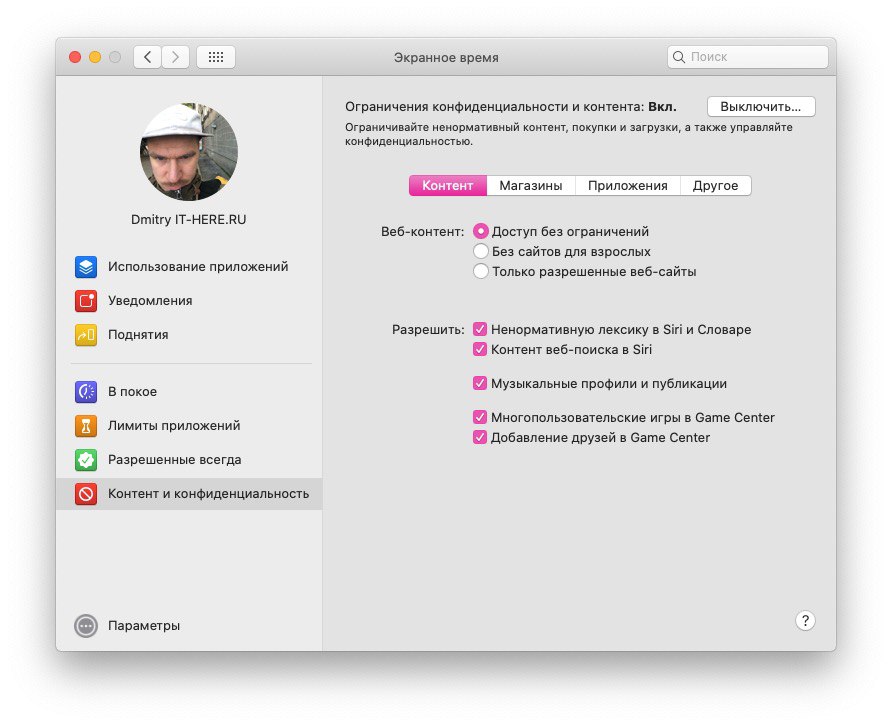

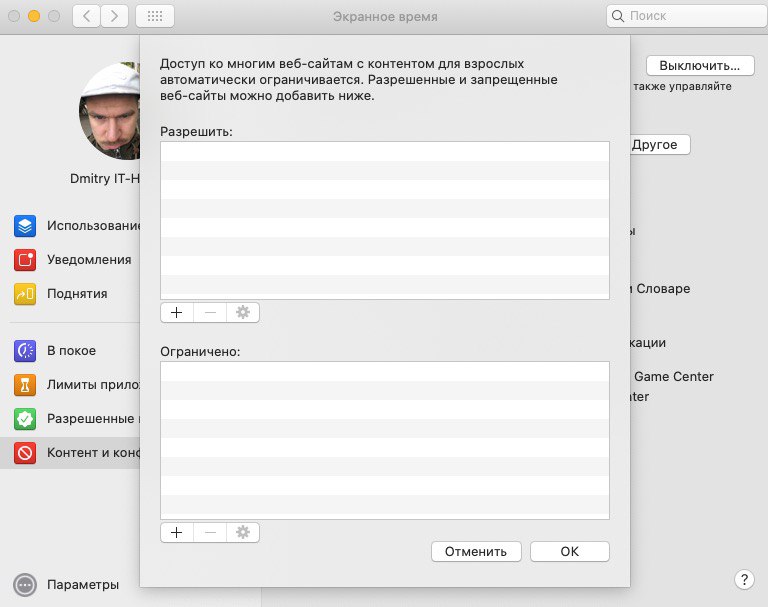
ทางด้านเนื้อหาคุณสามารถปรับแต่งตัวเลือกได้เนื้อหาเว็บโดยการอนุญาตหรือ จำกัด การเข้าถึงเฉพาะบางเว็บไซต์ เป็นการดีถ้าคุณตั้งค่าข้อ จำกัด สำหรับลูกของคุณ

รายงานเวลาหน้าจอ
เมื่อคุณกำหนดค่าส่วนเวลาหน้าจอทั้งหมดแล้วคุณจะต้องการดูรายงาน รายงานสามารถดูได้ตามช่วงเวลาแอพพลิเคชั่นหมวดหมู่เว็บไซต์หรืออุปกรณ์
คุณสามารถดูเวลาที่ใช้ในแอพพลิเคชั่นต่าง ๆ จำนวนการแจ้งเตือนจากพวกเขารวมถึงจำนวนครั้งที่ยกสมาร์ทโฟน
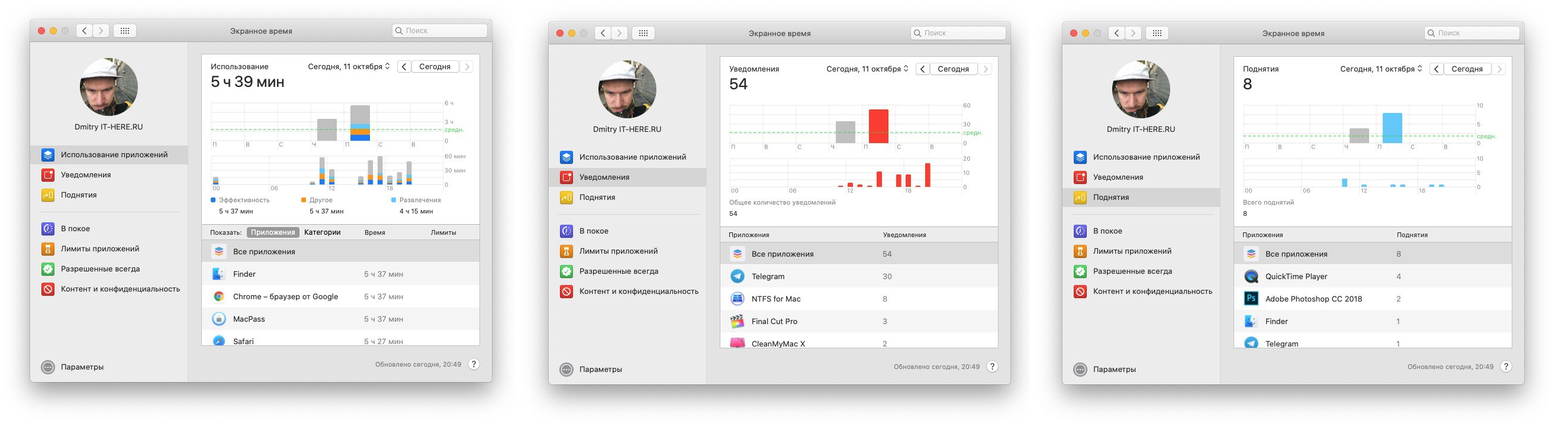

Screen Time บน Mac นั้นมีประโยชน์มากโดยเฉพาะถ้าคุณต้องการตรวจสอบว่าลูกของคุณใช้คอมพิวเตอร์อย่างไร