IFTTT เป็นแอปพลิเคชันที่ใช้งานง่ายที่ช่วยให้คุณทำงานทั้งแบบง่ายและซับซ้อนได้โดยอัตโนมัติ ที่ให้ไว้
คุณรู้หรือไม่ว่า IFTTT สามารถค้นหาเกมสำหรับคุณและแอพใน app store? คุณจะพบว่าเมื่อใดที่ส่วนลดสำหรับเกมที่คุณชื่นชอบปรากฏขึ้นและการอัปเดตแอปพลิเคชันจะออกมาและคุณยังสามารถค้นหาแอปพลิเคชันตามหมวดหมู่และทั้งหมดนี้โดยอัตโนมัติด้วย IFTTT
การโฆษณา
การโฆษณา
ใช้ IFTTT Applets ที่ไม่ได้วางจำหน่าย
วิธีที่ง่ายที่สุดในการดู IFTTT Applets สำหรับ App Store คือการค้นหา เปิดแอปพลิเคชันแล้วคลิกค้นหาหรือไปที่เว็บไซต์ IFTTT แล้วคลิกค้นหาที่นั่น. พิมพ์ "App Store" จากนั้นเลือก Apple App Store จากผลลัพธ์
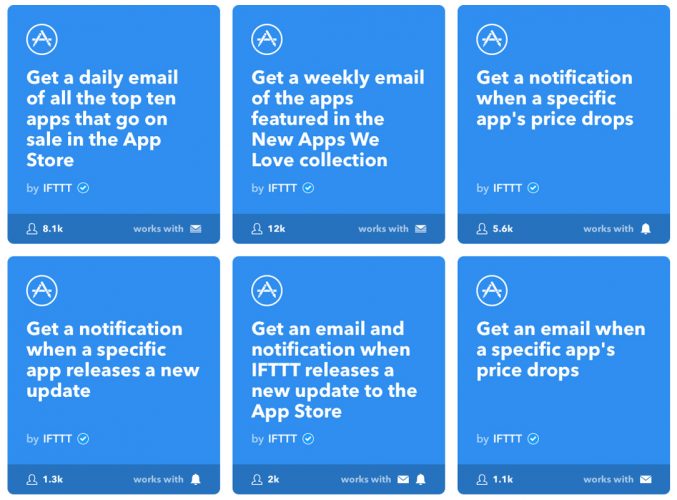
คุณจะเห็นเทมเพลตสำเร็จรูปจำนวนโหลแอปเปิ้ลที่คุณสามารถใช้ได้ โปรดทราบว่าบางคนทำสิ่งเดียวกัน แต่ต่างกัน ตัวอย่างเช่นคุณสามารถเรียนรู้เกี่ยวกับการลดราคาผ่านการแจ้งเตือนหรือทางอีเมลนี่คือ Applets ที่แตกต่างกันสองแบบ

การโฆษณา
การโฆษณา
คุณสามารถใช้เทมเพลต Applets ต่อไปนี้:
- รับทุกวันอี–อีเมล พร้อม 10 แอพยอดนิยมพร้อมส่วนลดคุณสามารถเลือกเวลาส่งอีเมลและทราบยอดขายได้ทุกวัน
- รับการแจ้งเตือนเกี่ยวกับการลดราคาสำหรับแอปพลิเคชันเฉพาะเลือกแอปเพล็ตนี้แล้วป้อนชื่อแอปพลิเคชันหรือลิงก์เพื่อรับการแจ้งเตือนเกี่ยวกับการเปลี่ยนแปลงราคา ด้วยวิธีนี้คุณจะไม่พลาดส่วนลดสำหรับเกมและแอพพลิเคชั่นที่คุณต้องการดาวน์โหลด
- รับอี–อีเมล ในราคาที่ต่ำกว่าเทมเพลตนี้ใช้งานได้เหมือนเทมเพลตก่อนหน้า แต่แจ้งให้คุณทราบทางอีเมล
- ค้นหาแอพด้วยคำค้นหาแอปเพล็ตนี้สมบูรณ์แบบถ้าคุณชอบแอพหมวดหมู่บางอย่าง ตัวอย่างเช่นเกมแอ็คชันแอปพลิเคชันใหม่หรือเครื่องมือระบบ เปิดแอปเพล็ตใส่คำค้นหาและรับการแจ้งเตือน
- รับอี–อีเมล พร้อมอัพเดตเกมและแอพพลิเคชั่นหากคุณปิดการอัปเดตแอปอัตโนมัติ แอปเพล็ตนี้เหมาะสำหรับคุณ ด้วยแอปนี้ คุณจะไม่พลาดการอัพเดตแอพพลิเคชั่นที่คุณชื่นชอบแม้แต่ครั้งเดียว
วิธีรวมเทมเพลต Applets
กระบวนการนี้เหมือนกันทั้งในแอปพลิเคชั่นและบนเว็บไซต์
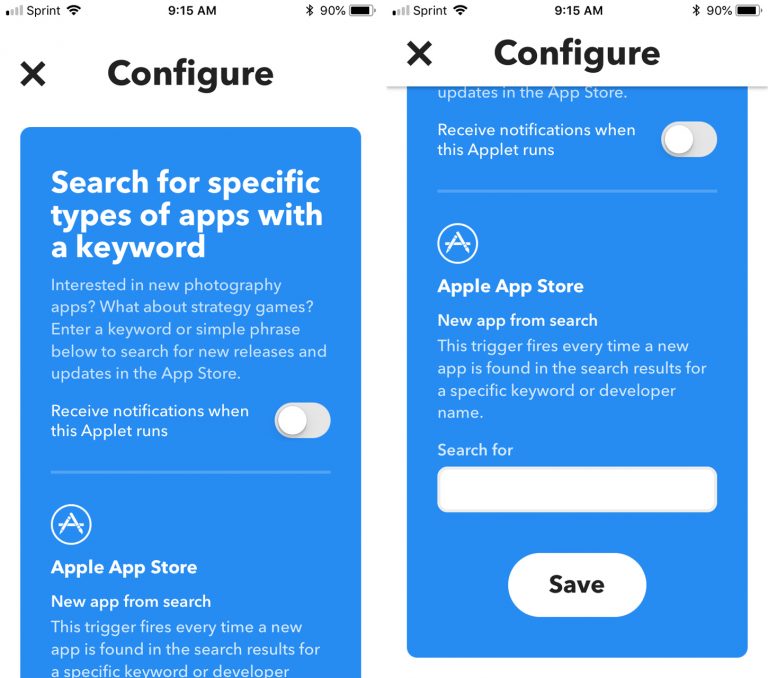
1)เลือกแอปเพล็ตที่ต้องการแล้วคลิกสวิตช์ข้างๆ
2)เพิ่มการตั้งค่าที่จำเป็น (เวลาของวัน ชื่อแอปพลิเคชัน หรือหมวดหมู่)
3)ตัดสินใจว่าคุณต้องการรับการแจ้งเตือนหรือไม่ หากเป็นเช่นนั้น ให้คลิกสวิตช์
4)คลิกบันทึก.

วิธีปิดใช้งานเทมเพลต Applets
1)ในแอปพลิเคชันคลิกของฉัน แอปเพล็ที่ด้านล่างของหน้าจอและบนเว็บไซต์ของฉัน แอปเพล็ข้างบน.
2)เลือกแอปเพล็ตที่คุณต้องการปิดการใช้งาน
3)คลิกสวิตช์เพื่อปิดใช้งานเทมเพลต มันจะเปลี่ยนเป็นสีเทา


สร้างเทมเพลต Applet IFTTT ของคุณ
บางทีคุณอาจชอบแนวคิดของเทมเพลต Appletแต่ไม่มีสิ่งใดที่ทำไว้ล่วงหน้าที่สมบูรณ์แบบสำหรับคุณ ในกรณีนี้คุณสามารถสร้างแอปเพล็ตได้ด้วยตัวเองและค่อนข้างง่าย มีหลายขั้นตอนที่คุณจะเห็นด้านล่าง แต่แอป IFTTT ทำให้กระบวนการนี้ง่ายที่สุด
1)ในแอปหรือเว็บไซต์ ให้เลือกของฉัน แอปเพล็.
2)ในแอปพลิเคชัน คลิกที่เครื่องหมายบวกที่ด้านบนของหน้าจอ บนเว็บไซต์ คลิกใหม่ แอพเพล็ต.
3)เมื่อหน้าจอ New Applet ปรากฏขึ้น ให้เลือก+นี้.
4)เลื่อนดูรายการด้วยตัวคุณเองแล้วค้นหา Apple App Store ในรายการหรือทำสิ่งนี้ผ่านการค้นหา
การโฆษณา
การโฆษณา
5)บนหน้าจอเลือก ทริกเกอร์เลือกตัวเลือกใดตัวเลือกหนึ่ง
การโฆษณา
การโฆษณา
6)บนหน้าจอเสร็จสมบูรณ์ ทริกเกอร์ ฟิลด์กรอกรายละเอียดทั้งหมด หมวดหมู่จะแตกต่างกันไปขึ้นอยู่กับทริกเกอร์ที่เลือก
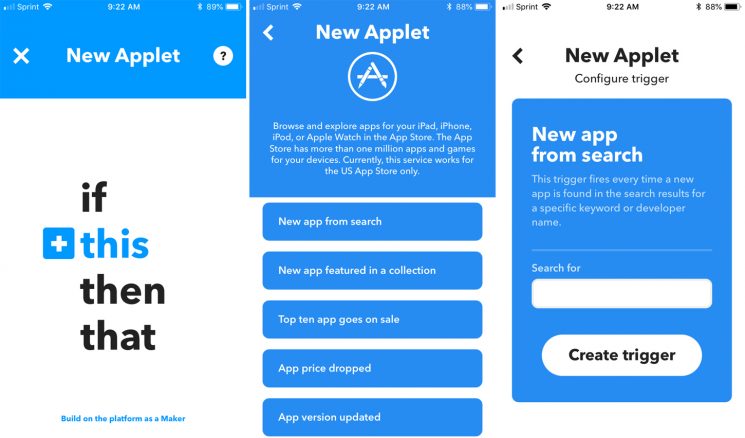

7)ในหน้าจอถัดไป ให้เลือก+ที่.
8)บนหน้าจอเลือก หนังบู๊ บริการเลือกการกระทำที่ต้องการ นี่คือที่ที่คุณสามารถปรับแต่ง Applet ของคุณได้อย่างเต็มที่ บางทีคุณอาจต้องการรับอีเมลหรือข้อความ เพิ่มการเตือนความจำ หรือสร้างบันทึก
9)ตัวเลือกในหน้าจอถัดไปจะขึ้นอยู่กับการกระทำที่คุณเลือก คุณต้องเลือกอย่างใดอย่างหนึ่ง
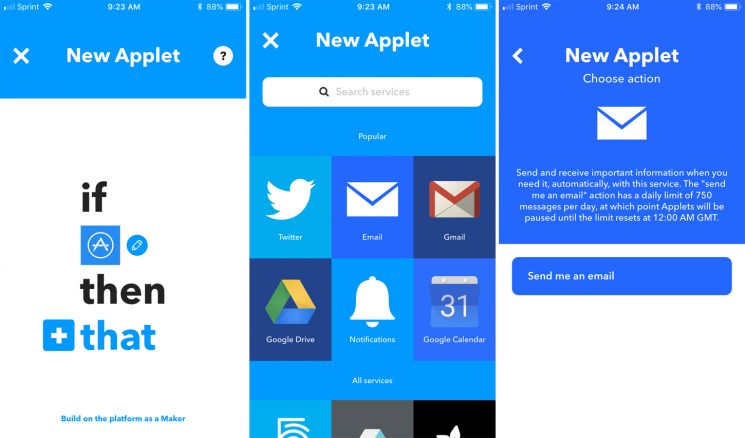

10)ถัดไป คุณจะต้องเพิ่มรายละเอียดเพิ่มเติมสำหรับการดำเนินการของคุณ ที่นี่ตัวเลือกจะแตกต่างกันไปสำหรับทุกคน เมื่อเสร็จแล้วให้คลิกสร้าง หนังบู๊.
11)ตัดสินใจว่าคุณต้องการรับการแจ้งเตือนเมื่อเทมเพลตกำลังทำงานอยู่หรือไม่
12)คลิกเสร็จสิ้น.
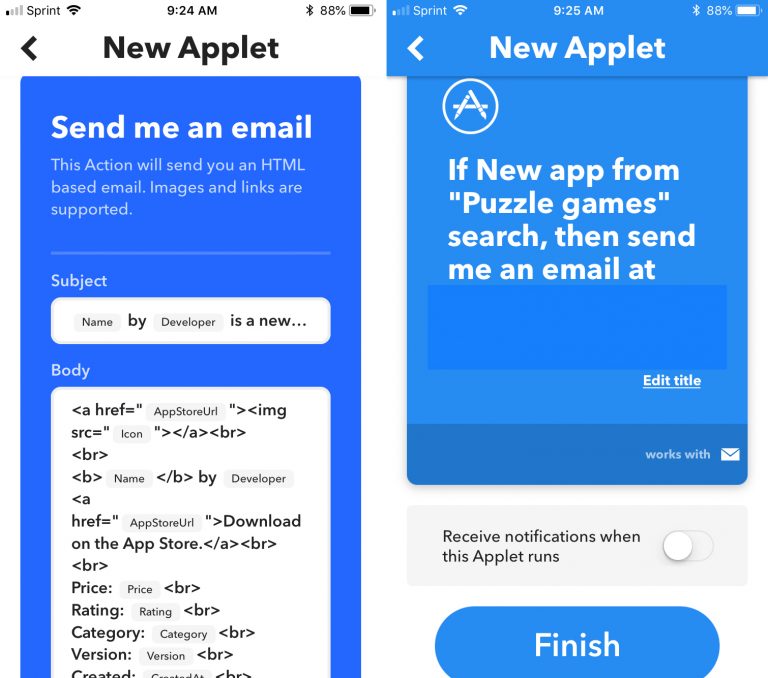

เมื่อกระบวนการเสร็จสมบูรณ์ คุณจะเห็น Applet ที่คุณสร้างขึ้น หากต้องการเปิดใช้งานทันที ให้คลิกตรวจสอบ ตอนนี้. หลังจากนั้นจะนำมาแสดงในของฉัน แอปเพล็ที่ซึ่งสามารถปิดใช้งานหรือเปลี่ยนแปลงได้