Signal เป็นผู้ส่งสารที่เข้ารหัสซึ่งช่วยให้คุณสามารถส่งและรับข้อความที่ปลอดภัยอย่างสมบูรณ์บนข้อความต่างๆ
หากคุณมี Mac หรือ Windows PC วันนี้เราจะแสดงวิธีกำหนดค่าสัญญาณให้กับคุณ
การโฆษณา
การโฆษณา
สำหรับสิ่งนี้คุณต้องมีสมาร์ทโฟนด้วยหมายเลขที่ถูกต้องแอปพลิเคชั่นสัญญาณมือถือและโปรแกรมสัญญาณสำหรับคอมพิวเตอร์ แน่นอนคุณจะต้องเข้าถึงอินเทอร์เน็ตจากอุปกรณ์ทั้งหมด
วิธีการตั้งค่าสัญญาณ บนMac
เราจะพูดคุยเกี่ยวกับขั้นตอนการตั้งค่าโปรแกรมบน Mac แต่โดยพื้นฐานแล้วมันจะเหมือนกันบนพีซีที่ใช้ Windows หรือ Linux ดังนั้นคำแนะนำจะเกี่ยวข้องกับแพลตฟอร์มเหล่านี้
- เมื่อต้องการเริ่มต้นใช้งานดาวน์โหลดสัญญาณ สำหรับiPhone หรือAndroidและตั้งค่าแอปพลิเคชันโดยใช้หมายเลขของคุณซึ่งสามารถตรวจสอบได้
- หลังจากนั้นดาวน์โหลดโปรแกรมสัญญาณ สำหรับMac.
- ติดตั้งสัญญาณโดยการลากไฟล์โปรแกรมไปยังโฟลเดอร์โปรแกรมแล้วเรียกใช้โปรแกรม
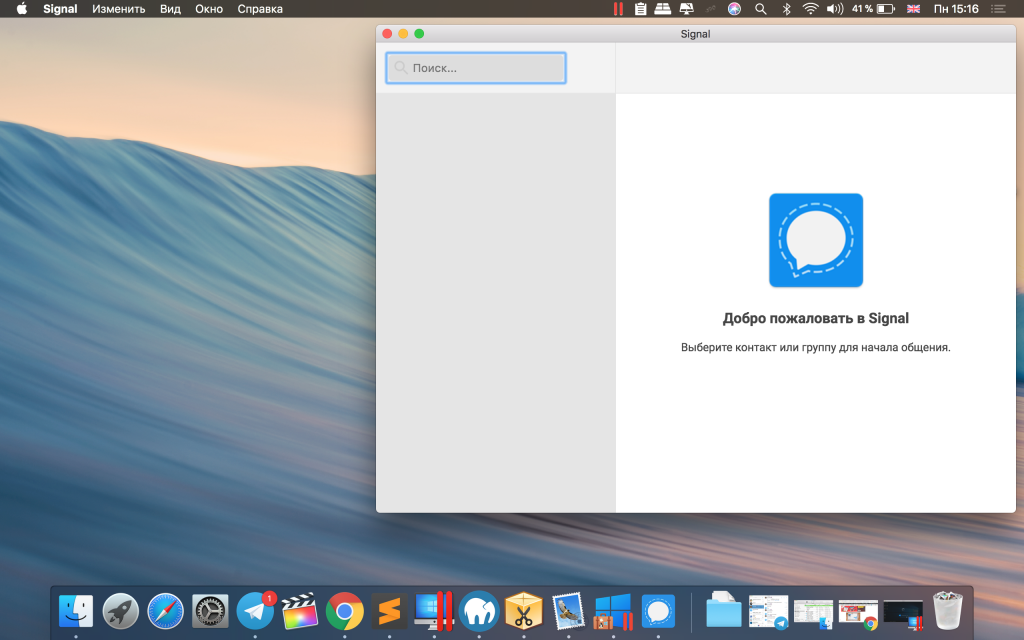
- เมื่อคุณเริ่มสัญญาณคุณจะเห็นรหัส QR นำสมาร์ทโฟนของคุณเพื่อดำเนินการตั้งค่าให้เสร็จสมบูรณ์
- เปิดแอป Signal บน iPhone หรือ Android ของคุณแล้วไปที่การตั้งค่า (ไอคอนรูปเฟืองที่มุมของหน้าจอ)
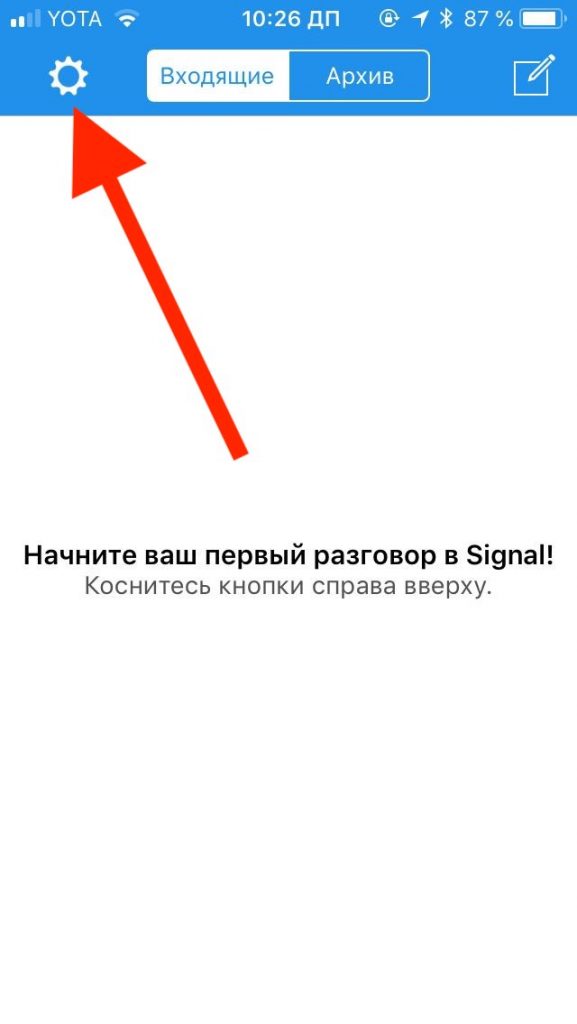

- เลือก“ อุปกรณ์ที่เชื่อมโยง”
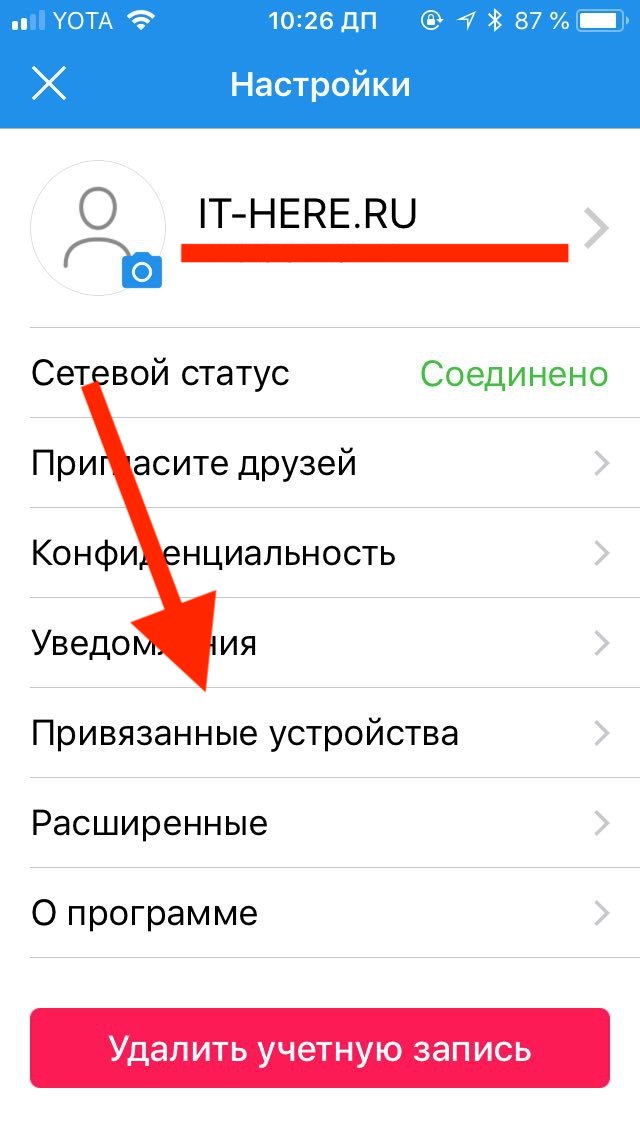

- จากนั้นเลือก“ การผูกอุปกรณ์ - สแกน QR โค้ด” แล้วเล็งกล้องสมาร์ทโฟนไปที่รหัส QR บนหน้าจอ Mac


- เมื่อสแกน QR โค้ดแล้วให้เลือกชื่อสำหรับ Mac และการตั้งค่าจะเสร็จสมบูรณ์
ตอนนี้คุณสามารถใช้ Signal messenger บน Mac! ดีหรือพีซีที่มี Windows
การโฆษณา
การโฆษณา

โดยปกติโปรแกรมสัญญาณจะมีประโยชน์เฉพาะในกรณีที่เพื่อนหรือคนรู้จักของคุณใช้งาน หากคุณชอบผู้ส่งสารนี้คุณควรบอกต่อเพื่อนร่วมงานครอบครัว ฯลฯ เกี่ยวกับมัน สัญญาณไม่สามารถส่ง SMS หรือข้อความ iMessage คุณสามารถโต้ตอบกับผู้ใช้ที่ติดตั้งโปรแกรม
เมื่อตั้งค่าแอพ Signal ใน iOS และ Android คุณจะต้องอนุญาตการเข้าถึงรายชื่อติดต่อและข้อมูลอื่น ๆ ของคุณ แต่ไม่จำเป็นเนื่องจากสามารถเพิ่มตัวเลขได้ด้วยตนเอง