ผู้ใช้ Mac ใหม่มีหลายสิ่งที่ต้องคุ้นเคย โดยเฉพาะหากพวกเขาเคยใช้ Windows มาก่อน บน macOS
การโฆษณา
วันนี้เราจะบอกคุณถึงวิธีการกำหนดค่าและใช้แอพ Messaging มาตรฐานบน Mac
วิธีการตั้งค่าข้อความบน Mac
หากคุณยังไม่ได้เปิดตัวข้อความบน Mac คุณจะต้องป้อนรายละเอียด Apple ID ของคุณก่อน ใช้ Apple ID เดียวกับที่คุณเชื่อมโยงกับ iCloud, App Store และอุปกรณ์อื่น ๆ
ตอนนี้คุณต้องตั้งค่าข้อมูลบัญชีของคุณ
การโฆษณา
การโฆษณา
1)บนแถบเมนู ให้เลือกข้อความ>การตั้งค่า.
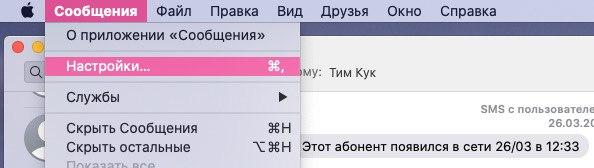

2)เลือกส่วนiMessage.
3)ที่นี่คุณจะเห็น Apple ID หมายเลขโทรศัพท์ และกล่องจดหมายที่เชื่อมโยงกับบัญชีของคุณ คุณสามารถเลือกวิธีที่ผู้อื่นจะสามารถติดต่อคุณผ่านแอพข้อความได้
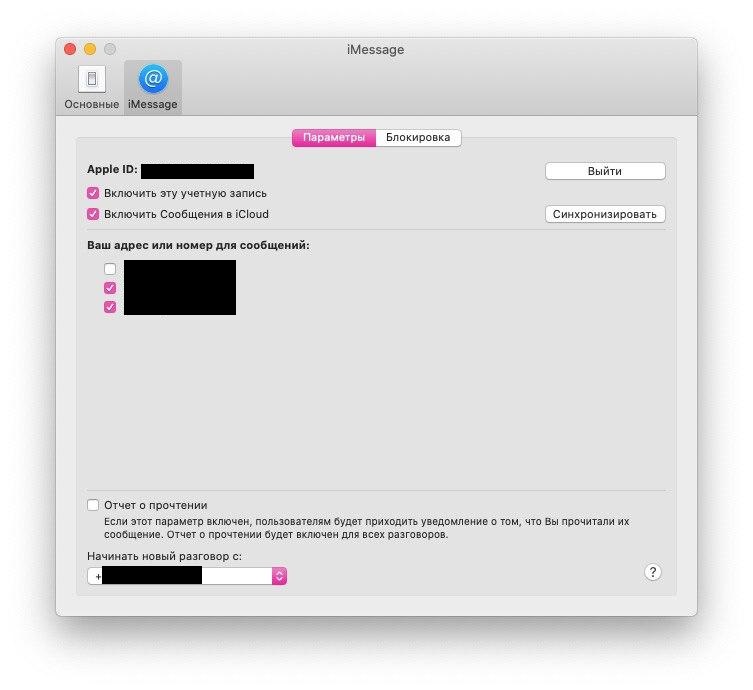

4)ที่ด้านล่างของหน้าต่าง คลิกเมนูเริ่มการสนทนาใหม่ด้วยและเลือกหมายเลขโทรศัพท์และเมลบ็อกซ์ที่คุณต้องการใช้
วิธีส่งต่อข้อความจาก iPhone
หากคุณใช้ Messages บน iPhone อยู่แล้วคุณสามารถกำหนดค่าให้ส่งต่อไปยัง Mac ได้เช่นกัน วิธีนี้สะดวกมากถ้าคุณทำงานกับ Mac และไม่ต้องการที่จะถูกรบกวนจาก iPhone
1)เปิดแอปพลิเคชันการตั้งค่าบน iPhone ของคุณแล้วเลือกข้อความ.
2)เลือกที่นี่การโอนสาย.
3)เปิดสวิตช์ข้าง Mac ของคุณ หากมีอุปกรณ์อื่นๆ ในรายการ เช่น iPad คุณสามารถส่งต่อข้อความไปยังอุปกรณ์เหล่านั้นได้เช่นกัน


ตอนนี้เมื่อมีข้อความมาถึง iPhone ของคุณข้อความจะปรากฏบน Mac ซึ่งคุณสามารถตอบได้
นอกจากนี้คุณยังสามารถกลับไปที่การตั้งค่าได้ตลอดเวลาและปิดการใช้งานคุณสมบัตินี้หากมันรบกวนคุณ
วิธีเปลี่ยนการตั้งค่าข้อความ
คุณสามารถกำหนดระยะเวลาการจัดเก็บข้อความประเภทของการแจ้งเตือนเกี่ยวกับพวกเขาและเลือกตำแหน่งสำหรับการบันทึกไฟล์จากข้อความ
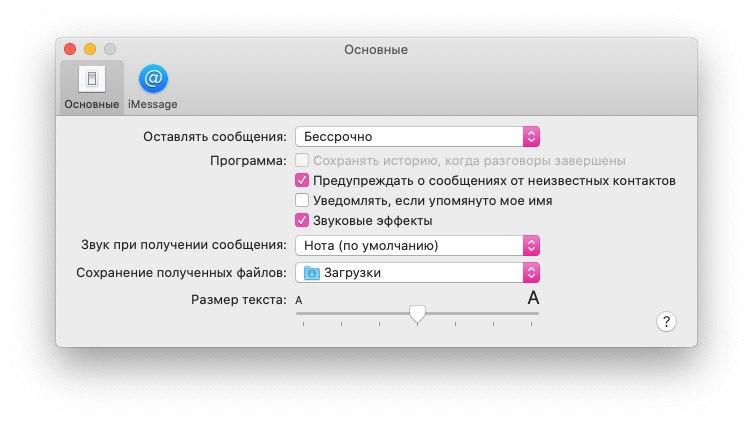

บนแถบเมนู ให้เลือกข้อความ>การตั้งค่าแล้วเลือกแท็บหลัก.
- ฝากข้อความ: เลือกระยะเวลาที่จะเก็บข้อความไว้ใน Mac: 30 วัน, 1 ปีหรือไม่สิ้นสุด
- โปรแกรม: กำหนดตัวเลือกของโปรแกรมเองตามความต้องการของคุณ
- ส่งเสียงเมื่อได้รับข้อความ: ที่นี่คุณสามารถเลือกเสียงการแจ้งเตือน
- กำลังบันทึกไฟล์ที่ได้รับ: เลือกตำแหน่งที่จะบันทึกไฟล์ที่ได้รับในข้อความ
- ขนาดตัวอักษร: ใช้แถบเลื่อนเพื่อปรับขนาดตัวอักษรของข้อความ
วิธีส่งข้อความ
หากต้องการส่งข้อความให้คลิกปุ่มข้อความใหม่ที่มุมซ้ายบนของโปรแกรม ป้อนชื่อผู้รับและเลือกจากรายชื่อที่แนะนำ คุณยังสามารถคลิกเครื่องหมายบวกทางด้านขวาและเลือกผู้ติดต่อได้จากที่นั่น


ตอนนี้ป้อนข้อความของคุณแล้วกดปุ่มกลับ/เข้าสู่.
คำตอบด่วน
ข้อความมีคุณสมบัติ Tapback ที่สะดวกสบาย ช่วยให้คุณสามารถตอบกลับข้อความอย่างรวดเร็วด้วยการยกนิ้วโป้งลงหรือเครื่องหมายคำถาม
1)กดปุ่มค้างไว้การควบคุมและคลิกที่กล่องข้อความ.
2)เลือกตอบ Tapback.
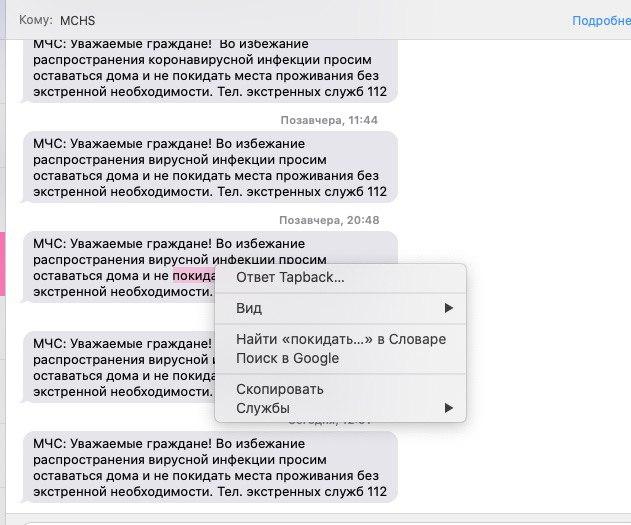

3)ตอนนี้เลือกไอคอนที่เหมาะสมสำหรับคำตอบของคุณ


การดำเนินการกับผู้ติดต่อ
ที่มุมขวาบนของโปรแกรมคุณจะเห็นปุ่มอ่านเพิ่มเติม... คุณสามารถค้นหาข้อมูลเกี่ยวกับผู้ติดต่อที่คุณเปิดการสนทนาได้ที่นี่


คุณสามารถแชร์ภาพหน้าจอของคุณกับผู้ติดต่อเริ่มการโทรแบบ FaceTime และอื่น ๆ ได้ไฟล์แนบจากการสนทนาของคุณจะแสดงที่นี่ด้วย
คุณยังสามารถเปิดโหมดห้ามรบกวนและใบตอบรับการอ่าน
หากผู้ติดต่อแชร์ตำแหน่งกับคุณคุณสามารถดูตำแหน่งปัจจุบันของพวกเขาบนแผนที่ได้
การโฆษณา
การโฆษณา
วิธีลบข้อความ
คุณสามารถลบข้อความที่ต้องการและการสนทนาทั้งหมดพร้อมกันได้ หลังจากนั้นจะไม่สามารถเรียกคืนได้
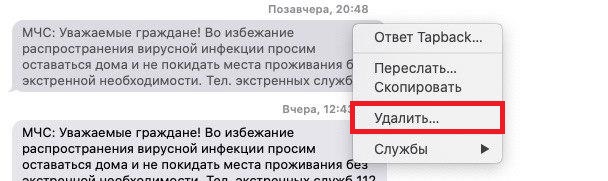
กดปุ่มค้างไว้การควบคุมและคลิกบนพื้นที่ว่างในข้อความที่คุณต้องการลบ เลือกตัวเลือกลบบนเมนู

การโฆษณา
การโฆษณา
หากต้องการลบการสนทนาทั้งหมด ให้เลือกการสนทนาจากเมนูด้านซ้ายแล้วคลิกไอคอนX. คุณสามารถเลือกจากแถบเมนูได้เช่นกันไฟล์>ลบ.
ออกจากระบบ Messages
หากคุณต้องการหยุดรับข้อความบน Mac คุณสามารถออกจากระบบบัญชีของคุณได้
เปิดโปรแกรมข้อความบนแถบเมนู ให้เลือกข้อความ>การตั้งค่าแล้วเลือกแท็บiMessage. ข้าง Apple ID ของคุณ ให้คลิกออกจากระบบ.


การใช้ Messages บน Mac นั้นสะดวกมาก ตอนนี้คุณรู้วิธีการทำและคุณจะเห็นด้วยตัวคุณเอง