หากคุณใช้ Slack คุณรู้อยู่แล้วว่ามันเป็นเครื่องมือที่ยอดเยี่ยมสำหรับการสื่อสารกับผู้คนที่เป็นประโยชน์
การโฆษณา
การโฆษณา
วิธีเปิดการตั้งค่า Slack
มีสองวิธีในการเข้าถึงการตั้งค่า Slack
1)คลิกหย่อนบนเมนู
2)เลือกการตั้งค่า.
การโฆษณา
การโฆษณา
หรือ
1)คลิกที่ของคุณชื่อผู้ใช้ที่ด้านซ้ายบนของหน้าต่าง Slack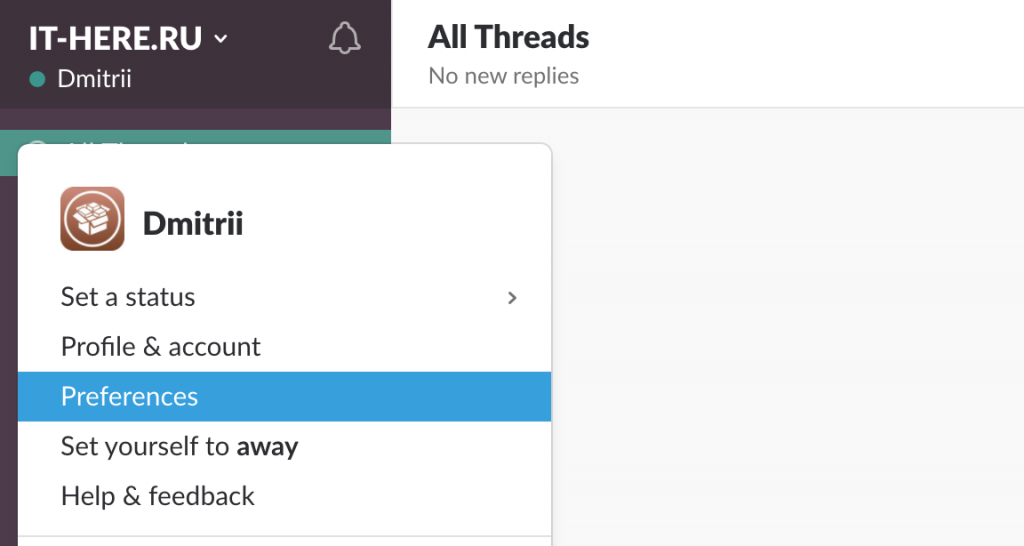

2)เลือกการตั้งค่า.
ทั้งสองวิธีจะเปิดหน้าต่างการตั้งค่า Slack เดียวกัน
แจ้งให้ทราบ
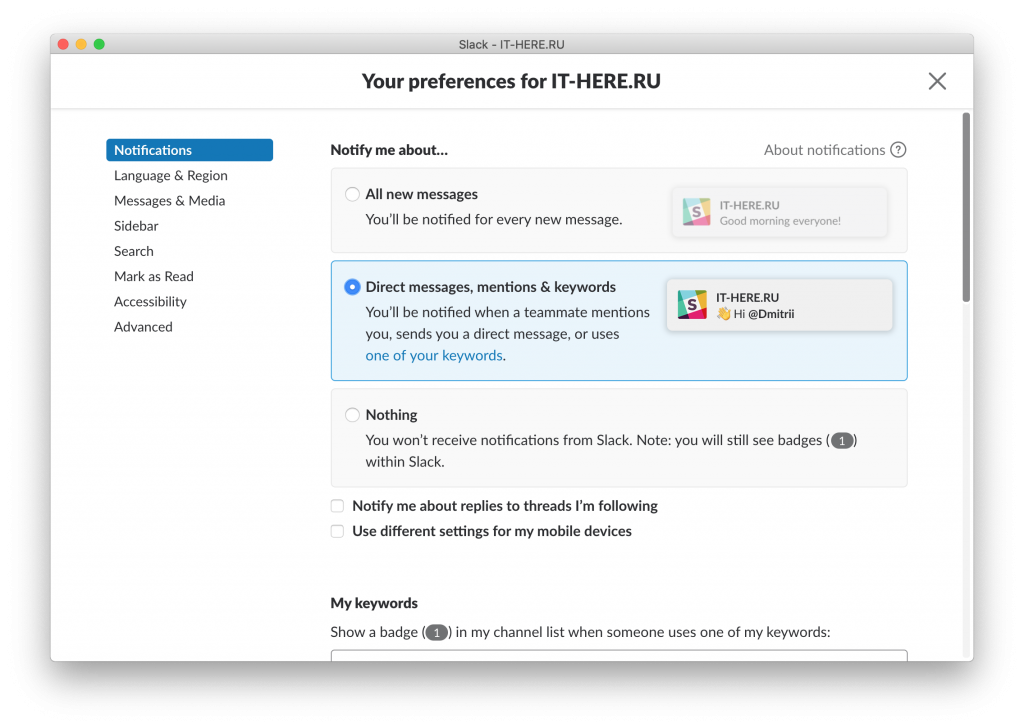
- แจ้งให้ทราบ: ที่นี่คุณสามารถตั้งค่าการแจ้งเตือนสำหรับข้อความใหม่ทั้งหมด (ทั้งหมด ใหม่ ข้อความ), ข้อความส่วนตัว (โดยตรง ข้อความ) การกล่าวถึงและคำหลัก (กล่าวถึง&คำหลัก) หรือปิดใช้งานทั้งหมด (ไม่มีอะไร). คุณยังสามารถรับการแจ้งเตือนจากโพสต์ที่คุณติดตามและเปลี่ยนการตั้งค่ามือถือของคุณ

การโฆษณา
การโฆษณา
- คำหลัก: หากคุณเลือกโดยตรง ข้อความ,กล่าวถึง&คำหลักในส่วนแรก คุณสามารถป้อนคำหลักที่คุณต้องการได้ เมื่อมีคนใช้คำหลักคำใดคำหนึ่งเหล่านี้ คุณจะได้รับการแจ้งเตือนเกี่ยวกับคำนั้น
- ห้ามรบกวน: ตัวเลือกนี้ทำงานในลักษณะเดียวกับ Do Notรบกวน” บน iPhone และ iPad คุณสามารถตั้งเวลาที่การแจ้งเตือนของ Slack จะไม่มาเลย ผู้ใช้รายอื่นสามารถแก้ไขข้อ จำกัด นี้ได้ตามต้องการ


- เสียง และ อินเตอร์เฟซ: มีห้าตัวเลือกสำหรับการแสดงตัวอย่างข้อความเสียงและไอคอน คุณสามารถเลือกเสียงอื่น ๆ ได้โดยคลิกเปลี่ยน (เปลี่ยนแปลง) และกำหนดค่าที่แตกต่างกันสำหรับแต่ละหน้าต่าง
- ไม่มีกิจกรรมบนคอมพิวเตอร์: หากคุณใช้ Slack บนอุปกรณ์เคลื่อนที่ของคุณด้วยและไม่เพียง แต่บน Mac ของคุณเท่านั้นคุณสามารถรับการแจ้งเตือนเมื่อแอปเดสก์ท็อปไม่ทำงาน
- การแจ้งเตือนช่อง: ที่นี่คุณสามารถเปลี่ยนการตั้งค่าสำหรับช่อง Slack ที่ต้องการได้ทั้งในอุปกรณ์เคลื่อนที่และเวอร์ชันเต็ม


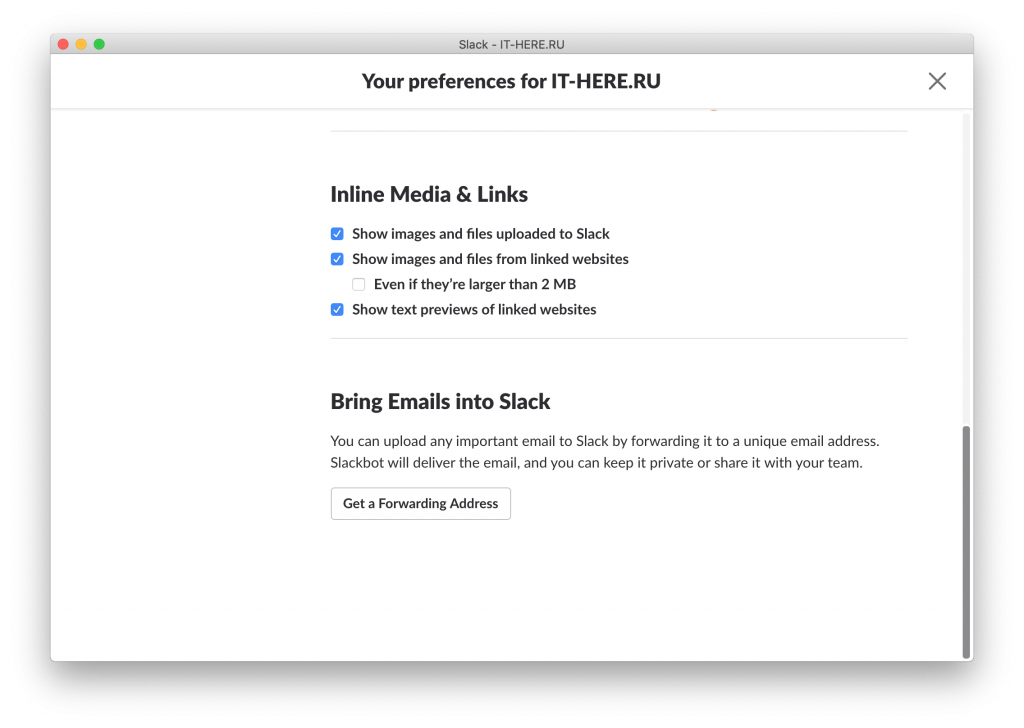
ข้อความและสื่อ
- เรื่อง: คุณสามารถเลือกธีมได้สะอาดพร้อมไอคอนผู้ใช้ เวลา และข้อความ หรือเลือกหัวข้อกะทัดรัดไม่มีไอคอนเพื่อประหยัดพื้นที่
- ชื่อ: คุณสามารถเลือกรูปแบบการแสดงชื่อผู้ใช้ได้ที่นี่
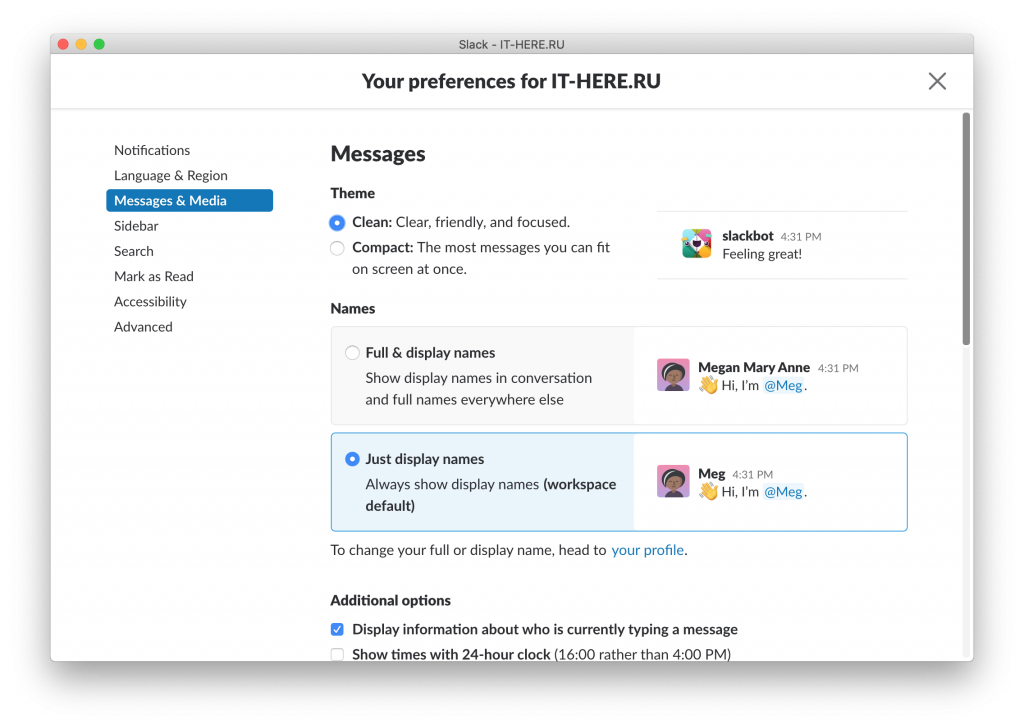

- ตัวเลือกเพิ่มเติม: ที่นี่คุณสามารถเลือกได้ว่าต้องการทราบว่ามีคนพิมพ์ข้อความหรือไม่ใช้รูปแบบ 24 ชั่วโมงและปรับแต่งการแสดงสีได้
- สไตล์อิโมจิ: หากคุณไม่ชอบเห็นอิโมจิคุณสามารถเปิดเป็นข้อความได้ คุณยังสามารถเพิ่มขนาดของอีโมจิหรือเปิดการแปลงข้อความเป็นอีโมจิอัตโนมัติ
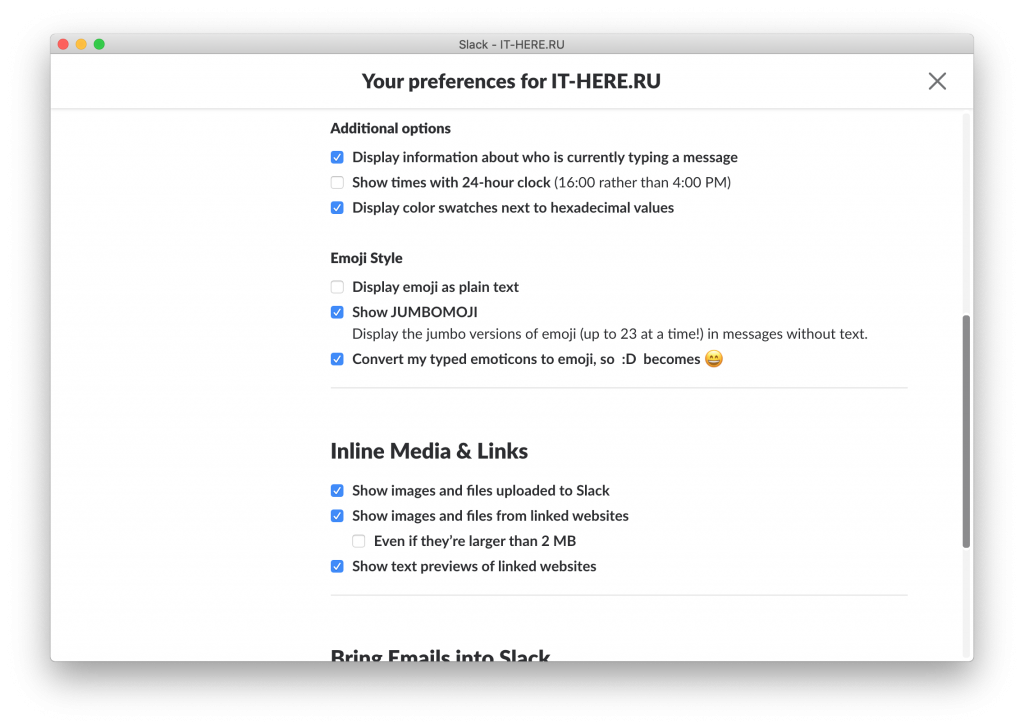

- สื่อและลิงค์: ที่นี่คุณสามารถเลือกรูปแบบที่คุณต้องการดูสื่อและลิงก์ที่ส่งถึงคุณ
- อีเมล์: คุณสามารถนำเข้าอีเมลของคุณไปยัง Slack ได้ด้วยคลิกเดียว

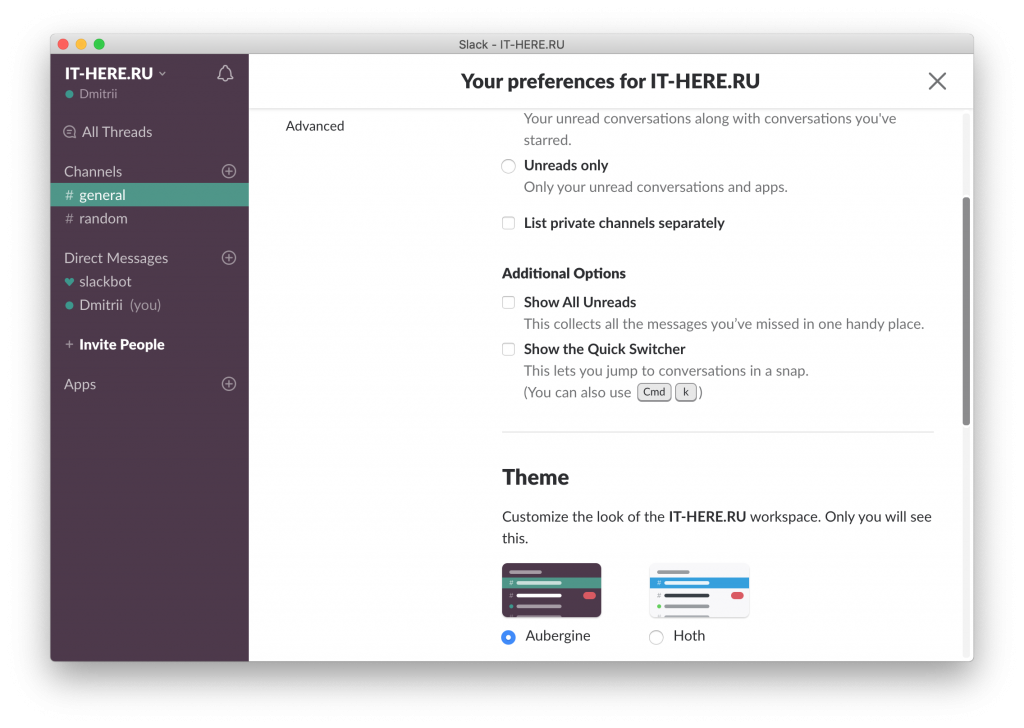
เมนูด้านข้าง
คุณสามารถปรับแต่งรูปลักษณ์ของแถบด้านข้างซึ่งมีประโยชน์อย่างยิ่งหากคุณใช้หน้าต่าง Slack หลายหน้าต่างคุณสามารถทำให้มันแตกต่างกันได้
- การปรากฏ: เลือกสิ่งที่คุณต้องการเห็นในแถบด้านข้างของคุณ: ทั้งหมด (ทุกอย่าง), ยังไม่ได้อ่านและข้อความโปรด (ยังไม่ได้อ่าน และ ติดดาว การสนทนา) หรือยังไม่ได้อ่านเท่านั้น (ยังไม่ได้อ่าน เท่านั้น). วิธีนี้จะช่วยหลีกเลี่ยงการใส่เมนูมากเกินไป
- เพิ่มเติม ตัวเลือก: หากคุณเปิดเครื่องแสดงยังไม่ได้อ่านทั้งหมดหมวดหมู่ที่มีข้อความที่ยังไม่ได้อ่านทั้งหมดจะปรากฏเหนือช่องแสดง ที่ รวดเร็ว สวิตช์จะเพิ่มความสามารถในการสลับช่องได้อย่างรวดเร็ว
- เรื่อง: คุณสามารถเลือกธีมที่มีให้เลือกหกแบบ ดังนั้นคุณจะเข้าใจได้ทันทีว่าหน้าต่างใดเปิดอยู่ นอกจากนี้ธีมยังสามารถปรับแต่งได้อีกด้วย

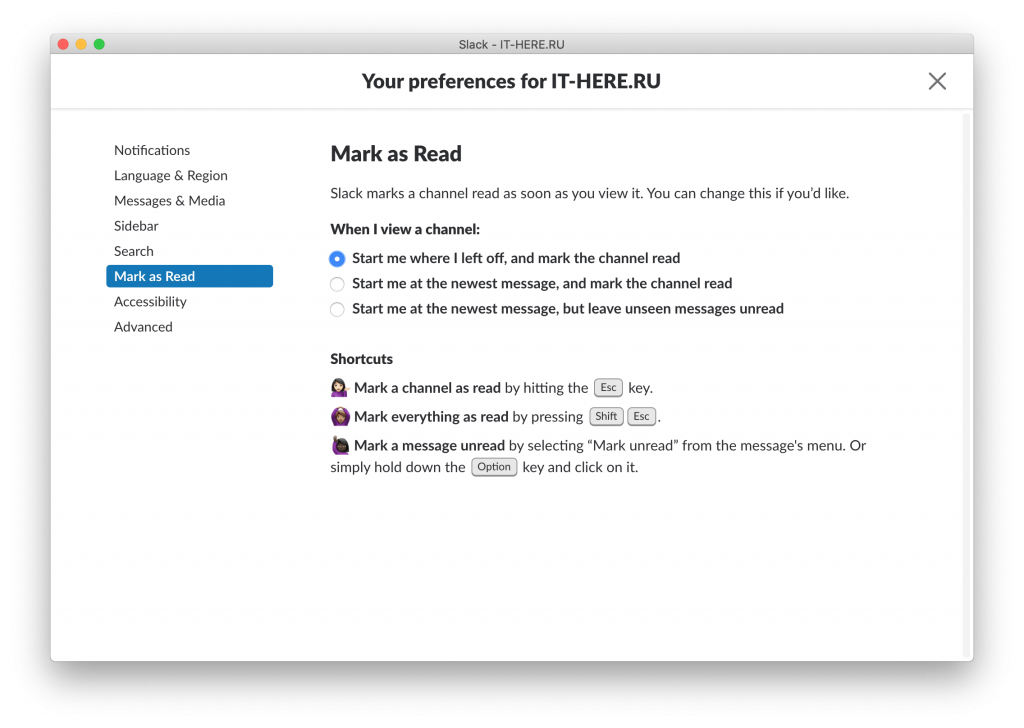
ทำเครื่องหมายว่าอ่านแล้ว
เมื่อคุณเปิดข้อความใน Slack ข้อความเหล่านั้นจะถูกทำเครื่องหมายว่าอ่านแล้วโดยอัตโนมัติ อย่างไรก็ตามสิ่งนี้สามารถเปลี่ยนแปลงได้ในส่วนเฉพาะ

การโฆษณา
การโฆษณา
คุณยังสามารถเพิ่มวิธีที่สะดวกในการทำเครื่องหมายข้อความว่าอ่านแล้ว
การตั้งค่าอื่น ๆ
คุณสามารถเลือกเปอร์เซ็นต์การซูมและเปิดหรือปิดภาพเคลื่อนไหวในส่วนนี้ได้การเข้าถึง.
เลือกภาษาและเขตเวลาในส่วนนี้ภาษา&ภูมิภาค... น่าเสียดายที่ไม่มีภาษารัสเซีย
เปลี่ยนตัวเลือกการค้นหาในส่วนค้นหา.
ในส่วนขั้นสูงคุณสามารถเปิดใช้งานการตรวจสอบการสะกด การตั้งค่าสถานะอัตโนมัติ และอื่นๆ อีกมากมาย
หากคุณใช้ Slack เป็นประจำควรปรับแต่งตามความต้องการของคุณให้มากที่สุด การตั้งค่าตัวเลือกจะทำให้โปรแกรมสะดวกและมีประโยชน์มากยิ่งขึ้น