หากคุณกำลังวางแผนที่จะซื้อหรือซื้ออุปกรณ์ iOS ให้กับบุตรหลานของคุณแล้ว การควบคุมโดยผู้ปกครองคือกุญแจสำคัญสำหรับพวกเขา
เปิด ข้อ จำกัด
ขั้นตอนที่ 1:เปิดการตั้งค่า
การโฆษณา
การโฆษณา
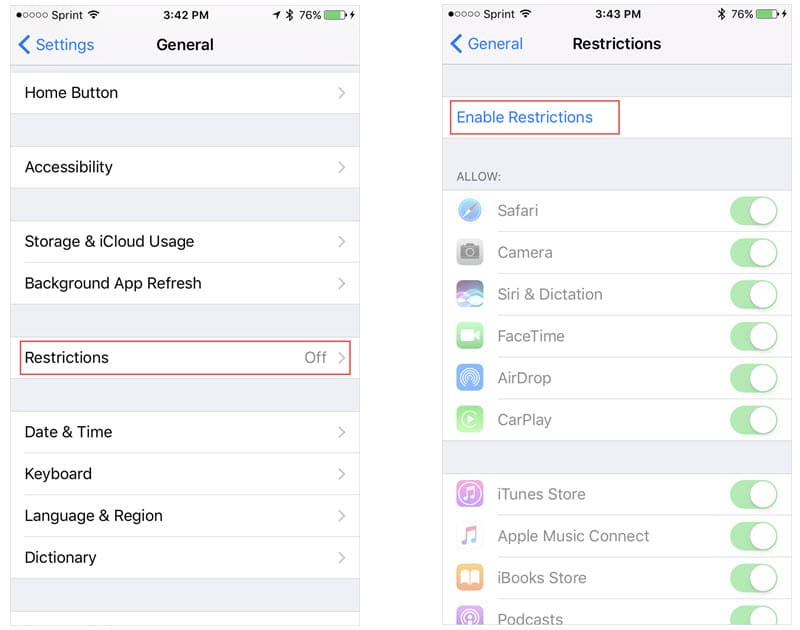
ขั้นตอนที่ 2:ไปที่ทั่วไปแล้วไปที่ข้อจำกัด
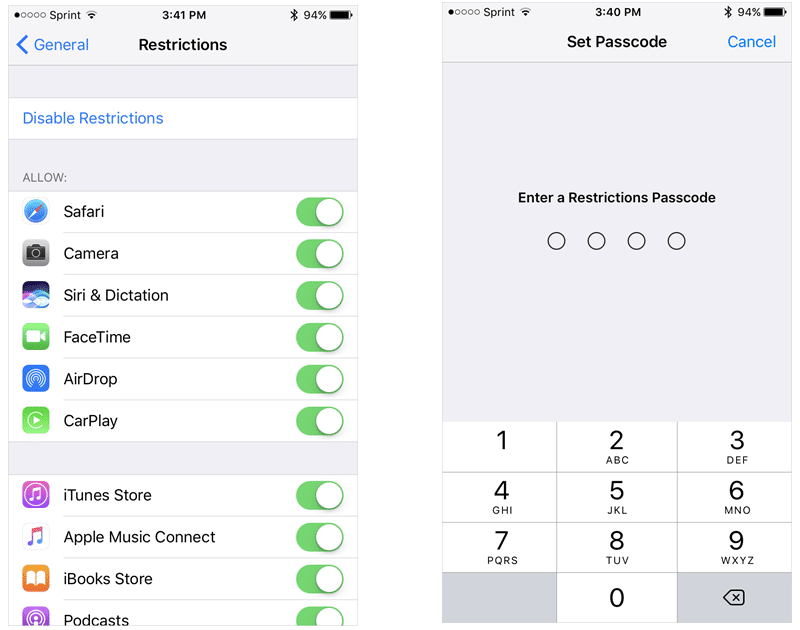
ขั้นตอนที่ 3:คลิกเปิดใช้งานข้อจำกัด

การโฆษณา
การโฆษณา
ขั้นตอนที่ 4:สร้างรหัสผ่านสำหรับข้อจำกัดเพื่อให้คุณสามารถกำหนดค่าหรือปิดใช้งานได้ในอนาคต
การตั้งข้อ จำกัด
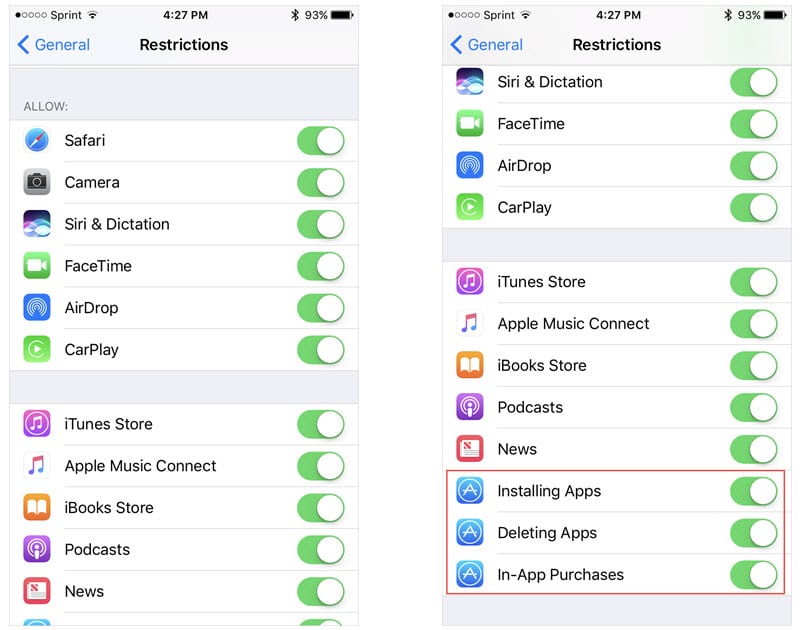
อนุญาต - เลือกแอปพลิเคชั่นและบริการที่จะได้รับอนุญาต
ส่วนแรกของแอปพลิเคชันและบริการที่อนุญาตออกแบบมาสำหรับการใช้งานมาตรฐาน มันมี Safari, FaceTime และ iTunes Store เพียงแค่ปัดปุ่มเพื่อเปลี่ยนเป็นสีเทาจากสีเขียวและแอปพลิเคชันจะถูกแบน
คุณจะสังเกตเห็นการตั้งค่าสามประการสำหรับการอนุญาตให้ติดตั้งและลบแอปพลิเคชันรวมถึงการซื้อ

เนื้อหาที่ได้รับอนุญาต - ตัดสินใจว่าจะยอมรับเนื้อหาใด
ในย่อหน้า “เนื้อหาที่อนุญาต” มีแปดหมวดหมู่ที่แตกต่างกัน รวมถึงภาพยนตร์ ละครโทรทัศน์ และเว็บไซต์ แต่ละหมวดหมู่มีการตั้งค่าของตัวเอง ดังนั้นคุณจึงต้องดูแต่ละหมวดหมู่แยกกัน
วุฒิการศึกษาอายุ
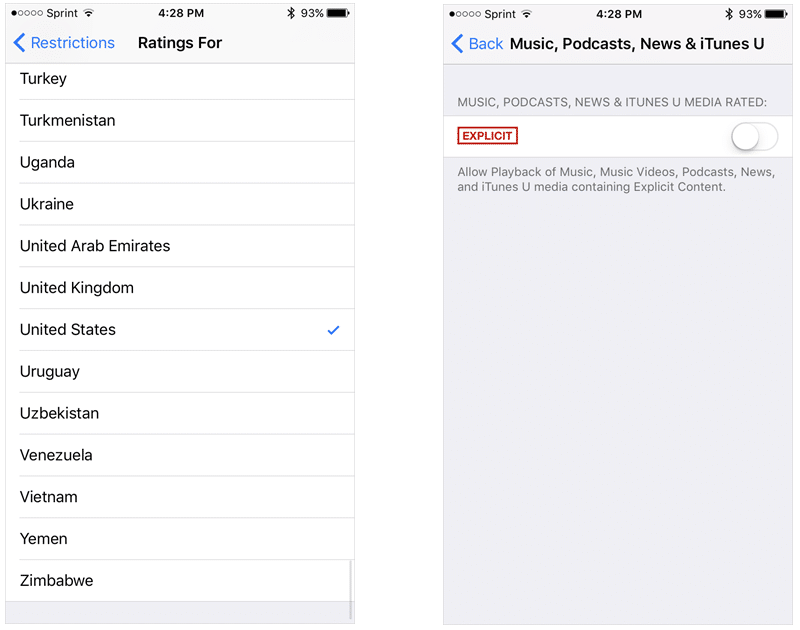
ที่นี่คุณเพียงแค่ต้องเลือกประเทศของคุณจากรายการ เมื่อคุณทำการเลือกข้อ จำกัด การจัดอันดับจะมีผลกับหมวดหมู่ที่คุณเลือก
การโฆษณา
การโฆษณา
เพลงพอดคาสต์และข่าว
นี่คือสวิตช์ปกติที่อนุญาตเนื้อหาที่ชัดเจนในหมวดหมู่ทั้งสี่นี้อย่างแม่นยำ หากต้องการห้ามเนื้อหาดังกล่าวเพียงแค่ปัดสวิตช์เพื่อเปลี่ยนเป็นสีเทา

ภาพยนตร์
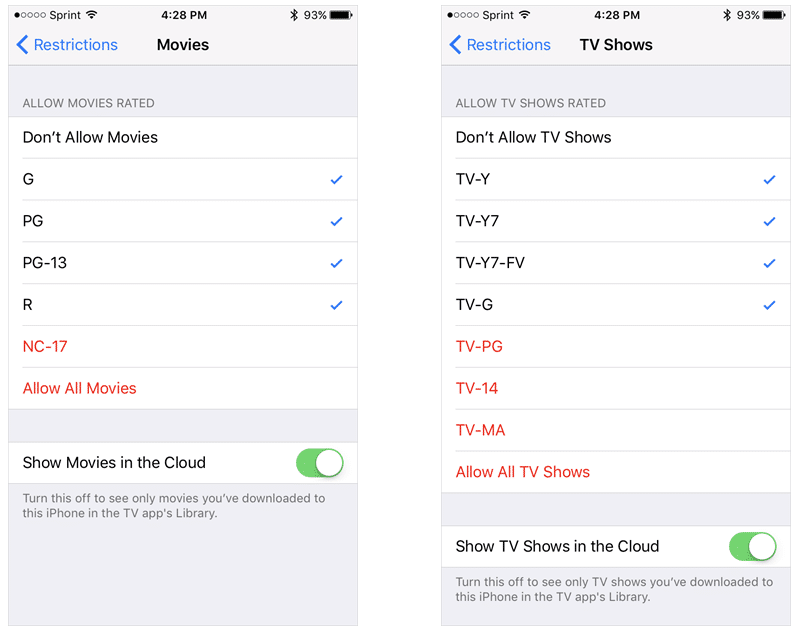
ในหมวดภาพยนตร์ให้รายละเอียดเพิ่มเติมคุณสามารถเลือกการให้คะแนนที่คุณต้องการ คุณจะสังเกตเห็นว่าการให้คะแนนหลายรายการจะถูกแบนโดยอัตโนมัติเมื่อคุณเลือกคะแนนที่เหมาะสมสำหรับเด็ก ๆ ตัวอย่างเช่นหากคุณเลือกระดับ R การจัดอันดับ NC - 17 จะถูกปิดใช้งานโดยอัตโนมัติ
การโฆษณา
การโฆษณา
นอกจากนี้โดยทั่วไปคุณสามารถห้ามภาพยนตร์ทั้งหมดอนุญาตใด ๆ หรือเปิดใช้งานการแสดงภาพยนตร์ที่ดาวน์โหลดจากคลาวด์เท่านั้น
รายการทีวี
หมวดหมู่นี้ใช้งานได้เหมือนกันกับภาพยนตร์ แต่ในมันใช้เรตติ้งสำหรับโทรทัศน์ไม่ใช่ภาพยนตร์ ที่นี่คุณสามารถห้ามหรืออนุญาตรายการทีวีทั้งหมดรวมถึงอนุญาตให้ดาวน์โหลดจากคลาวด์เท่านั้น

หนังสือ
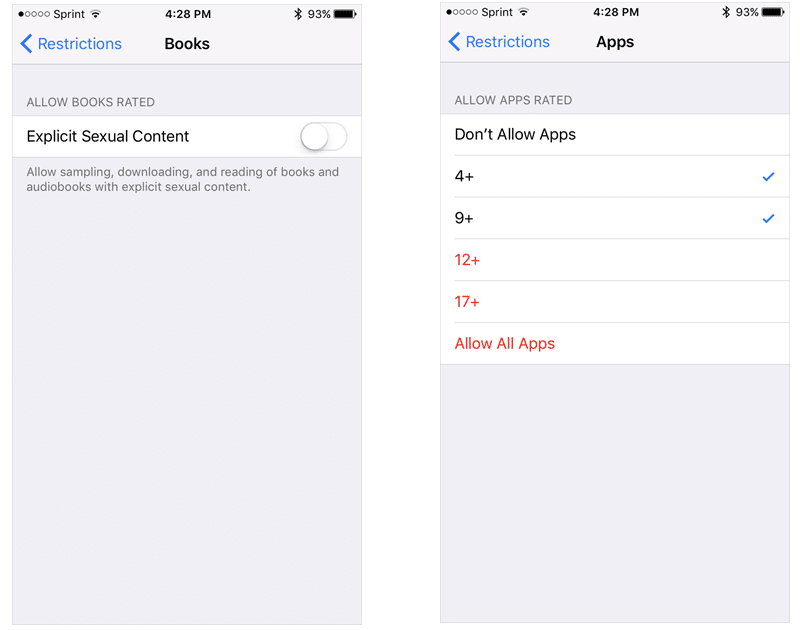
หมวดหมู่ของหนังสือเล่มนี้คล้ายกับหมวดหมู่ของเพลง - ที่นี่คุณสามารถห้ามเนื้อหาทางเพศที่ชัดเจน
โปรแกรม
คุณสามารถแบนหรืออนุญาตแอปพลิเคชันได้อย่างสมบูรณ์รวมถึงเลือกกลุ่มอายุสำหรับแอปพลิเคชันที่เริ่มต้นตั้งแต่สี่ปีขึ้นไป อย่าลืมว่าตัวบ่งชี้ตามอายุนั้นนำมาจาก App Store

สิริ
หมวดหมู่ Siri มีการตั้งค่าที่ง่ายมาก คุณสามารถห้ามภาษาหยาบคายและเนื้อหาที่ชัดเจน ข้อ จำกัด เหล่านี้ใช้กับ Siri เท่านั้น
เว็บไซต์
หมวดหมู่สุดท้ายของเว็บไซต์มีการตั้งค่าสามแบบ: อนุญาตให้ทุกไซต์ จำกัด เนื้อหาสำหรับผู้ใหญ่หรืออนุญาตเฉพาะบางเว็บไซต์
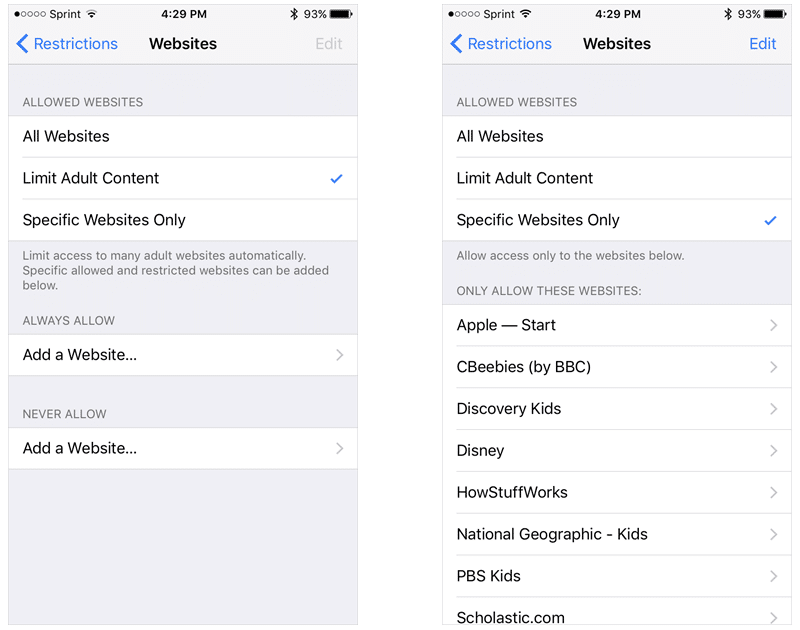

หากคุณไม่อนุญาตเว็บไซต์ทั้งหมดคุณจะมันเสนอที่จะแนะนำการเชื่อมโยงไปยังเว็บไซต์เฉพาะที่จะได้รับอนุญาต ในการ จำกัด เนื้อหาสำหรับผู้ใหญ่คุณจะต้องเข้าสู่ทั้งเว็บไซต์ที่อนุญาตและต้องห้าม แต่ถ้าคุณต้องการอนุญาตบางไซต์คุณจะต้องป้อนพวกเขาเท่านั้น
ความลับ– เลือกการตั้งค่าความเป็นส่วนตัว
ในหมวดความเป็นส่วนตัวคุณจะพบรายการการตั้งค่ามากมาย ทั้งหมดนี้คล้ายกัน แต่จะแตกต่างกันไปตามแอปพลิเคชันและการตั้งค่าอุปกรณ์
เลื่อนดูแต่ละรายการในรายการโดยเริ่มจาก“ตำแหน่งทางภูมิศาสตร์” และ “ปฏิทิน” ไปที่การโฆษณาและไลบรารีสื่อ คุณสามารถอนุญาตหรือปิดใช้งานการเปลี่ยนแปลงในหมวดหมู่เหล่านี้ได้ หากคุณอนุญาตให้เปลี่ยนแปลงหมวดหมู่ แอปทั้งหมดในหมวดหมู่นั้นจะสามารถปรับแต่งทีละรายการได้
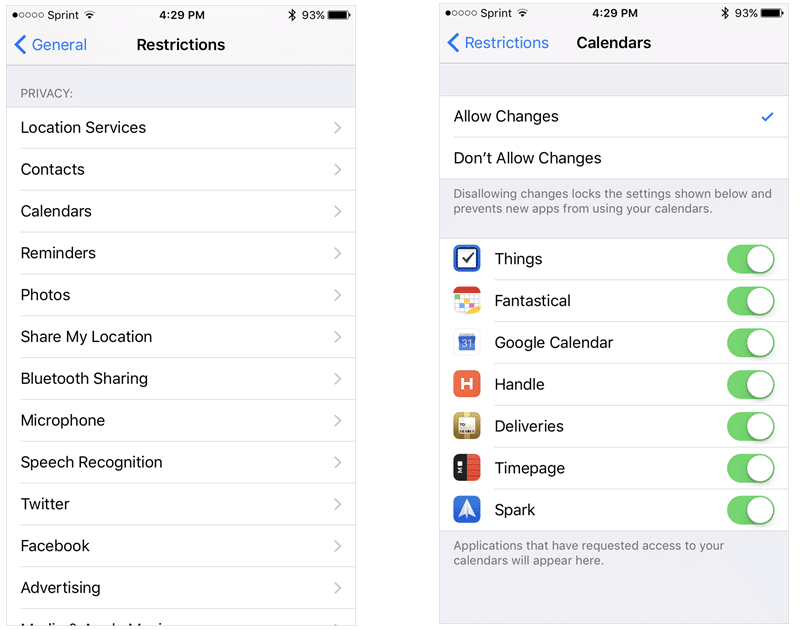

โปรดจำไว้ว่าการตั้งค่าเหล่านี้เกี่ยวข้องกับความเป็นส่วนตัวและไม่ควรสับสนกับย่อหน้าถัดไป
อนุญาตการเปลี่ยนแปลง - เลือกการตั้งค่าที่สามารถเปลี่ยนแปลงได้
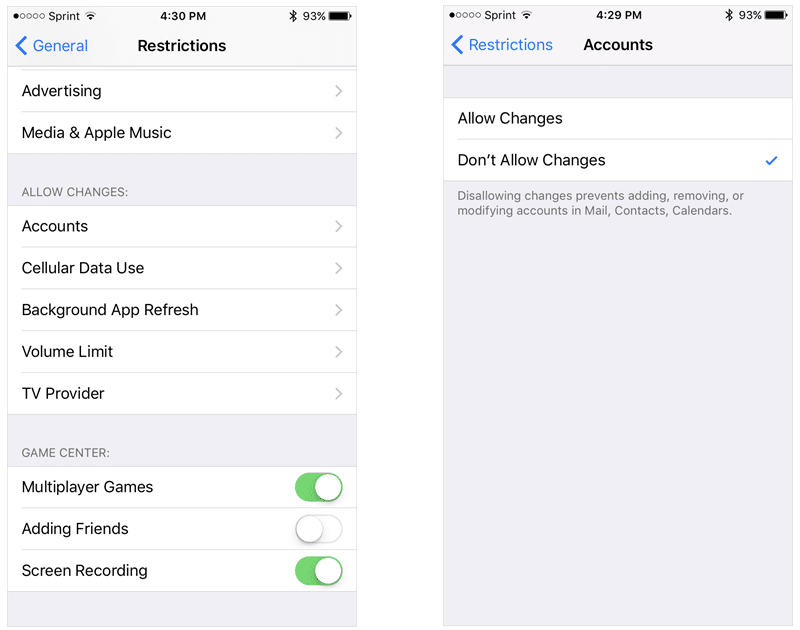
ซึ่งแตกต่างจากการตั้งค่าความเป็นส่วนตัวนี้รายการนี้ประกอบด้วยการตั้งค่าพื้นฐานเกือบทั้งหมดของอุปกรณ์ ซึ่งรวมถึงบัญชีการใช้งานเซลลูลาร์การอัปเดตเนื้อหาและการ จำกัด ปริมาณ แต่ละประเภทสามารถอนุญาตหรือปฏิเสธได้
Game Center - เปิดหรือปิดตัวเลือก
Game Center เป็นรายการสุดท้ายในข้อ จำกัด มีสามหมวดหมู่ที่นี่ที่คุณสามารถเปิดหรือปิดได้ ซึ่งรวมถึงการเล่นกับเพื่อนหลายคนการเพิ่มเพื่อนและการบันทึกหน้าจอ

สิ่งที่คุณควรใส่ใจ
การย้ายแอพ
หากคุณเลือกเปิดใช้งานข้อ จำกัด และการทดลองคุณอาจสังเกตเห็นว่าการจัดเรียงแอปพลิเคชันบนหน้าจอจะเปลี่ยนไป ดังนั้นหากคุณตัดสินใจที่จะทำสิ่งนี้บนอุปกรณ์ของคุณคุณสามารถสลับแอปได้โดยเปลี่ยนการตั้งค่า
เปลี่ยนรหัสผ่าน
หากต้องการเปลี่ยนรหัสผ่านข้อ จำกัด ของคุณให้กลับไปที่การตั้งค่าและปิดการ จำกัด โดยใช้รหัสผ่านเดิมของคุณ จากนั้นเปิดใช้งานอีกครั้งและตั้งรหัสผ่านใหม่

การสูญเสียรหัสผ่านในข้อ จำกัด เป็นสิ่งสำคัญ!
หากคุณทำรหัสผ่านหายหรือลืมในคุณจะต้องทำการรีเซ็ตเป็นค่าเริ่มต้นจากโรงงานทั้งหมดบนอุปกรณ์ คุณจะต้องกำหนดค่าอุปกรณ์ของคุณใหม่เพื่อลบรหัสผ่านเดิม ดังนั้นโปรดใช้ความระมัดระวังในการตั้งค่าขีด จำกัด และอย่าลืมรหัสผ่านของคุณ