Если ваша семья использует общий компьютер, необходимо установить родительский контроль для детей. Это
สร้างบัญชีผู้ใช้
ขั้นตอนที่ 1: Нажмите на логотип Apple в меню и выберите «Системные настройки».
การโฆษณา
การโฆษณา
ขั้นตอนที่ 2: Выберите «Пользователи и группы».
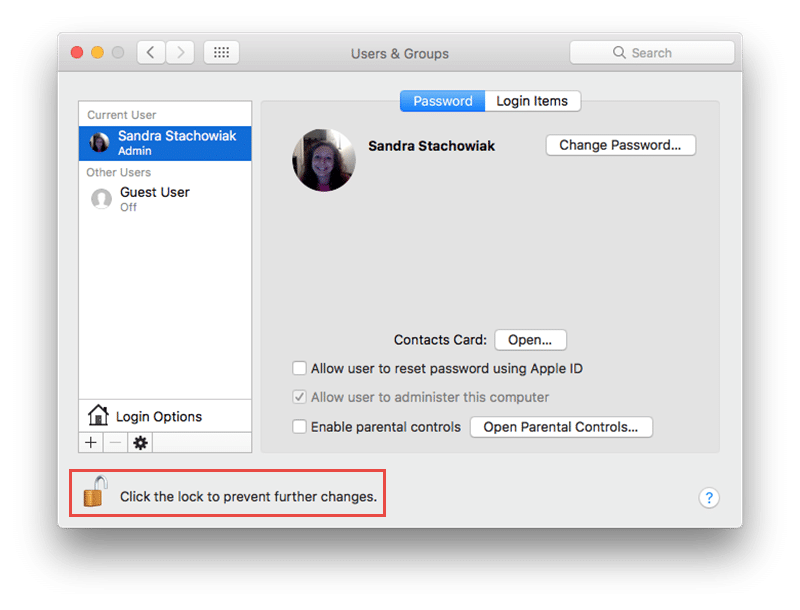
ขั้นตอนที่ 3: Нажмите на значок замка, чтобы разрешить изменения, и введите свой пароль по запросу.

การโฆษณา
การโฆษณา
ขั้นตอนที่ 4: Нажмите кнопку «+», чтобы добавить нового пользователя.
ขั้นตอนที่ 5: В раскрывающемся списке «Новая учетная запись» выберите «Управляемая Родительским контролем».


ขั้นตอนที่ 6: Заполните оставшуюся информацию для учетной записи своего ребенка и нажмите «Создать пользователя».
การโฆษณา
การโฆษณา
เปิดการควบคุมโดยผู้ปกครอง
ตัวเลือกที่ 1: Если вы только что создали учетную запись пользователя, нажмите на кнопку «Родительский контроль» на экране пользователя.
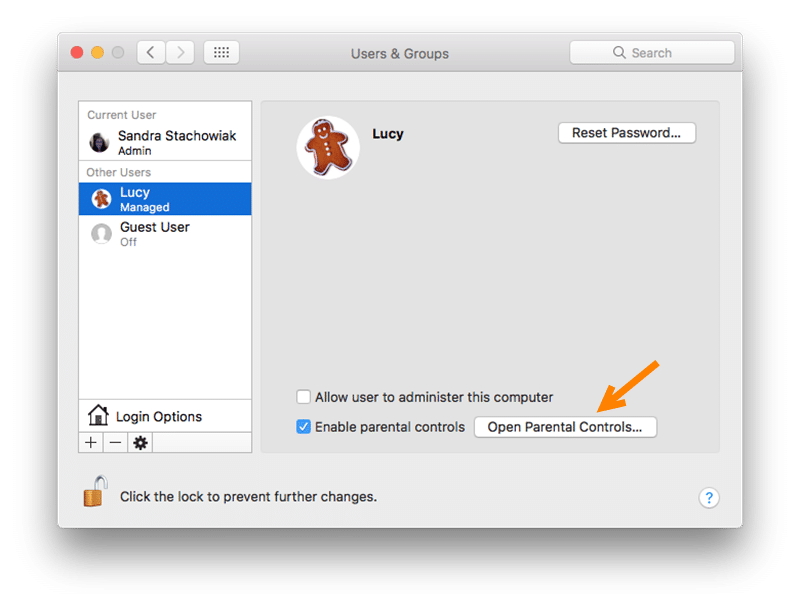

ตัวเลือก 2: Если учетная запись пользователя уже существует, щелкните логотип Apple в меню. Затем выберите «Системные настройки» > «Родительский контроль». Нажмите на значок замка, чтобы разрешить изменения, и введите свой пароль.
ไม่ว่าในกรณีใดก่อนทำการเปลี่ยนแปลงใด ๆ ตรวจสอบให้แน่ใจว่าคุณได้เลือกผู้ใช้ที่ถูกต้องทางด้านซ้าย
ปรับแต่งการควบคุม
โปรแกรม - การเลือกการเข้าถึงโปรแกรม
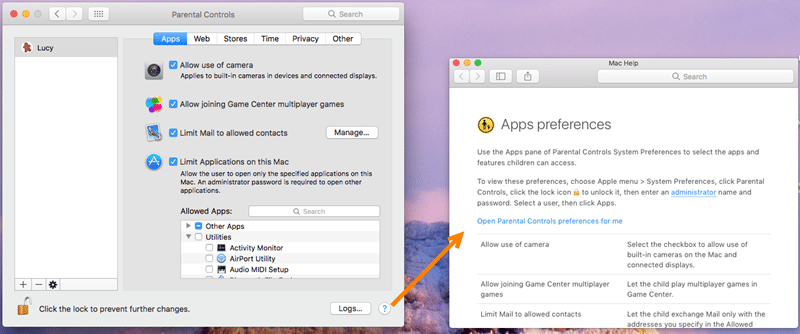
ส่วนแรกของการควบคุมช่วยให้คุณกำหนดโปรแกรมที่ลูกของคุณควรมีสิทธิ์เข้าถึงบน Mac เพียงตรวจสอบหรือยกเลิกการเลือกกล่องสำหรับรายการที่คุณต้องการ
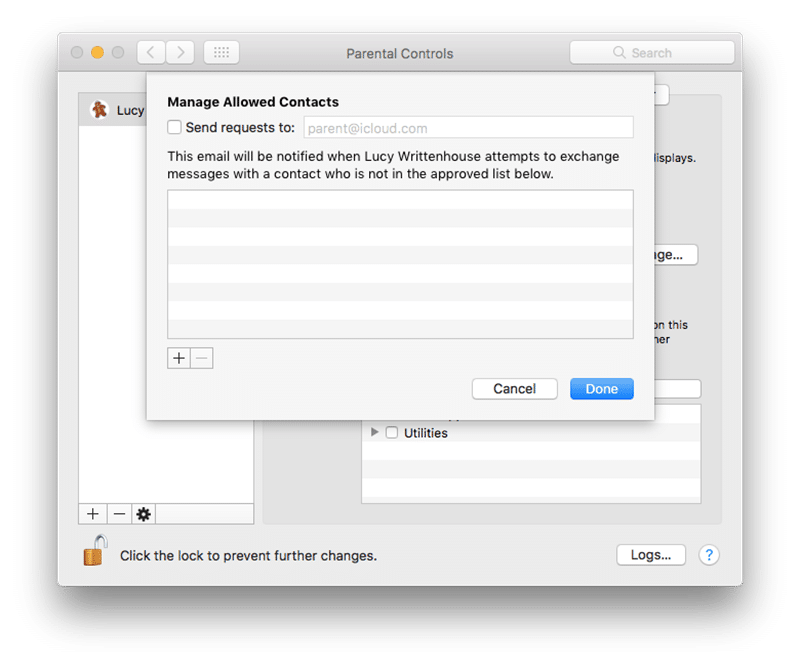
หากคุณตัดสินใจ จำกัด เมลคุณต้องคลิกจัดการเพื่อระบุรายชื่อผู้ติดต่อที่อนุญาต นอกจากนี้คุณยังสามารถป้อนที่อยู่อีเมลที่จะส่งการแจ้งเตือนหากผู้ใช้พยายามแลกเปลี่ยนข้อความกับบุคคลที่ไม่ได้อยู่ในรายการผู้ติดต่อที่ได้รับอนุญาต

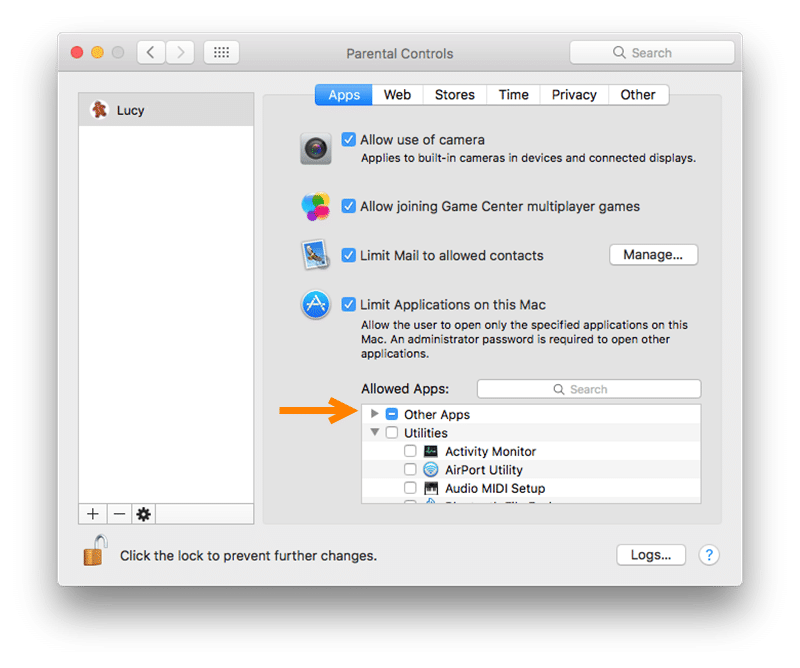
หากคุณตัดสินใจ จำกัด โปรแกรมที่ใช้บน Mac คุณสามารถเลือกสิ่งที่คุณต้องการอนุญาตในหน้าต่างโปรแกรมที่อนุญาต เพียงคลิกที่ลูกศรถัดจาก "โปรแกรมอื่น ๆ " และ "ยูทิลิตี้" เพื่อเปิดรายการโปรแกรมที่คุณเลือก

เว็บ - การตั้งค่าข้อ จำกัด ของเบราว์เซอร์
เลือกหนึ่งในสามตัวเลือกที่แสดงการเข้าถึงเว็บไซต์ไม่ จำกัด กำหนดเองหรือเฉพาะ เนื่องจากสิ่งนี้ทำเพื่อลูกของคุณคุณจะเลือกตัวเลือกที่สามมากที่สุด - เข้าถึงเว็บไซต์บางแห่ง
การโฆษณา
การโฆษณา
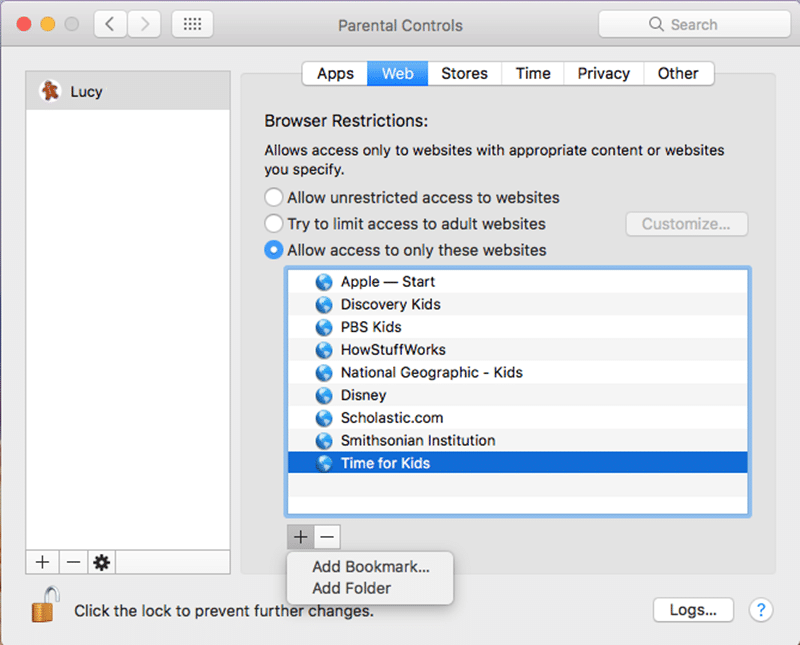

กดปุ่ม“ +” และเลือก“ เพิ่มที่คั่นหน้า” เพื่อป้อนลิงค์หรือ“ เพิ่มโฟลเดอร์” เพื่อสร้างโฟลเดอร์ใหม่
หากต้องการลบลิงก์หรือโฟลเดอร์ออกจากรายการให้เลือกและคลิกปุ่ม“ -”
ร้านค้า - ปิดการใช้งานหรือ จำกัด ร้านค้า
ในส่วนถัดไปคุณสามารถปิดการเข้าถึง iTunes Store, iTunes U และ iBooks Store เพียงตรวจสอบหรือยกเลิกการเลือกตัวเลือกเหล่านี้หากจำเป็น
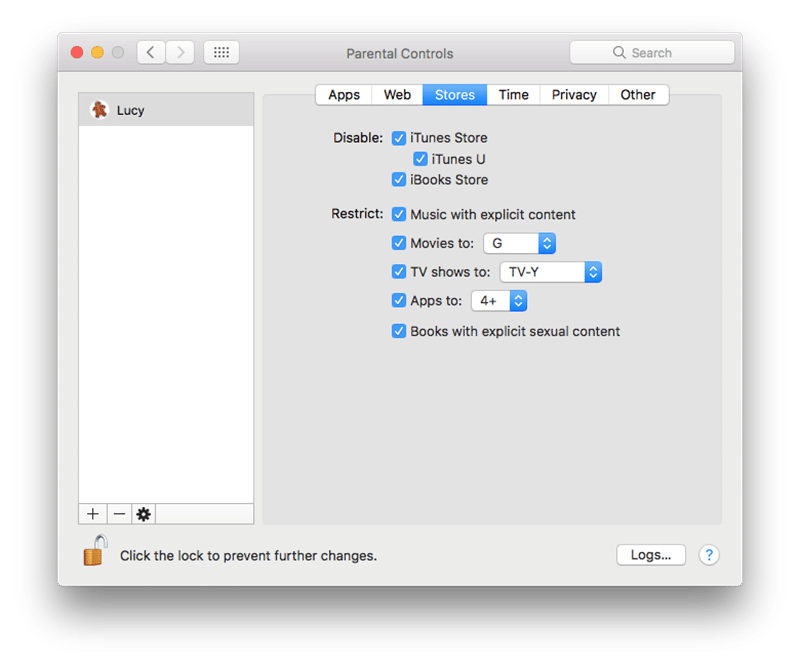

คุณสามารถ จำกัด สื่ออื่น ๆ เช่นภาพยนตร์เพลงและหนังสือ ตรวจสอบอีกครั้งหรือยกเลิกการเลือกถ้าจำเป็น และโปรดทราบว่าภาพยนตร์รายการโทรทัศน์และโปรแกรมมีการให้คะแนนและตัวเลือกอายุ
เวลา - จำกัด การทำงานของคอมพิวเตอร์
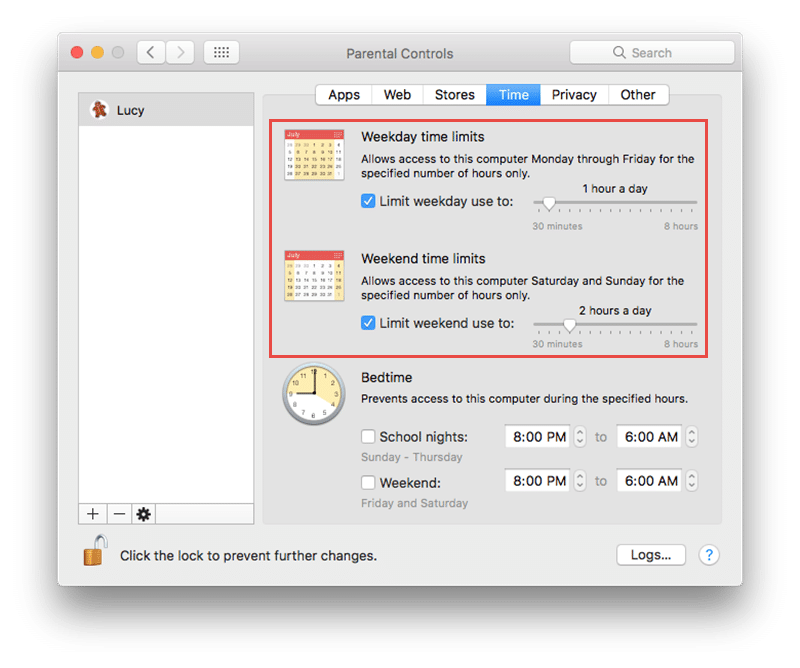
เพื่อให้ลูกของคุณใช้คอมพิวเตอร์เท่านั้นในเวลาที่กำหนดคุณสามารถตั้งค่ากำหนดการส่วนตัว นี่คือเพื่อให้แน่ใจว่าคุณทำการบ้านของคุณเสร็จในเวลาที่เหมาะสมยึดมั่นในรูปแบบการนอนหลับและลดการใช้คอมพิวเตอร์มากเกินไป
ข้อ จำกัด วันหยุดสุดสัปดาห์และวันหยุดสุดสัปดาห์
เรียกดูหนึ่งหรือทั้งสองฟิลด์แล้วปรับจำนวนชั่วโมงคอมพิวเตอร์ที่อนุญาตต่อวัน คุณสามารถเลือกจาก 30 นาทีถึงแปดชั่วโมงสำหรับแต่ละตัวเลือกโดยเพิ่มทีละ 30 นาที

การตั้งค่าเวลากลางคืน
พร้อมกับ จำกัด จำนวนชั่วโมงระหว่างคนที่ลูกของคุณสามารถใช้คอมพิวเตอร์ได้ทุกวันคุณสามารถ จำกัด การใช้งานได้ สำหรับเวลาในช่วงวันหยุดสุดสัปดาห์และวันหยุดให้ทบทวนหนึ่งหรือทั้งสองฟิลด์แล้วปรับพารามิเตอร์ที่ถูกต้องสำหรับแต่ละช่วงเวลา


ความเป็นส่วนตัว - จัดการการตั้งค่าความเป็นส่วนตัว
ประการแรกคุณสามารถจัดการโปรแกรมการร้องขอการเข้าถึงรายการต่าง ๆ เช่นตำแหน่งที่ตั้งภาพถ่ายและผู้ติดต่อ คลิกที่ปุ่ม“ เปลี่ยนการตั้งค่าความเป็นส่วนตัว” เพื่อทำการปรับเปลี่ยน
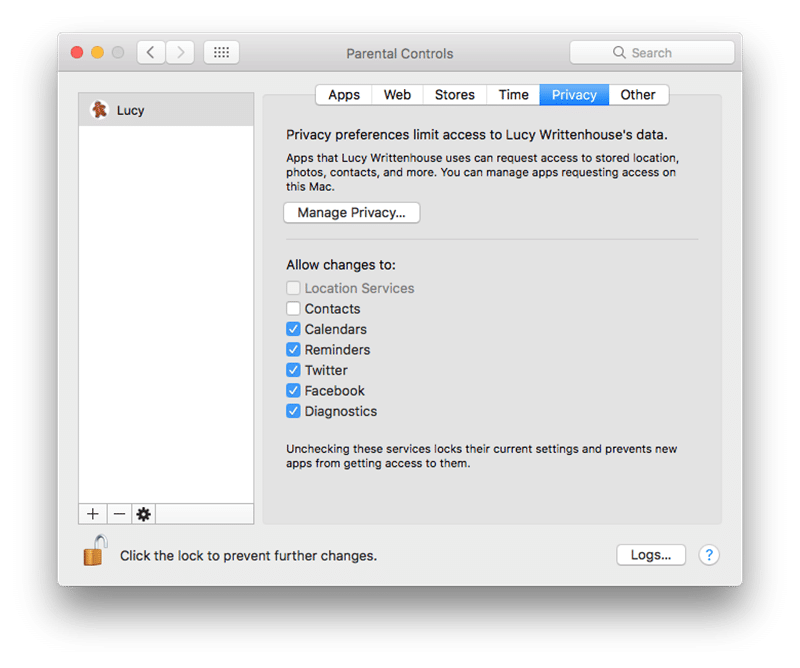

Во-вторых, вы можете выделить некоторые программы, чтобы заблокировать их текущие настройки. Это означает, что новые программы не будут иметь доступа к ним и включают такие программы как календарь, напоминания, диагностику и социальные сети.
อื่น ๆ - การตั้งค่าอื่น ๆ
ในส่วนสุดท้ายของการควบคุมโดยผู้ปกครองคุณสามารถเปิดหรือปิดการใช้งานบางฟังก์ชั่น ซึ่งรวมถึงการเข้าถึง Siri การตั้งค่าเครื่องพิมพ์การเขียนซีดีและดีวีดีและอื่น ๆ
เคล็ดลับเพิ่มเติม
หากคุณมีคำถามหรือต้องการข้อมูลเพิ่มเติมเกี่ยวกับการควบคุมที่เฉพาะเจาะจงให้คลิกที่เครื่องหมายคำถามที่มุมล่างขวา
หากต้องการดูกิจกรรมของเด็กให้คลิกที่ "บันทึก" ที่มุมล่างขวา เลือกช่วงเวลาจากด้านบนจากนั้นคลิก "โปรแกรม" หรือ "เว็บ"
เมื่อคุณเสร็จสิ้นการตั้งค่าทั้งหมดแล้วให้แน่ใจว่าได้คลิกที่ไอคอนล็อคอีกครั้งเพื่อป้องกันการเปลี่ยนแปลง

ตอนนี้คุณได้ตั้งค่าการควบคุมโดยผู้ปกครองแล้วคุณสามารถรู้สึกผ่อนคลายเมื่อลูกของคุณใช้ Mac ที่ใช้ร่วมกัน และโปรดจำไว้ว่าคุณสามารถปรับการควบคุมเหล่านี้ได้ทุกเมื่อ คุณคิดว่าการควบคุมโดยผู้ปกครองมีประโยชน์สำหรับลูกของคุณหรือไม่?