การเล่นวิดีโออัตโนมัติเป็นเรื่องปกติเมื่อท่องเว็บ และหลายวิดีโอเริ่มขัดข้อง
โน๊ตสำคัญ: ใน Safari เวอร์ชันล่าสุด (ยกเว้น High Sierra) หลังจากปิดใช้งานการเล่นอัตโนมัติคุณต้องคลิกที่วิดีโอแต่ละรายการเพื่อเปิดใช้งาน ในกรณีส่วนใหญ่คุณจะต้องคลิกที่วิดีโอจากนั้นอีกครั้งที่ปุ่มเล่น วิดีโอทั้งหมดจะหยุดเล่นด้วยตัวเอง แต่คุณจะสูญเสียความสามารถเพียงแค่คลิกที่ "เล่น" เพื่อดู วิดีโอจะต้องเริ่มต้นสองขั้นตอนแทน คุณสามารถลองปิดการใช้งานฟีเจอร์นี้และดูว่ามันสะดวกสำหรับคุณหรือไม่ถ้าไม่มันเป็นการง่ายที่จะเปิดใช้งานโดยกลับไปที่การตั้งค่าและเปิดใช้งานการเล่นอัตโนมัติ
การโฆษณา
การโฆษณา
วิธีปิดการใช้งานการเล่นวิดีโออัตโนมัติในการแข่งรถวิบากบนMac
เมื่อเปลี่ยนการตั้งค่านี้คุณจะหยุดเล่นวิดีโอทั้งหมดใน Safari โดยอัตโนมัติและคุณจะต้องคลิกสองครั้งที่วิดีโอเพื่อเปิดใช้งาน
- ปิด Safari บน Mac
- เปิดโปรแกรม Terminal บน MacOS ซึ่งสามารถพบได้ใน / Applications / Utilities /
- ป้อนคำสั่งต่อไปนี้มันจะเปิดใช้งานเมนูดีบั๊กใน Safari:
ค่าเริ่มต้นเขียน com.apple.Safari IncludeInternalDebugMenu 1
- กด Enter เพื่อเรียกใช้คำสั่ง
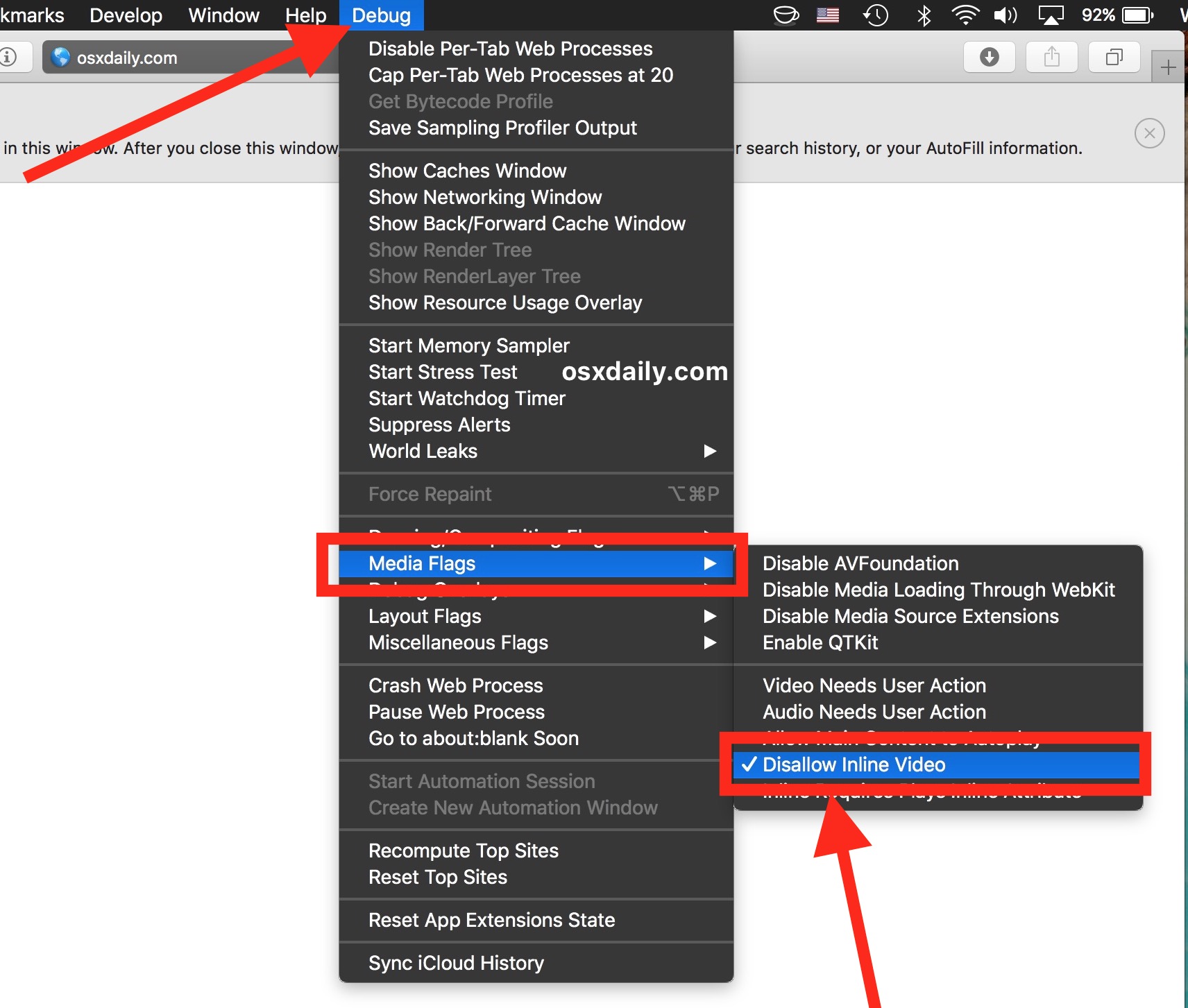
- เปิด Safari บน Mac แล้วไปที่เมนู Debug ที่เปิดใช้งานใหม่ เลือกแท็บ“ การตั้งค่าสถานะสื่อ” จากนั้นเลือก“ ไม่อนุญาตวิดีโอแบบอินไลน์”

การโฆษณา
การโฆษณา
- รีเฟรชหน้าเพื่อเปิดใช้งานการตั้งค่าในพวกเขา
คุณสามารถลองด้วยตัวคุณเอง - เปิดหน้าใดก็ได้ด้วยวิดีโอที่เล่นอัตโนมัติและจะไม่เริ่มอีกต่อไป ตัวอย่างเช่นวิดีโอแบบสุ่มใด ๆ บน YouTube หรือหน้านี้ใน Bloomberg.com โดยปกติแล้ววิดีโอจะเล่นเองทันทีหลังจากดาวน์โหลด แต่ด้วยการตั้งค่านี้พวกเขาจะหยุด ตอนนี้คุณต้องอนุญาตให้โหลดวิดีโอแล้วเปิดใช้งาน
การโฆษณา
การโฆษณา
โปรดจำไว้ว่าการปิด "วิดีโอแบบอินไลน์" (ในที่นี้กรณีเล่นอัตโนมัติ) คุณปิดการใช้งานใน Safari ความสามารถในการเล่นวิดีโอใด ๆ โดยไม่ได้รับอนุญาตจากผู้ใช้ แม้แต่วิดีโอบน YouTube และ Vimeo ก็จะหยุดโหลดโดยอัตโนมัติจนกว่าคุณจะคลิกที่ "เล่น" ผู้ใช้บางคนรู้สึกอึดอัดเกินไปและลองเปิดใช้งานวิดีโอเล่นอัตโนมัติอีกครั้ง
วิธีเปิดใช้งานการเล่นวิดีโออัตโนมัติในการแข่งรถวิบากบนMac
หากคุณไม่ชอบการตั้งค่าก่อนหน้าและการเล่นวิดีโอแต่ละรายการด้วยตนเองยากเกินไปเพียงเปิดใช้งานการเล่นอัตโนมัติอีกครั้ง:
- ใน Safari ให้เปิดเมนู "Debug" จากนั้นเลือกแท็บ "Media Flags" และคลิกที่ "Disallow inline video" อีกครั้งเพื่อยกเลิกการเลือก


การโฆษณา
การโฆษณา
- รีเฟรชหน้าเปิดและทุกอย่างจะกลับมา
ตอนนี้วิดีโอทั้งหมดจะเล่นตามปกติโดยไม่มีผู้ใช้เพิ่มเติม แต่วิดีโอที่เล่นอัตโนมัติบนไซต์ก็เปิดใช้งานเช่นกัน
* Safari บน MacOS High Sierra 10.13 ขึ้นไปทำให้การปิดใช้งานการเล่นวิดีโออัตโนมัติง่ายยิ่งขึ้น ดังนั้นคำสั่งนี้ใช้กับ MacOS และ Safari รุ่นก่อนหน้า
เมนูดีบั๊กที่ซ่อนอยู่ใน Safari ก็มีเช่นกันการตั้งค่าที่มีประโยชน์มากมายโดยเฉพาะสำหรับนักพัฒนาเว็บ ดังนั้นหากคุณเป็นนักพัฒนาในด้านการออกแบบหน้าเว็บหรือเพียงแค่โปรแกรมมันจะมีประโยชน์และน่าสนใจสำหรับคุณที่จะสำรวจความเป็นไปได้ของเมนูนี้ การตั้งค่าเมนูดีบั๊กส่วนใหญ่นั้นทันสมัยมากและไม่ได้มีไว้สำหรับใช้งานทั่วไปอย่างแน่นอน และจำไว้ว่าถ้าคุณเล่นมากด้วยการตั้งค่าเมนู Safari อาจหยุดทำงานอย่างถูกต้อง ดังนั้นเปลี่ยนเฉพาะการตั้งค่าที่คุณเข้าใจและที่คุณต้องเปลี่ยนอย่าคลิกที่รายการเมนูแบบสุ่มเพื่อความสนุกสนาน (หรืออย่างน้อยก็จำตำแหน่งที่คุณกดได้