การแจ้งเตือนแบบรวมเป็นคุณสมบัติที่เรารอคอยมาอย่างน้อยห้าปี ในที่สุดเธอก็อยู่ที่นั่น
คุณสมบัตินี้มีประโยชน์มาก แต่ในบางแห่งกรณีไม่จำเป็น โดยเฉพาะอย่างยิ่งในบางแอปพลิเคชัน หากคุณใช้แอปพลิเคชันที่มีรายการที่ต้องทำหรือเตือนความจำเกี่ยวกับการใช้ยาคุณไม่สามารถข้ามการแจ้งเตือนจากแอปพลิเคชันได้ไม่ว่าจะด้วยวิธีใด - สะดวกกว่าที่จะเห็นพวกเขาทั้งหมดบนหน้าจอล็อคทันที โชคดีที่ iOS 12 มีความสามารถในการปิดใช้งานคุณสมบัตินี้
การโฆษณา
การโฆษณา
ยังอ่าน: วิธีใช้และกำหนดค่าการแจ้งเตือนแบบผสานใน iOS 12
</ p>วิธีปิดการใช้งานการแจ้งเตือนแบบรวมในiOS12
ขั้นตอนที่ 1: เปิดแอปพลิเคชันการตั้งค่า.
การโฆษณา
การโฆษณา
ขั้นตอนที่ 2: เลือกแจ้งให้ทราบ.
ขั้นตอนที่ 3: ค้นหาแอปพลิเคชันที่คุณต้องการปิดการใช้งานการแจ้งเตือนแบบรวม
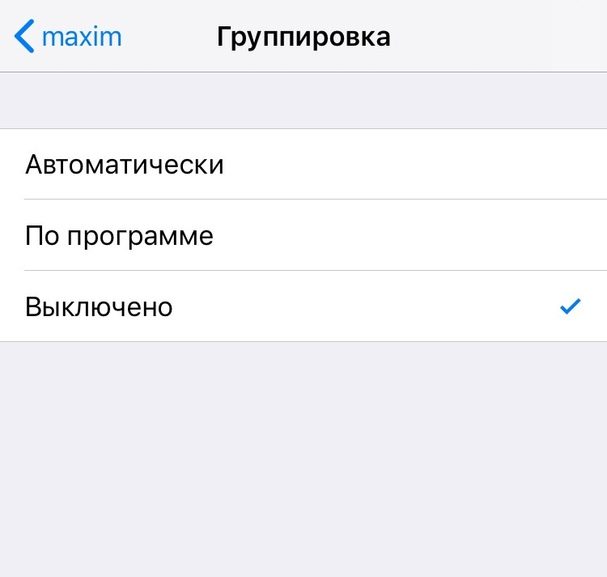

ขั้นตอนที่ 4: ตอนนี้เลือกกลุ่ม.
ขั้นตอนที่ 5: ทำเครื่องหมายในช่องถัดจากปิด.
ตอนนี้แต่ละการแจ้งเตือนจากแอปพลิเคชันนี้จะแสดงแยกต่างหาก
หากมีการรวมการแจ้งเตือนในลักษณะแปลก ๆ คุณสามารถเลือกตัวเลือกได้ตามโปรแกรมเพื่อให้การแจ้งเตือนทั้งหมดของแอปพลิเคชันเฉพาะแสดงในกลุ่มเดียว
ใช้ ฟังก์ชัน ส่งมอบ ไม่มี เสียง
เมื่อพูดถึงการแจ้งเตือนคุณควรรู้คุณลักษณะใหม่ที่ซ่อนอยู่ของ iOS 12 คุณสามารถเปิดใช้งานคุณสมบัติส่งมอบอย่างเงียบ ๆ เพื่อให้การแจ้งเตือนปรากฏขึ้นในศูนย์การแจ้งเตือนทันทีบนหน้าจอล็อคและเข้ามาโดยไม่มีเสียง อ่านเพิ่มเติมเกี่ยวกับคุณสมบัตินี้ได้ที่นี่