ด้วยการเปิดตัว macOS Catalina 10.15.5 Apple ได้เปิดตัวคุณสมบัติการจัดการสุขภาพแบตเตอรี่ใหม่สําหรับ macOSเช่นนี้
การโฆษณา
การโฆษณา
โดยเฉลี่ยแล้วผู้คนใช้แล็ปท็อป MacBook สำหรับ 5 คนปีหรือนานกว่านั้น บ่อยครั้งที่คนแรกที่ตายคือแบตเตอรี่ของ MacBook แม้ว่าจะสามารถเปลี่ยนได้ แต่ก็ค่อนข้างแพง คุณสมบัติสถานะแบตเตอรี่ใหม่ควรยืดอายุการใช้งาน MacBook ของคุณ
การจัดการสุขภาพแบตเตอรี่ทำงานใน macOS Catalina ได้อย่างไร
ฟังก์ชั่นวิเคราะห์วิธีการใช้งานของคุณMacBook และคุณคิดยังไง มันจะไม่ปล่อยให้แล็ปท็อปชาร์จเต็ม 100% เมื่อไม่จำเป็น หากการชาร์จอยู่เสมอ 100% และแล็ปท็อปเชื่อมต่อกับแหล่งจ่ายไฟอยู่ตลอดเวลาสิ่งนี้จะส่งผลเสียต่อแบตเตอรี่ เจ้าของ MacBook หลายคนมักเสียบปลั๊กไว้เสมอซึ่งผิด คุณสมบัติใหม่จะช่วยป้องกันแบตเตอรี่จากการสึกหรอ
อย่างไรก็ตามฟังก์ชั่นจะไม่ห้ามใช้แล็ปท็อปชาร์จได้สูงสุด 100% เขาจะวิเคราะห์วิธีการใช้งานของคุณแล้วปรับการชาร์จตามตารางเวลาของคุณ หากคุณมีตารางเวลาที่ไม่แน่นอนและคุณรีบร้อนอยู่เสมอดังนั้นจะเป็นการดีกว่าถ้าปิดการใช้งานฟังก์ชั่นนี้เพราะจะไม่มีประโยชน์มากนัก อย่างไรก็ตามหากคุณไม่เคยตัดการเชื่อมต่อแล็ปท็อปจากแหล่งพลังงานคุณต้องมีฟังก์ชั่น
การโฆษณา
การโฆษณา
รองรับ MacBooks
MacBook และ MacBook Pro ทุกรุ่นที่มีพอร์ต Thunderbolt 3 (2016 ขึ้นไป) รองรับคุณสมบัติใหม่ สำหรับรุ่นเก่าคุณจะไม่พบมัน
คุณลักษณะนี้เปิดใช้งานตามค่าเริ่มต้นและจะมีผลทันทีหลังจากติดตั้ง macOS 10.15.5 หากคุณซื้อ MacBook ใหม่ด้วย macOS Catalina 10.15.5 คุณต้องเปิดใช้งานฟังก์ชั่นด้วยตัวเอง
วิธีปิดการใช้งานการจัดการสุขภาพแบตเตอรี่บนMacBook
ขั้นตอนที่ 1: ไปที่การตั้งค่าระบบ>ประหยัดพลังงานบน MacBook ที่ใช้ macOS Catalina 10.15.5
ขั้นตอนที่ 2: เลือกตัวเลือกสถานะแบตเตอรี่ที่ด้านล่างของหน้าต่าง
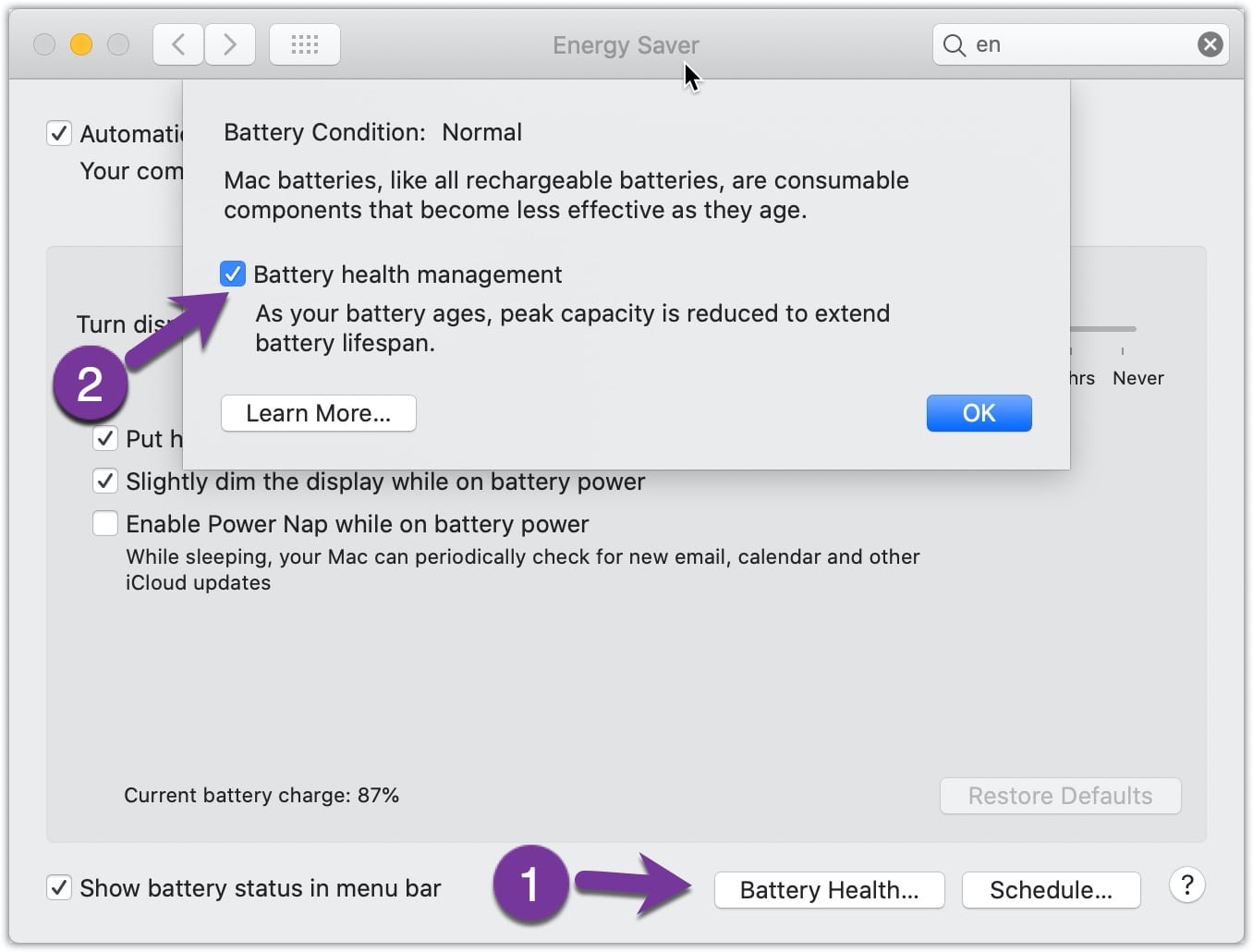

ขั้นตอนที่ 3: ในหน้าต่างที่เปิดขึ้นจะมีตัวเลือกให้ปิดใช้งานฟังก์ชั่น หลังจากนั้นคุณจะต้องยืนยันการกระทำของคุณ