Safari สำหรับ Mac ช่วยให้เปิดหน้าต่างหรือแท็บที่ปิดโดยไม่ตั้งใจจากเซสชันครั้งล่าสุดของคุณเป็นเรื่องง่าย แต่คุณรู้หรือไม่
สามารถดูหลาย ๆ ไซต์ในหน้าต่าง Safari ได้พร้อมกันโดยเปิดหลายแท็บ
การโฆษณา
การโฆษณา
แต่ละแท็บเป็นกระบวนการแยกต่างหากการสูญเสียประสิทธิภาพของ CPU, RAM และทรัพยากรระบบอื่น ๆ ดังนั้นคุณต้องปิดแท็บเพื่อลดภาระของระบบ
Safari บน Mac ช่วยให้คุณเปิดแท็บที่เพิ่งปิดไปได้สามวิธี
วิธีที่ # 1: แป้นพิมพ์ลัด
คุณสามารถใช้แป้นพิมพ์ลัดมาตรฐานสำหรับคำสั่ง "เลิกทำ"คำสั่ง(⌘) –Zหรือเลือกยกเลิกปิดแท็บบนเมนูการแก้ไข... หากคุณต้องการส่งคืนแท็บที่ปิดหลายรายการของเซสชันปัจจุบันให้ใช้แป้นพิมพ์ลัดหลายครั้งเพื่อเปิดแต่ละแท็บทีละรายการ
การโฆษณา
การโฆษณา
อย่างไรก็ตาม ชุดค่าผสมจะไม่ทำงานหากคุณทำอย่างอื่นหลังจากปิดแท็บแล้ว ในกรณีนี้ ให้เลือกเปิดแท็บที่ปิดล่าสุดในเมนูเบราว์เซอร์เรื่องราวหรือกดปุ่มค้างไว้เปลี่ยน(⇧) –คำสั่ง(⌘) –T.
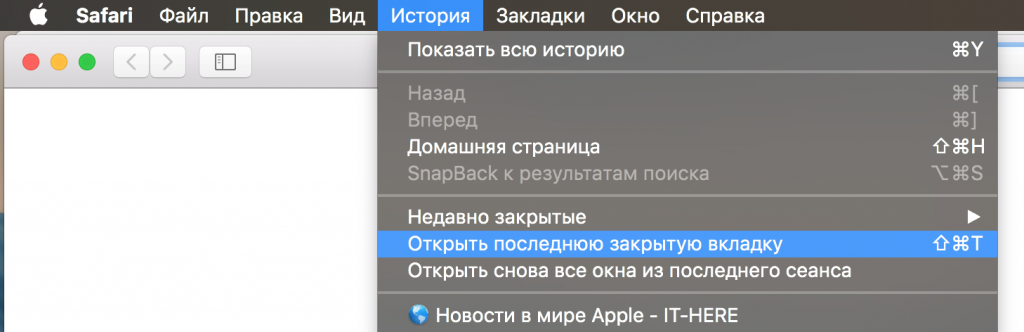

เช่นเดียวกับการดำเนินการ "เลิกทำ" การรวมกันนี้สามารถทำได้กดหลาย ๆ ครั้งติดต่อกันเพื่อเปิดแท็บที่ปิดทั้งหมดซึ่งสะดวกมาก หากคุณปิดแท็บโดยไม่ตั้งใจ แต่เป็นหน้าต่าง ตัวเลือกในเมนูจะถูกเรียกเปิดหน้าต่างปิดล่าสุด.
วิธีที่ # 2: ไอคอนแท็บใหม่
ไอคอน "แท็บใหม่" ของ Safari มีความลับเล็กน้อย - ช่วยให้คุณไม่เพียงสร้างแท็บใหม่เท่านั้น แต่ยังกู้คืนแท็บที่เพิ่งปิดไปได้อีกด้วย หากต้องการเปิดรายการแท็บที่เพิ่งปิด ให้กดแบบยาว+ที่ขอบด้านขวาของแท็บ
เมนูจะเปิดขึ้นพร้อมกับแท็บทั้งหมดที่ถูกปิดในระหว่างเซสชันปัจจุบัน


เลือกแท็บที่ต้องการแล้วคลิกเพื่อเปิด
นี่เป็นวิธีที่สะดวกที่สุดเนื่องจากแท็บจะเปิดในตำแหน่งเดียวกับที่เคยปิดก่อน อย่างไรก็ตามรายการจะล้างเมื่อคุณปิด Safari
วิธีที่ # 3: ประวัติ Safari
คุณยังสามารถค้นหาไซต์ที่เพิ่งปิดไปได้โดยเลือกตัวเลือกเพิ่งปิดบนเมนูเรื่องราว. หลังจากนั้นเลือกไซต์ที่ต้องการแล้วเปิด คุณยังสามารถใช้ตัวเลือกนี้ได้เปิดหน้าต่างทั้งหมดจากเซสชันล่าสุดอีกครั้งเพื่อเปิดหน้าต่างที่ปิดโดยไม่ตั้งใจพร้อมแท็บทั้งหมด
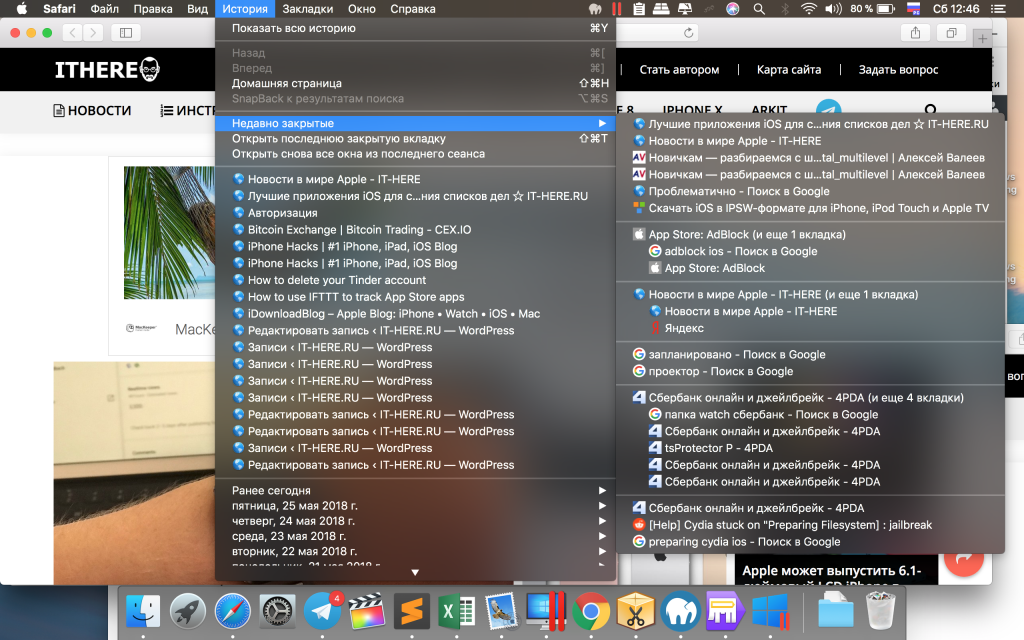

รายการในประวัติจะไม่ถูกล้างแม้หลังจากปิดเบราว์เซอร์ซึ่งไม่ใช่กรณีด้วยวิธีแท็บใหม่ ในเรื่องนี้วิธีนี้มีความน่าเชื่อถือที่สุด
อย่าลืมว่าคุณสามารถเปลี่ยนหน้าต่าง Safari ทั้งหมดให้เป็นแท็บได้อย่างรวดเร็วโดยการเลือกผสาน Windows ทั้งหมดบนเมนูหน้าต่าง.