คุณใช้ฮาร์ดไดรฟ์ภายนอกตั้งแต่หนึ่งตัวขึ้นไปกับ Mac ของคุณเพื่อจัดเก็บวิดีโอ ข้อมูลสำรอง
การโฆษณา
การโฆษณา
แอปพลิเคชัน macOS ชื่อยูทิลิตี้ดิสก์ช่วยให้คุณสามารถล้างและฟอร์แมตดิสก์ภายนอกและภายในได้ในไม่กี่คลิก นอกจากนี้คุณยังสามารถเลือกระบบไฟล์สำหรับพาร์ติชั่นต่าง ๆ หากคุณต้องการแชร์ดิสก์กับเพื่อนโดยใช้ Windows หรือใช้ด้วยตัวเอง
ในคำแนะนำทีละขั้นตอนนี้ เราจะแสดงให้คุณเห็นว่าทำอย่างไรทำความสะอาดและฟอร์แมตฮาร์ดไดรฟ์ภายนอกที่เชื่อมต่อกับ Mac ของคุณอย่างรวดเร็วโดยใช้ macOS Disk Utility เราจะกล่าวถึงตารางพาร์ติชันที่รองรับโดย macOS และรายละเอียดทางเทคนิคที่สำคัญอื่นๆ ที่คุณสามารถใช้ได้ผ่านยูทิลิตี้ดิสก์
วิธีทำความสะอาดและฟอร์แมตไดรฟ์ภายนอกบน Mac
1)เปิด Disk Utility ด้วยวิธีที่คุณต้องการ (เช่นผ่านการค้นหา)
การโฆษณา
การโฆษณา
2)ในแถบด้านข้าง ให้เลือกไดรฟ์หรือพาร์ติชันที่คุณต้องการล้างข้อมูล
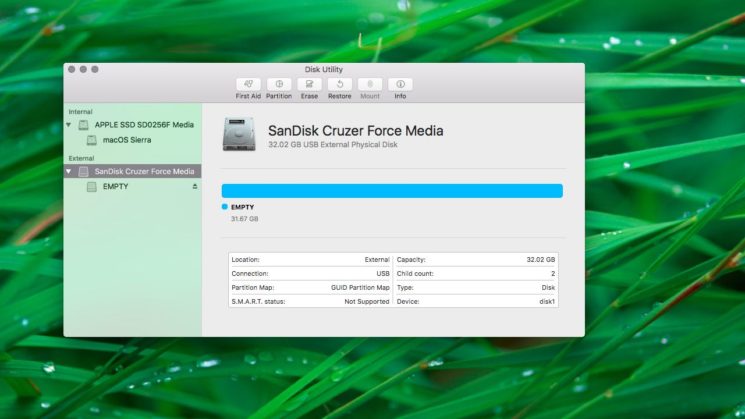

ยูทิลิตี้ดิสก์ช่วยให้คุณสามารถล้างพาร์ติชันหรือดิสก์
หากคุณต้องการรีเซ็ตดิสก์ทั้งหมดพร้อมกับพาร์ติชันทั้งหมดให้เลือกในพาร์ติชันด้านข้างไม่ใช่พาร์ติชั่นหนึ่งตัว
มีความแตกต่างที่สำคัญระหว่างการล้างข้อมูลบนดิสก์หรือไม่และส่วน? ใช่มี: การล้างข้อมูลบนดิสก์จะลบพาร์ติชันทั้งหมดและไฟล์ที่อยู่ในนั้น การล้างพาร์ติชันจะลบไฟล์ทั้งหมดที่อยู่ในนั้นออก แต่จะไม่มีผลกับพาร์ติชั่นอื่น
3)คลิกปุ่มลบในแถบด้านบนของ Disk Utility
โปรดทราบว่าคุณไม่สามารถล้างข้อมูลได้อุปกรณ์ที่เป็นที่ตั้งของพาร์ติชันสำหรับเริ่มระบบ ในการทำเช่นนี้คุณต้องบูตเครื่องจากไดรฟ์อื่นหรือเปิดใช้งานโหมดการกู้คืน โหมดพิเศษนี้ช่วยให้ไม่เพียง แต่จะลบพาร์ติชันสำหรับบูตเท่านั้น แต่ยังสามารถรันคำสั่งในเทอร์มินัลติดตั้ง macOS และงานอื่น ๆ ที่จำเป็น
4)เปิดรายการแบบเลื่อนลง"รูปแบบ"และเลือกหนึ่งในตัวเลือกที่มี:
การโฆษณา
การโฆษณา
- ขยาย Mac OS (ทำเจอร์นัล)ใช้รูปแบบ Mac ปกป้องความสมบูรณ์ของระบบไฟล์
- ขยาย Mac OS (ทำเจอร์นัลเข้ารหัส)ใช้รูปแบบ Mac ต้องใช้รหัสผ่าน และเข้ารหัสข้อมูลบนดิสก์
- Mac OS Extended (คำนึงถึงตัวพิมพ์เล็กและตัวพิมพ์ใหญ่)ใช้รูปแบบ Mac และคำนึงถึงขนาดตัวพิมพ์ ตัวอย่างเช่น โฟลเดอร์ชื่อ "Homework" และ "HOMEWORK" จะถือเป็นสองโฟลเดอร์ที่แตกต่างกัน
- Mac OS Extended (คำนึงถึงตัวพิมพ์เล็กและตัวพิมพ์ใหญ่, เข้ารหัส)ใช้รูปแบบ Mac คำนึงถึงขนาดตัวพิมพ์ และเข้ารหัสข้อมูลบนดิสก์
- MS-DOS (FAT)ใช้รูปแบบ PC บนพาร์ติชันที่มีขนาดสูงสุด 32 GB
- exFATใช้รูปแบบ PC บนพาร์ติชันที่มีขนาดใหญ่กว่า 32 GB
ชุดตัวเลือกขึ้นอยู่กับประเภทของดิสก์
การโฆษณา
การโฆษณา


หากคุณวางแผนที่จะใช้ที่เก็บข้อมูลเท่านั้นจาก macOS เลือกตัวเลือกการบันทึกหรือขั้นสูง สิ่งนี้ปกป้องความถูกต้องของระบบไฟล์ลำดับชั้น HFS + ที่เป็นค่าเริ่มต้น
การฟอร์แมตดิสก์เป็นหนึ่งในรูปแบบพีซีจำเป็นสำหรับการทำงานร่วมกันได้กับ Windows
หมายเหตุ: สำหรับพาร์ติชัน MS-DOS และ ExFAT ชื่อต้องมีความยาวไม่เกินสิบเอ็ดอักขระเนื่องจากข้อ จำกัด ของระบบไฟล์ Microsoft
การเปิดใช้งานการเข้ารหัสจะต้องใช้รหัสผ่าน


อย่าลืมจดรหัสผ่านและเก็บไว้สถานที่ที่ปลอดภัย: คุณจะต้องป้อนทุกครั้งที่คุณเชื่อมต่อไดรฟ์กับคอมพิวเตอร์ หากคุณลืมรหัสผ่านคุณจะไม่สามารถถอดรหัสและเข้าถึงข้อมูลบนดิสก์ได้
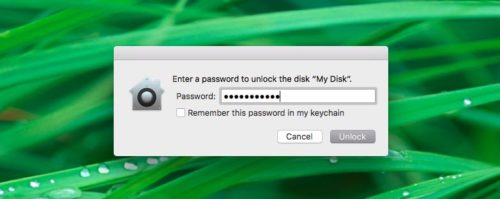

หากต้องการเปลี่ยนรหัสผ่านการเข้ารหัสดิสก์ ให้เลือกรหัสผ่านในแถบด้านข้างแล้วคลิกเปลี่ยนรหัสผ่านบนเมนูไฟล์ หากต้องการปิดใช้งาน ให้กดปุ่ม Option ขณะที่เลือกส่วนที่คุณต้องการและใช้ตัวเลือก“ ถอดรหัส [ชื่อส่วน]”.
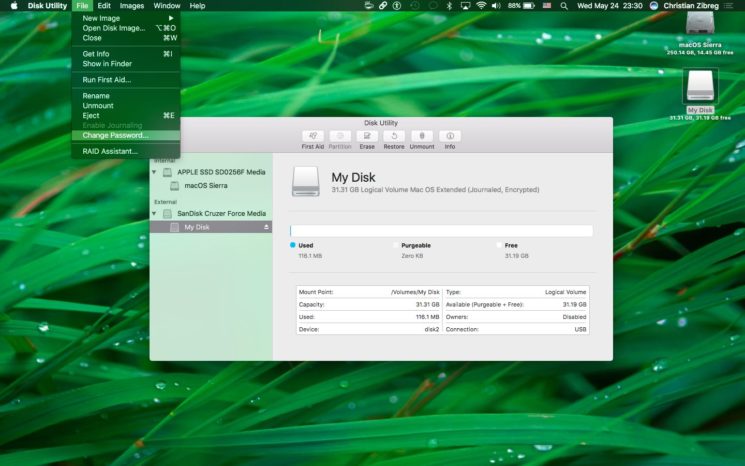

หากคุณต้องการเข้ารหัสไดรฟ์โดยไม่ต้องล้างข้อมูลในนั้น ให้เปิดการเข้ารหัส Apple FileVault ในการตั้งค่าความปลอดภัย หรือกด Control ในขณะที่เลือกไดรฟ์ใน Finder แล้วเลือก“ เข้ารหัส [ชื่อส่วน]”ในเมนูป๊อปอัป


5)ป้อนชื่อส่วนใหม่ในฟิลด์ที่เหมาะสม
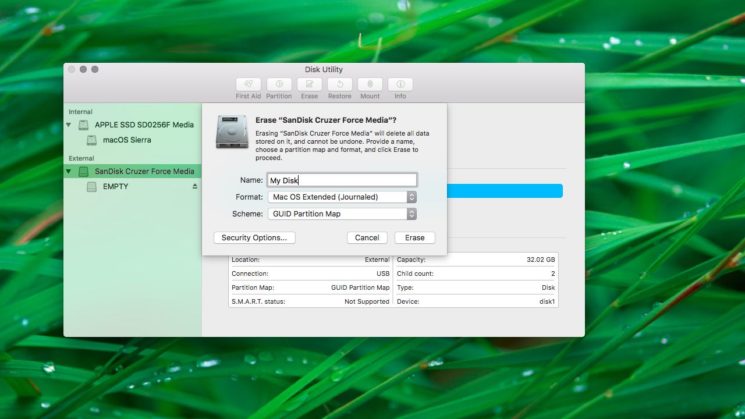

6)หากคุณกำลังลบทั้งดิสก์แทนที่จะลบเพียงพาร์ติชั่นเดียว ให้เลือกโครงร่างตารางพาร์ติชั่นที่ต้องการจากรายการดรอปดาวน์
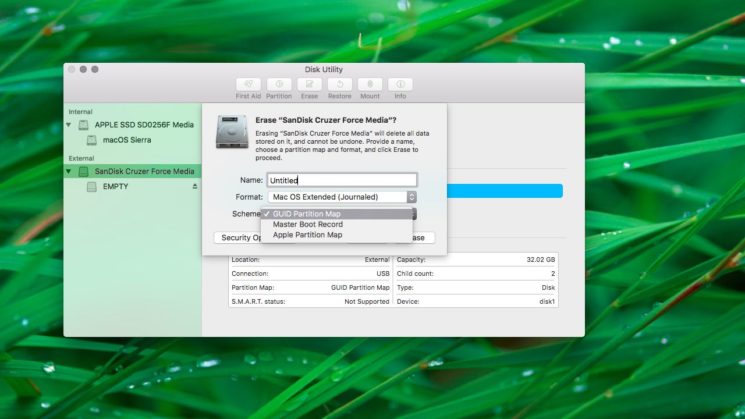

macOS สนับสนุนตารางพาร์ติชันต่อไปนี้:
- แผนที่พาร์ติชัน GUIDควรเลือกเฉพาะเมื่อคุณวางแผนที่จะใช้ไดรฟ์กับ Mac ที่ใช้ Intel เท่านั้น
- Apple Partition Mapมีอยู่เพื่อความเข้ากันได้กับ Mac ที่ใช้ PowerPC รุ่นเก่า (OS X 10.4 และเก่ากว่า)
- มาสเตอร์บูตเรกคอร์ด(หรือ “fdisk”) เป็นสิ่งจำเป็นเพื่อให้เข้ากันได้กับ Windows ที่ติดตั้งผ่าน Boot Camp หรือบนคอมพิวเตอร์เครื่องอื่นที่คุณต้องการเชื่อมต่อไดรฟ์ภายนอก
7)เพื่อป้องกันการกู้คืนไฟล์ที่ล้างแล้ว คุณสามารถเปิดในยูทิลิตี้ดิสก์ได้ตัวเลือกความปลอดภัยและใช้แถบเลื่อนเพื่อระบุจำนวนครั้งที่ข้อมูลจะถูกเขียนทับ
ตัวเลือกการเขียนทับไม่พร้อมใช้งานสำหรับสื่อแฟลชตามที่ Apple แนะนำให้ใช้ FileVault เมื่อใช้ SSD ภายนอก
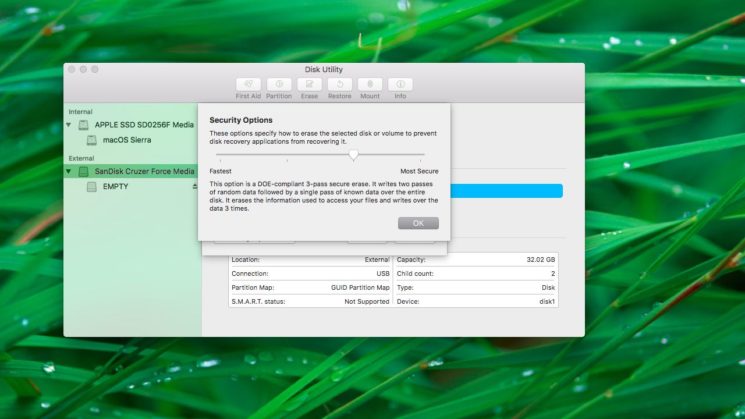

"ที่เร็วที่สุด"การเขียนใหม่ไม่ได้ให้จริงๆระดับความปลอดภัยที่เหมาะสมเพื่อให้สามารถกู้คืนข้อมูลได้โดยใช้โปรแกรมพิเศษ ตัวเลือกถัดไปจะเขียนชุดข้อมูลแบบสุ่มลงดิสก์ตามด้วยศูนย์ ซึ่งจะเป็นการลบข้อมูลทั้งหมดเกี่ยวกับไฟล์ของคุณ
สองระดับสุดท้ายเขียนทับข้อมูลสามครั้ง (ซึ่งตรงตามมาตรฐานกระทรวงพลังงานของสหรัฐอเมริกา) และเจ็ดครั้ง (สอดคล้องกับมาตรฐานกระทรวงกลาโหมของสหรัฐอเมริกา 5220-22-M) ตามลำดับ
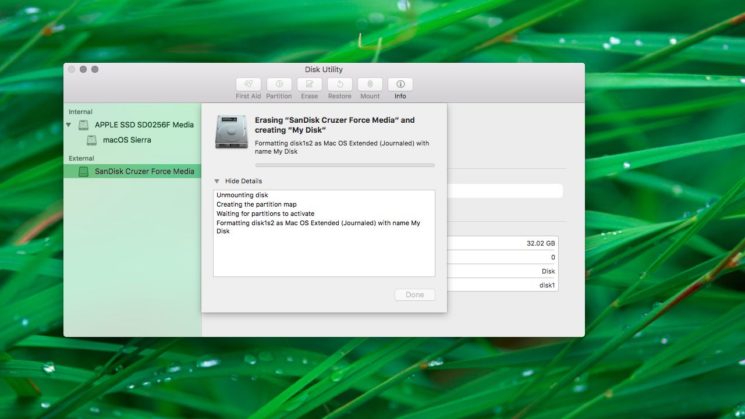
8)คลิกปุ่มลบเพื่อเริ่มการฟอร์แมตดิสก์

การโฆษณา
การโฆษณา
คุณจะเห็นว่าไอคอนดิสก์หายไปจากเดสก์ท็อป ไม่ต้องกังวลมันจะกลับมาทันทีที่ Disk Utility เสร็จสิ้นกระบวนการฟอร์แมต
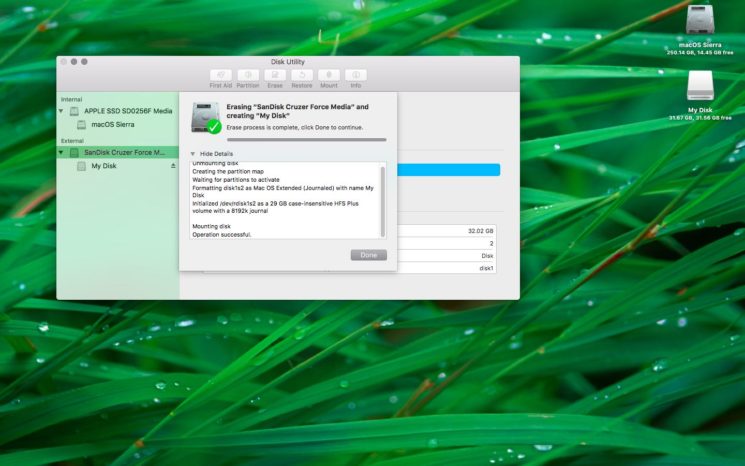

การดำเนินการนี้จะลบข้อมูลทั้งหมดจากดิสก์ของคุณ ด้วยหัวใจของฉันเราขอแนะนำให้คุณบันทึกไฟล์ที่จำเป็นทั้งหมดลงในดิสก์อื่นก่อนที่จะเริ่ม
9)หลังจากทำความสะอาดและฟอร์แมตดิสก์เสร็จแล้ว ให้ปิด Disk Utility
ขอแสดงความยินดีดิสก์ของคุณได้รับการทำความสะอาดฟอร์แมตใหม่และพร้อมใช้งานแล้ว จำไว้ว่าให้ถอดอุปกรณ์เก็บข้อมูลภายนอกออกหลังจากทำงานกับอุปกรณ์เหล่านั้นแล้ว
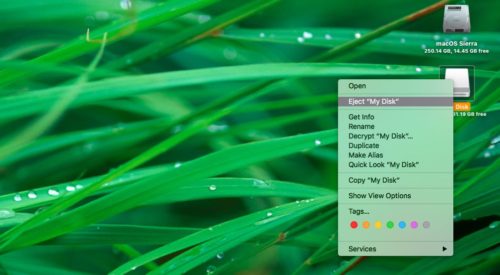

โดยคลิกขวาหรือคลิก Option ที่ไอคอนไดรฟ์ภายนอกบนเดสก์ท็อปของคุณแล้วเลือก“สารสกัดจาก”. คุณสามารถลากไปที่ถังขยะ
การไม่ดำเนินการเหล่านี้จนเสร็จสิ้นก่อนที่จะยกเลิกการเชื่อมต่อไดรฟ์อาจทำให้ข้อมูลสูญหาย
หากคุณมีคำถามใด ๆ เกี่ยวกับคู่มือนี้ให้ถามพวกเขาในความคิดเห็น อย่าลืมแชร์โพสต์ที่คุณชื่นชอบกับเพื่อน ๆ !