บางทีคุณอาจต้องการเปลี่ยนชื่อ YouTube ของคุณให้เป็นที่รู้จักมากขึ้น หรือต้องการเปลี่ยนชื่อทั้งหมด
โปรดทราบว่าชื่อบัญชี Google ของคุณอยู่เสมอจะจับคู่บัญชี YouTube ที่เชื่อมโยงกับมัน เช่นเดียวกับชื่อของช่อง กล่าวอีกนัยหนึ่งชื่อบัญชี Google ของคุณคือชื่อ YouTube ของคุณ หากสิ่งนี้เหมาะกับคุณคุณสามารถทำตามสามขั้นตอนแรกเพื่อเปลี่ยนชื่อได้ทุกที่ในทันที
การโฆษณา
การโฆษณา
อย่างไรก็ตามหากคุณต้องการเก็บชื่อไว้ใน Google แต่เปลี่ยนชื่อใน YouTube คุณจะต้องเปลี่ยนการตั้งค่าช่องของคุณ ในกรณีนี้คุณสามารถเริ่มต้นได้ทันทีด้วยขั้นตอนที่สี่
</ p>ไปที่การตั้งค่า YouTube
เว็บ–รุ่น:
การโฆษณา
การโฆษณา
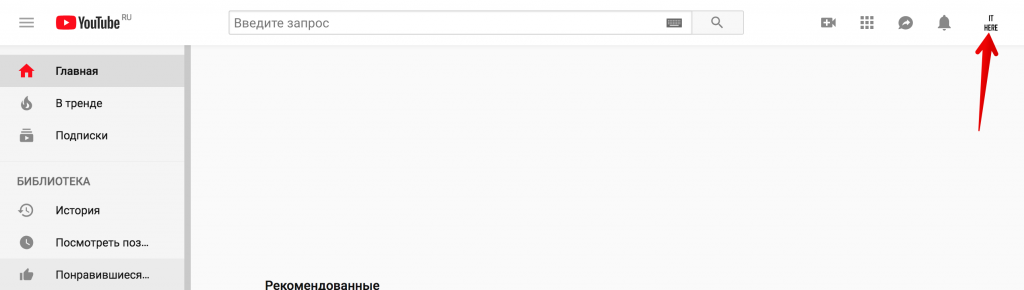
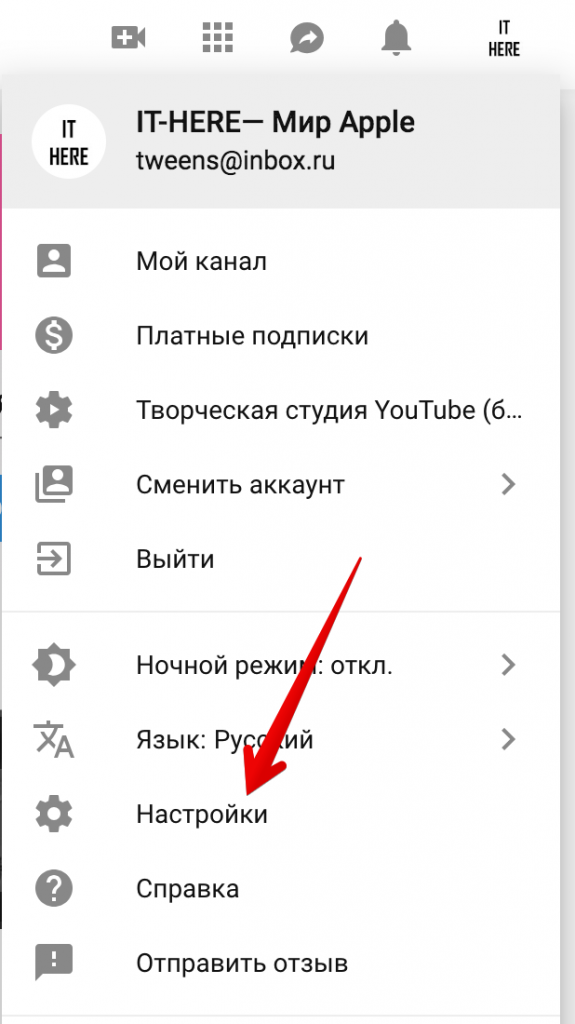
ไปที่ YouTube.com และลงชื่อเข้าใช้บัญชีของคุณ คลิกที่ไอคอนโปรไฟล์ของคุณที่มุมขวาบนของหน้าต่างจากนั้นเลือกการตั้งค่าจากเมนูที่เปิดขึ้น


การประยุกต์ใช้:
เปิดแอปลงชื่อเข้าใช้บัญชีของคุณ (หากคุณยังไม่ได้ทํา) แล้วแตะที่ไอคอนโปรไฟล์ของคุณที่มุมขวาบนของหน้าจอ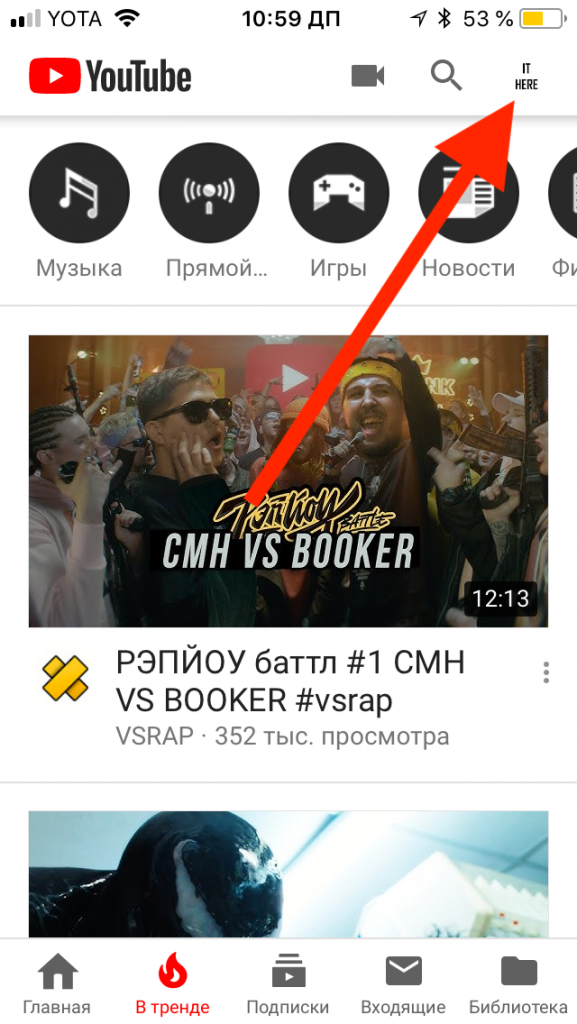

เปิดตัวแก้ไขชื่อ
เวอร์ชั่นเว็บ:
คลิกเปลี่ยนไปGoogleถัดจากชื่อของคุณ


การประยุกต์ใช้:
เลือกช่องทางของฉัน บนแท็บถัดไป คลิกไอคอนเฟือง.
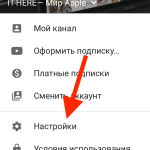

การตั้งค่า
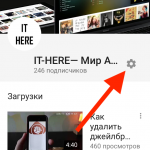

เกียร์ – การตั้งค่า
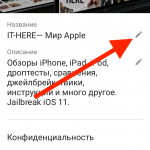

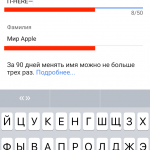
เปลี่ยนชื่อ

สร้างบัญชีแบรนด์หากคุณต้องการเปลี่ยนเฉพาะชื่อของช่อง
นักเขียนบล็อกจำนวนมากเผชิญกับภาวะที่กลืนไม่เข้าคายไม่ออกต่อไปนี้: พวกเขาต้องการเก็บชื่อจริงไว้บน Google แต่เปลี่ยนชื่อใน YouTube ในกรณีนี้การสร้างบัญชีแบรนด์จะช่วยได้
หากช่องของคุณเชื่อมโยงกับบัญชี Google ช่องเหล่านั้นจะมีชื่อเดียวกันเสมอ แต่ถ้าคุณสร้างบัญชีแบรนด์คุณสามารถหลีกเลี่ยงข้อ จำกัด นี้ได้ คุณสามารถสลับระหว่างช่องทางหลักและบัญชีแบรนด์ของคุณได้อย่างง่ายดาย
สิ่งนี้ไม่สามารถทำได้ผ่านแอปพลิเคชันดังนั้นจึงต้องเข้าถึง YouTube ผ่านเบราว์เซอร์
รุ่นของเว็บเท่านั้น:
- เข้าสู่ระบบบัญชีของคุณแล้วคลิกไอคอนโปรไฟล์ของคุณ>การตั้งค่า.
- คลิกแสดงช่องทั้งหมดหรือสร้างช่องใหม่.
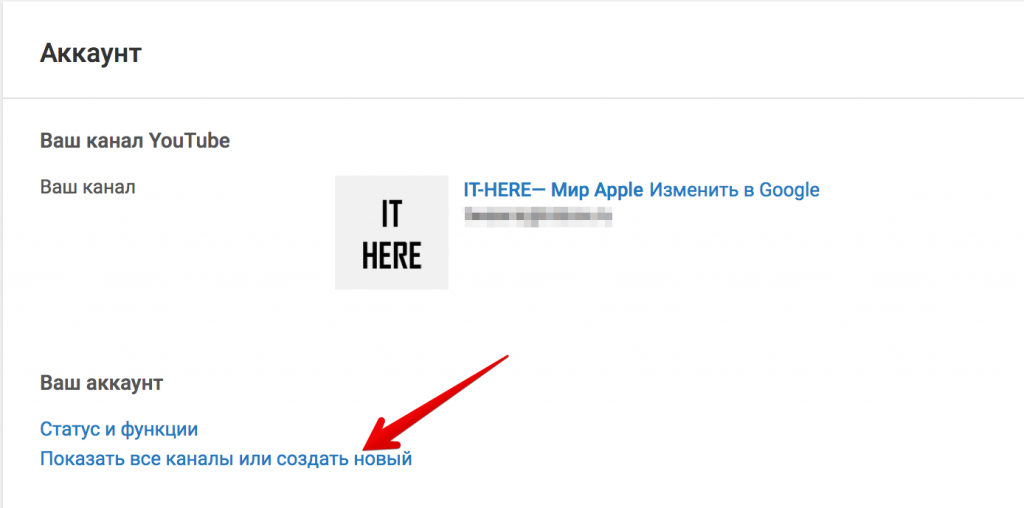

- เลือกสร้างช่อง.


- ป้อนชื่อที่คุณต้องการแล้วคลิกสร้าง. คุณจะถูกนำไปยังหน้าของช่องที่สร้างขึ้นซึ่งคุณจะแทนที่ด้วยช่องหลักของคุณโดยทำตามขั้นตอนเหล่านี้
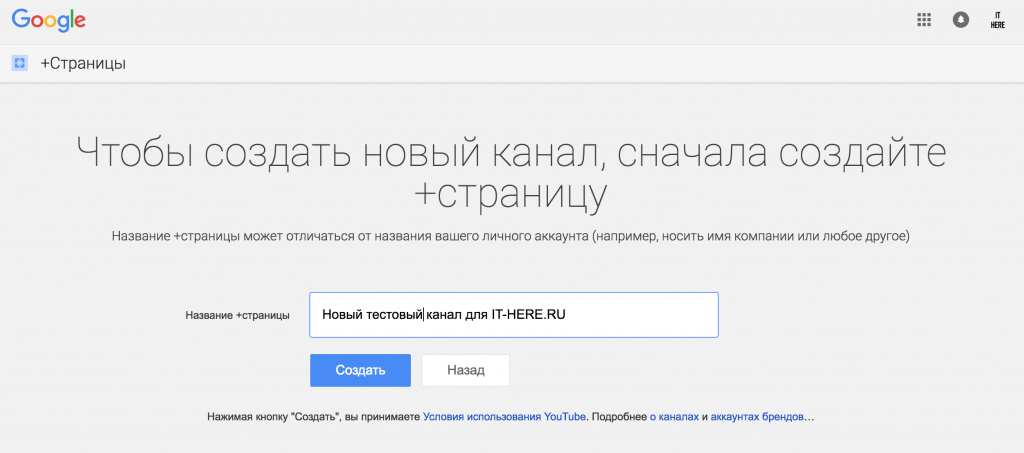

แทนที่บัญชีแบรนด์ของคุณด้วยบัญชีหลักของคุณ
หากต้องการกลับไปยังบัญชีหลักของคุณ ให้คลิกที่ไอคอนโปรไฟล์ว่างเปล่า>เปลี่ยนบัญชีและเลือกของคุณ (อันที่คุณต้องการเปลี่ยนชื่อ)
- กดไอคอนโปรไฟล์ของคุณ>การตั้งค่า.
- คลิกการตั้งค่าขั้นสูงในเมนูด้านซ้าย.


- คลิกเชื่อมโยงช่องไปยัง + เพจ.


- ลงชื่อเข้าใช้บัญชีของคุณอีกครั้ง
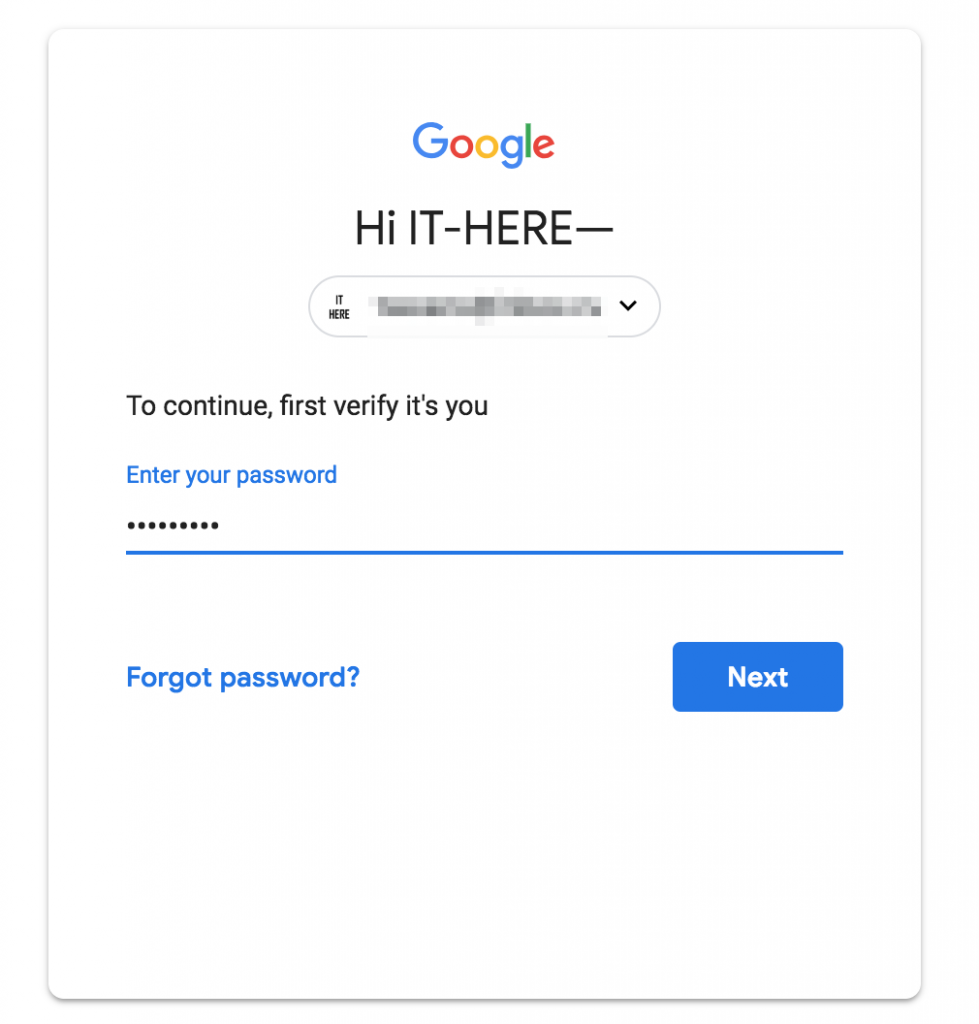

หมายเหตุ:หากคุณสามารถเปลี่ยน URL ได้ คุณจะเห็นรายการเพิ่มเติมในการตั้งค่าช่อง ในการดำเนินการนี้ ช่องของคุณต้องมีอายุอย่างน้อย 30 วัน คุณต้องมีสมาชิกอย่างน้อย 100 คน และคุณต้องติดตั้งรูปโปรไฟล์และส่วนหัวของช่อง
การโฆษณา
การโฆษณา
ยืนยันการดำเนินการ
คลิกเลือก บัญชีผู้ใช้.
เลือกช่องที่สร้างขึ้นใหม่.
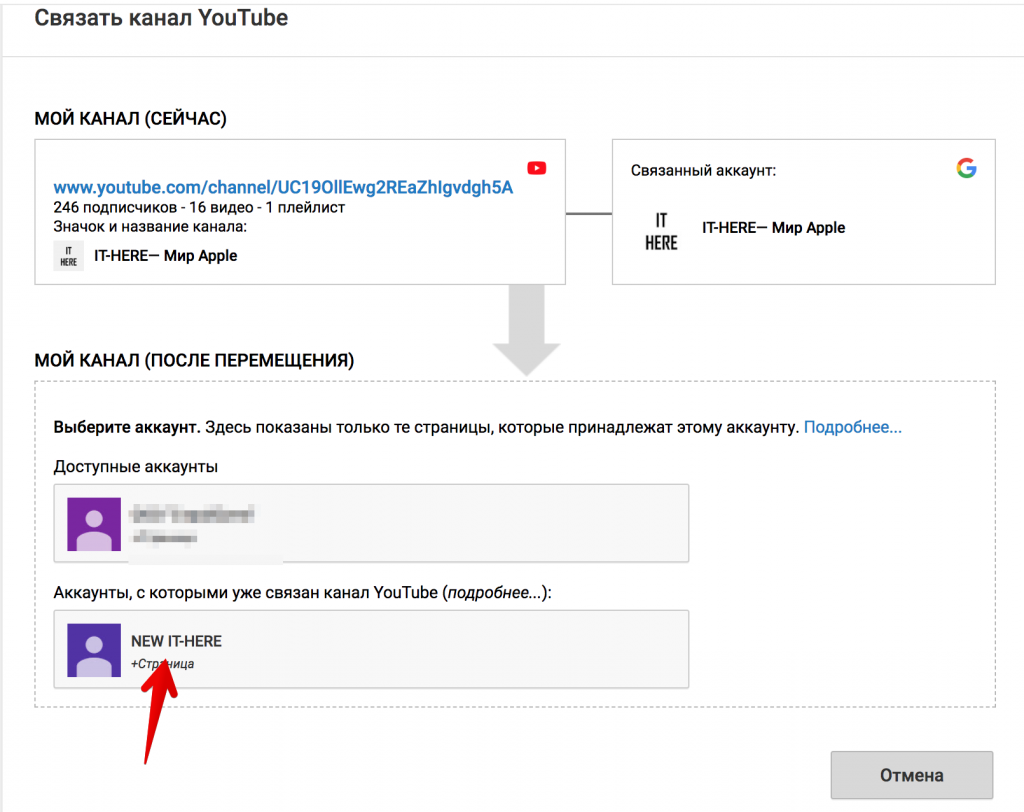

ข้อความจะปรากฏขึ้นโดยระบุว่าบัญชีของแบรนด์มีช่อง YouTube อยู่แล้วและเนื้อหาจะถูกลบออกหากคุณเชื่อมโยงช่อง ไม่เป็นไรเพราะบัญชีที่คุณเพิ่งสร้างขึ้นนั้นไม่มีอะไรเลย


คลิกลบช่องและลิ้งช่องเพื่อแทนที่บัญชีแบรนด์ด้วยบัญชีหลักของคุณ
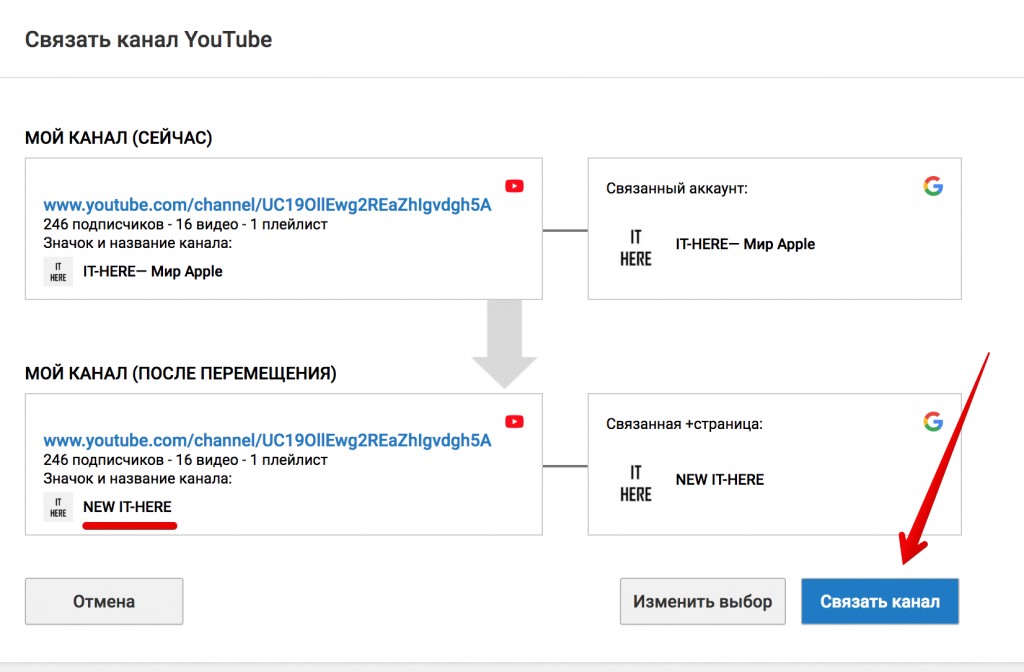

เพียงเท่านี้คุณก็เปลี่ยนชื่อช่อง YouTube ของคุณสำเร็จแล้ว