คุณเพิ่งเริ่มใช้ iPhone เครื่องใหม่และจำเป็นต้องถ่ายโอนเครื่องที่มีอยู่ไปยังเครื่องนั้น
วิธีถ่ายโอนผู้ติดต่อจากอุปกรณ์ Android
การประสานข้อมูลกับบริการของ Google
Android OS สร้างสำเนาและซิงค์ที่อยู่ติดต่อของคุณกับบัญชี Google ที่เชื่อมโยงกับอุปกรณ์โดยอัตโนมัติ
การโฆษณา
การโฆษณา
ซึ่งหมายความว่าการซิงค์ผู้ติดต่อของคุณกับ iPhone เป็นเรื่องของไม่กี่วินาที ก่อนอื่นให้ตั้งค่ากระบวนการที่ถูกต้องสำหรับการซิงค์รายชื่อติดต่อของคุณบนอุปกรณ์ Android
บนอุปกรณ์ Android ของคุณ ให้เปิด"ตั้งค่า"และเลือกเมนู"บัญชี".
เลือกบัญชี Gmail ของคุณและตรวจสอบให้แน่ใจว่าได้เลือกตัวเลือกแล้ว"การซิงโครไนซ์ผู้ติดต่อ"... ซึ่งหมายความว่าผู้ติดต่อทั้งหมดของคุณจะถูกซิงค์กับบัญชี Gmail ของคุณ
การโฆษณา
การโฆษณา
ตอนนี้บน iPhone ของคุณเปิดแอพการตั้งค่า
เลือก"รายชื่อ"และทีมงาน"เพิ่มบัญชี". หากคุณลงชื่อเข้าใช้บัญชี Google สำหรับแอปอีเมลแล้ว บัญชีนั้นจะปรากฏในเมนูนี้ ถ้าไม่เช่นนั้นให้เลือกคำสั่ง"เพิ่มบัญชี".
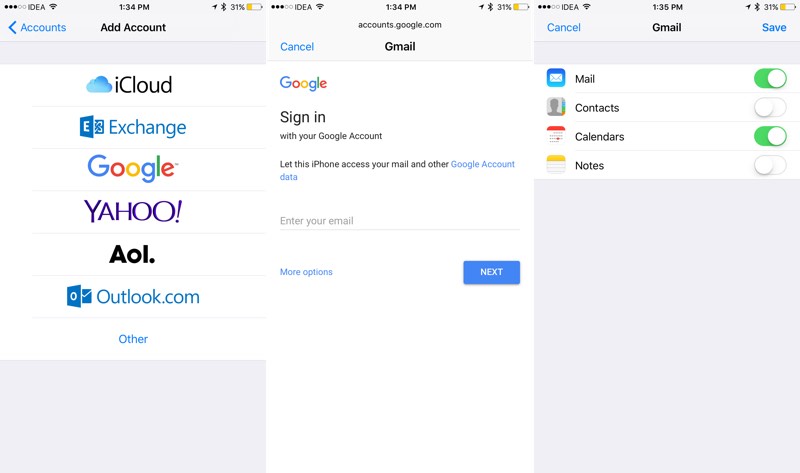

จากนั้นเลือกบริการ "Google" และป้อนบัญชีของคุณพร้อมรายละเอียด ID ของคุณ
ในหน้าจอถัดไป ให้เปิดสวิตช์ข้างตัวเลือก"รายชื่อ"เพื่อเปิดใช้งานกระบวนการซิงโครไนซ์ จากนั้นคลิกที่ปุ่ม"บันทึก". หลังจากนี้จะเริ่มกระบวนการซิงโครไนซ์ผู้ติดต่อของคุณในบริการของ Google กับ iPhone ของคุณ ภายในไม่กี่วินาทีคุณจะพบผู้ติดต่อทั้งหมดของคุณในแอปพลิเคชัน"รายชื่อ".
การถ่ายโอนข้อมูลผู้ติดต่อจากบริการ "Gmail" ไปยังบริการ "iCloud"
หากจำเป็นต้องเปลี่ยนแปลงอย่างสมบูรณ์ที่เก็บข้อมูลของผู้ติดต่อจากนั้นคุณจะต้องโอนที่อยู่ติดต่อทั้งหมดของคุณจากบริการ "Gmail" ไปยังบริการ "iCloud" หากเป็นกรณีของคุณให้ทำตามคำแนะนำด้านล่าง
คุณต้องทำตามขั้นตอนที่ระบุไว้ทั้งหมดจากดูส่วนก่อนหน้านี้เพื่อซิงค์ข้อมูลติดต่อของอุปกรณ์ Android กับ Google หลังจากนั้นเราสลับไปใช้พีซีหรือ Mac ของคุณ
บนพีซี ให้เปิดลิงก์ Gmail.com ในส่วนด้านซ้ายบนของอินเทอร์เฟซ ให้คลิกที่ตัวเลือก"Gmail"และเลือกเมนู"รายชื่อ".


 รายชื่อผู้ติดต่อที่จัดเก็บไว้ในบริการของ Google จะเปิดขึ้นในบุ๊กมาร์กใหม่ ในแถบด้านข้าง ให้เลือก"ยัง"แล้วก็คำสั่ง"ส่งออก". เมนูป๊อปอัปที่ปรากฏขึ้นจะแจ้งว่าฟังก์ชันนี้มีเฉพาะในบริการเวอร์ชันเก่าเท่านั้น เราเห็นด้วยและคลิกที่ปุ่ม"เป็นเวอร์ชั่นเก่า".
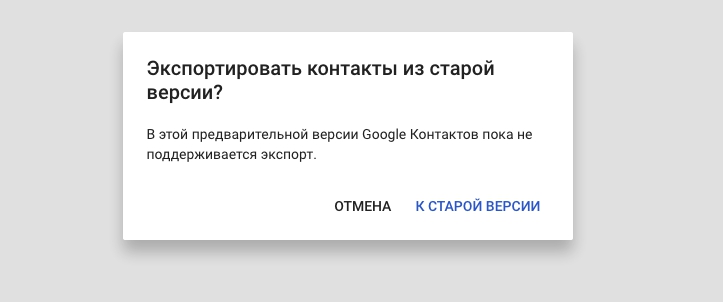

ในเมนูที่ปรากฏขึ้นให้ทำเครื่องหมายในกล่องในช่องแรกเพื่อเลือกผู้ติดต่อทั้งหมดหรือเลือกผู้ติดต่อด้วยตนเองเพื่อซิงโครไนซ์และถ่ายโอน
หลังจากเลือกผู้ติดต่อที่ต้องการแล้วให้คลิกที่ปุ่ม"ยัง"และ"ส่งออก".

สำหรับรูปแบบข้อมูล คุณต้องเลือกรูปแบบ"ผู้ติดต่อ VCard".


หลังจากนั้นไฟล์จะเริ่มดาวน์โหลดพร้อมข้อมูลทั้งหมดของผู้ติดต่อของคุณ
การโฆษณา
การโฆษณา
จากนั้นไปที่บริการ “iCloud.com” และลงชื่อเข้าใช้บัญชีของคุณ เลือกบุ๊กมาร์ก"รายชื่อ"... ที่นี่คุณจะพบว่าไม่มีรายชื่อติดต่อ มานำเข้าผู้ติดต่อจากไฟล์ Gmail ที่เราเพิ่งดาวน์โหลด
การโฆษณา
การโฆษณา
ที่ด้านล่างคลิกที่ไอคอน"การตั้งค่า"และเลือกทีม"นำเข้า vCard"... ในเมนูที่ปรากฏขึ้นให้เลือกไฟล์ที่คุณเพิ่งดาวน์โหลด


ในวินาทีหรือสองผู้ติดต่อของคุณทั้งหมดจะปรากฏในแท็บที่เหมาะสม
ตอนนี้เราจะไปยังอุปกรณ์ iPhone ของคุณ
ตอนนี้คุณต้องซิงค์รายชื่อติดต่อที่เก็บไว้ในบัญชีบริการคลาวด์ของคุณ“ไอคลาวด์”กับอุปกรณ์ของคุณเพื่อให้ปรากฏในแอปพลิเคชัน"รายชื่อ".
กำลังเปิด"ตั้งค่า"และไปที่การตั้งค่าiCloud. ตรวจสอบให้แน่ใจว่าเปิดใช้งานตัวเลือกการซิงโครไนซ์ผู้ติดต่อแล้ว หลังจากนั้นหากคุณรันแอพพลิเคชั่น"รายชื่อ"จากนั้นคุณจะพบรายชื่อที่ซิงค์ทั้งหมดของคุณที่นั่น
เราใช้แอปพลิเคชัน "Move to iOS"
Apple ได้ออกแอพพลิเคชั่นของตัวเองชื่อว่า"ย้ายไปที่ iOS"ซึ่งช่วยให้คุณถ่ายโอนข้อมูลของคุณบัญชี Google การส่งข้อความโต้ตอบแบบทันทีและแอปพลิเคชันบน iPhone ของคุณ การดำเนินการนี้จะดำเนินการเฉพาะในระหว่างการตั้งค่าเริ่มต้นของ iPhone ของคุณเมื่อคุณเลือกตัวเลือก "ย้ายข้อมูลจาก Android"[ถ่ายโอนข้อมูลจากอุปกรณ์ Andriod]
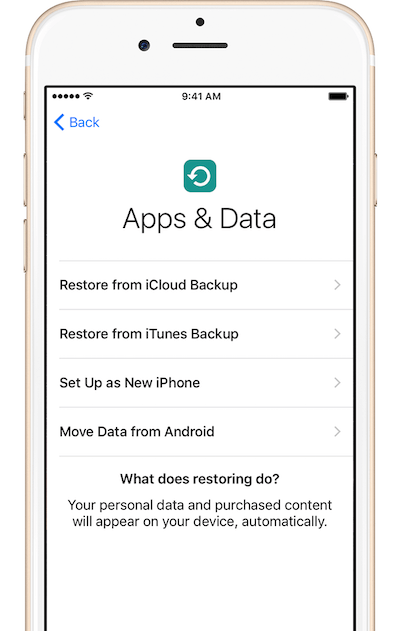

บนอุปกรณ์ Android ของคุณตรวจสอบให้แน่ใจซิงค์ข้อมูลติดต่อแล้ว จากนั้นตรวจสอบให้แน่ใจว่าอุปกรณ์ทั้งสองเชื่อมต่อกับเครือข่าย "Wi-Fi" เดียวกันและหลังจากนั้นให้ดำเนินการตามขั้นตอนการจับคู่อุปกรณ์ทั้งสองเข้าด้วยกัน จากนั้นในเมนูให้ทำเครื่องหมายบรรทัด "บัญชี Google" เป็นวัตถุที่จะย้าย เริ่มขั้นตอนการโอนและรอสักครู่
จากประสบการณ์อันแสนเศร้าของผม ผมบอกได้เลยว่าการสมัคร"ย้ายไปที่ iOS"ทำงานได้ไม่ดี ฉันขอแนะนำให้คุณใช้แอพนี้เฉพาะในกรณีที่คุณกำลังถ่ายโอนข้อมูลบัญชีของคุณจากบริการ"Google"แต่ไม่ใช่ไฟล์ภาพถ่ายและวิดีโอที่ยุ่งยาก
วิธีการถ่ายโอนรายชื่อจาก iPhone เครื่องเก่า
เราเปิดการซิงโครไนซ์ของบริการ "iCloud" เมื่อตั้งค่าอุปกรณ์ใหม่
บนอุปกรณ์ iPhone ปัจจุบันของคุณ คุณต้องแน่ใจว่าข้อมูลผู้ติดต่อทั้งหมดของคุณซิงโครไนซ์กับบริการบริการiCloud.
กรณีเข้ารับบริการiCloud, ไปที่"ตั้งค่า"แล้วเข้าiCloudและตรวจสอบให้แน่ใจว่าข้อมูล ID ที่ระบุนั้นเป็นของคุณจริงๆ
จากนั้นเราก็ตรวจสอบให้แน่ใจว่าตัวเลือกนั้น"รายชื่อ"รวมอยู่ด้วย.
การโฆษณา
การโฆษณา
ตอนนี้ เลือกบุ๊กมาร์ก"สำเนาสำรอง"และเลือกทีม"สร้างข้อมูลสำรอง". iPhone ของคุณจะเริ่มซิงค์ข้อมูลกับบริการคลาวด์iCloud... อาจต้องใช้เวลาสักระยะ
หลังจากนั้น ในระหว่างการตั้งค่าเริ่มต้นของโทรศัพท์เครื่องใหม่ของคุณ ในส่วนนี้"แอปพลิเคชันและข้อมูล"ให้เลือกทีม"กู้คืนจาก iCloud Copy"... คุณจะต้องป้อนรายละเอียดบัญชีของคุณบันทึกในบริการ "iCloud" และรอในขณะที่กำลังดำเนินการกู้ข้อมูล ในตอนท้ายของกระบวนการกู้คืนข้อมูลผู้ติดต่อของคุณจะปรากฏบนอุปกรณ์
การซิงโครไนซ์กับบริการ Google Sync
หากคุณวางแผนที่จะใช้บริการของ Google ต่อไปเพื่อซิงค์ข้อมูลของผู้ติดต่อของคุณต่อไปนี้เป็นวิธีโอนข้อมูลไปยังอุปกรณ์ iPhone เครื่องใหม่ของคุณ
ก่อนอื่นตรวจสอบให้แน่ใจว่าได้เปิดใช้งานตัวเลือกในการซิงค์ข้อมูลกับบริการคลาวด์ของ Google บน iPhone เครื่องเก่าแล้ว
ไปกันเถอะ"ตั้งค่า"->"จดหมายที่อยู่ปฏิทิน"->"บัญชี"->"Gmail"และตรวจสอบให้แน่ใจว่าตัวเลือกนั้น"ผู้ติดต่อ"รวมอยู่ด้วย. ตรวจสอบให้แน่ใจว่าคุณมีการเชื่อมต่ออินเทอร์เน็ตเพื่อให้สามารถซิงโครไนซ์ข้อมูลกับบริการของ Google ได้
จากนั้นให้เรียกใช้บนอุปกรณ์ iPhone เครื่องใหม่"ตั้งค่า"ให้เลือกบุ๊คมาร์ค"จดหมายที่อยู่ปฏิทิน"->"บัญชี"และคลิกที่คำสั่ง"เพิ่มบัญชี".
เลือกบริการจากรายการGoogleและตรวจสอบให้แน่ใจว่าเมนู"รายชื่อ"ที่เลือกไว้ก่อนที่จะคลิก"บันทึก". ข้อมูลผู้ติดต่อทั้งหมดของคุณจัดเก็บไว้ในบัญชีคลาวด์ของคุณGoogleจะปรากฏบนอุปกรณ์ iPhone เครื่องใหม่ของคุณ