คุณอาจต้องติดตั้ง macOS Mojave อีกครั้งหากวันนี้เราคือ
การโฆษณา
การโฆษณา
โปรดทราบว่าการติดตั้ง macOS Mojave ใหม่ไม่ใช่เช่นเดียวกับการติดตั้งตั้งแต่เริ่มต้น การติดตั้ง Mojave จะลบข้อมูลทั้งหมดออกจากคอมพิวเตอร์ของคุณรวมถึงไฟล์ส่วนตัวของคุณในขณะที่การติดตั้งใหม่จะส่งผลต่อระบบปฏิบัติการเท่านั้น
อย่าลืมสำรองข้อมูล Mac ของคุณโดยใช้ Time Machine ในกรณีที่เกิดข้อผิดพลาด
วิธีการติดตั้งMacOS Mojave
- รีสตาร์ท Mac ของคุณจากนั้นกดปุ่ม COMMAND + R ค้างไว้ทันทีเพื่อเข้าสู่โหมดการกู้คืน
- ในหน้าต่าง macOS Utilities ให้เลือกติดตั้ง macOS ใหม่


การโฆษณา
การโฆษณา
- คลิก "ดำเนินการต่อ" จากนั้นยอมรับข้อกำหนดและเงื่อนไขทั้งหมด
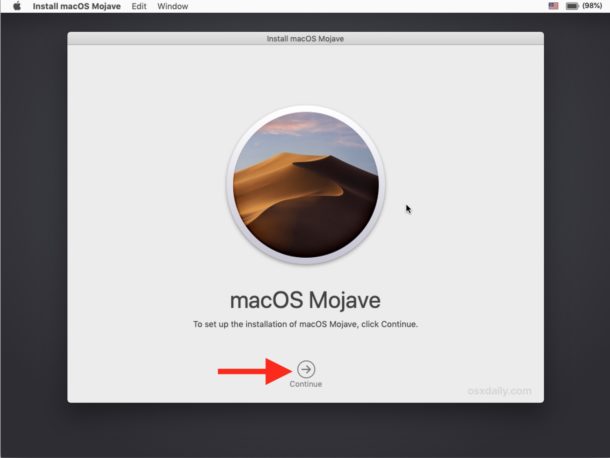

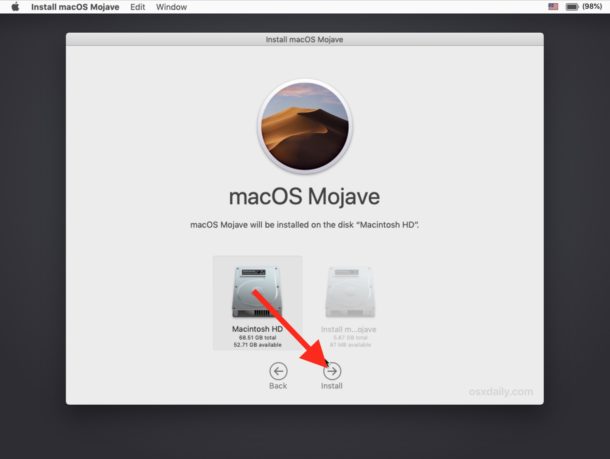
- บนหน้าจอนี้ให้เลือก Macintosh HD (หรือไดรฟ์ใดก็ได้ที่คุณต้องการติดตั้ง macOS Mojave ใหม่) จากนั้นคลิกดำเนินการต่อเพื่อเริ่มกระบวนการติดตั้งใหม่

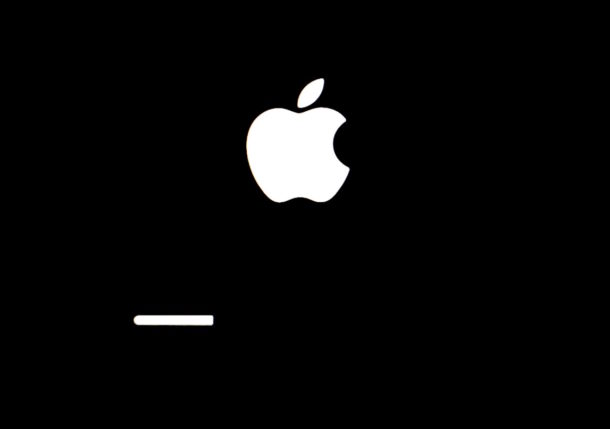
- หน้าจอ Mac ของคุณจะเปลี่ยนเป็นสีดำและโลโก้ Apple จะปรากฏพร้อมแถบความคืบหน้า ปล่อยให้อุปกรณ์ทำการติดตั้งใหม่ให้เสร็จสิ้น

เมื่อการติดตั้งใหม่เสร็จสมบูรณ์ Macจะเริ่มตามปกติ คุณสามารถเข้าสู่ระบบบัญชีของคุณและทำงานกับคอมพิวเตอร์ของคุณได้ตามปกติ คุณยังสามารถติดตั้งการอัปเดตซอฟต์แวร์ได้ทันทีหากมี
หากด้วยเหตุผลบางประการคุณไม่พบไฟล์ไฟล์แล้วเกิดข้อผิดพลาดระหว่างกระบวนการติดตั้งใหม่ ในกรณีนี้คุณต้องกู้คืนจากสำเนาของ Time Machine ที่สร้างขึ้นก่อนที่จะเริ่มกระบวนการ ตามทฤษฎีแล้วปัญหาบางอย่างอาจเกิดขึ้น แต่เกิดขึ้นน้อยมาก
ตอนนี้คุณรู้วิธีติดตั้ง macOS ใหม่แล้วโมฮาวี คุณไม่จำเป็นต้องดำเนินการนี้จนกว่าจะเกิดปัญหากับระบบหลังจากการอัปเดตซอฟต์แวร์หรือการลบไฟล์และส่วนประกอบระบบโดยไม่ได้ตั้งใจ