เมื่อคุณต้องการแปลงเอกสารหรือเว็บเพจเป็นรูปแบบ PDF แนวคิดแรกคือการใช้
แอป Mac ที่มีความสามารถในการพิมพ์ช่วยให้คุณใช้รูปแบบ PDF สำหรับการพิมพ์ แอปพลิเคชั่นบางตัวใช้กล่องโต้ตอบการพิมพ์มาตรฐานของ MacOS ส่วนผู้อื่นใช้เวอร์ชันของตัวเอง แต่ไม่ว่าในกรณีใดการเริ่มพิมพ์เอกสารและหน้าเว็บในรูปแบบ PDF จะเป็นงานง่าย
การโฆษณา
การโฆษณา
วิธีการพิมพ์รูปแบบไฟล์ PDFโดยใช้กล่องโต้ตอบการพิมพ์มาตรฐานMacOS
แอปพลิเคชันที่สร้างโดย Apple เช่น PagesNumbers และ Keynote ใช้กล่องโต้ตอบ macOS มาตรฐานสำหรับงานพิมพ์ นอกจากนี้บางโปรแกรมของบุคคลที่สามเช่น Microsoft Word ใช้กล่องโต้ตอบเดียวกัน
ขั้นตอนที่ 1:
หากต้องการพิมพ์เอกสาร Word ในรูปแบบ PDF คุณต้องเรียกใช้และเลือก "พิมพ์" ในเมนู "ไฟล์"
การโฆษณา
การโฆษณา
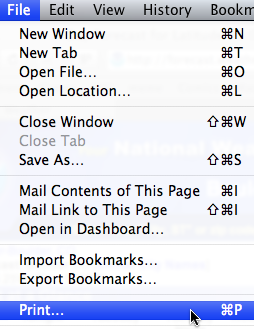

ขั้นตอนที่ 2:
การโฆษณา
การโฆษณา
กล่องโต้ตอบการพิมพ์จะปรากฏขึ้น เรียกรายการแบบหล่นลงโดยคลิกที่ "PDF" ที่มุมซ้ายล่าง ในเมนูที่ปรากฏขึ้นให้เลือกตัวเลือก“ บันทึกเป็น PDF”


ขั้นตอนที่ 3:
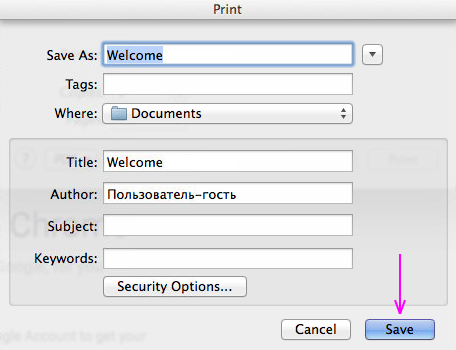
หน้าต่างปรากฏขึ้นที่ด้านบนของกล่องโต้ตอบการพิมพ์บันทึกเอกสาร PDF ในรายการดรอปดาวน์ตำแหน่งเริ่มต้นสำหรับไฟล์ที่บันทึกจะถูกตั้งค่า หากจำเป็นให้เปลี่ยนโดยคลิกที่ลูกศรลงทางด้านขวาของช่องป้อนข้อมูลของตัวเลือก "บันทึกเป็น ... " ซึ่งชื่อไฟล์มาตรฐานจะปรากฏขึ้น


ขั้นตอนที่ 4:
หากต้องการให้เปลี่ยนชื่อไฟล์โดยใช้ตัวเลือกบันทึกเป็น ... หรือใช้ชื่อเริ่มต้น เลือกไดเรกทอรีที่คุณต้องการบันทึกไฟล์ PDF โดยใช้แผงที่อยู่ตรงกลางของกล่องโต้ตอบ
บันทึก:เป็นทางเลือก (เป็นทางเลือก) เพิ่มข้อมูลที่จำเป็นในฟิลด์“ ชื่อเรื่อง”,“ ผู้เขียน”,“ หัวเรื่อง” และ“ คำหลัก”
คลิก "บันทึก" ตอนนี้ไฟล์ PDF ของคุณจะถูกบันทึกในตำแหน่งที่เลือกซึ่งคุณสามารถย้ายหรือคัดลอกไปยังสถานที่ใดก็ได้ หากคุณต้องการเปิดการเข้าถึงเอกสารทันทีจากอุปกรณ์ทั้งหมดคุณสามารถคัดลอกไปยังบัญชีคลาวด์ของคุณ

วิธีการพิมพ์รูปแบบไฟล์ PDFการใช้กล่องโต้ตอบการพิมพ์ที่พัฒนาโดยแอปพลิเคชัน
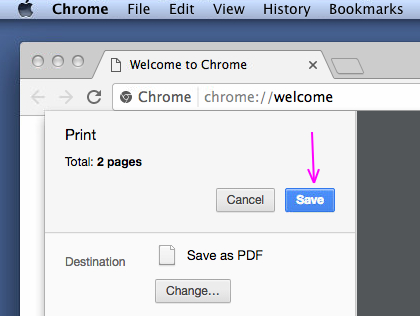
ตามที่เราเขียนไว้ข้างต้นบางโปรแกรมไม่ทำงานด้วยกล่องโต้ตอบการพิมพ์มาตรฐานอย่างไรก็ตามการสนับสนุนการพิมพ์เอกสาร PDF ยังคงมีอยู่ ในเวลาเดียวกันคุณสามารถเริ่มพิมพ์ทั้งจากหน้าต่างของโปรแกรมและจากหน้าต่างการพิมพ์มาตรฐานของ MacOS โดยเรียกใช้ผ่านแอพพลิเคชั่นเฉพาะ บทช่วยสอนของเรานำแอป Chrome มาพร้อมกับกล่องโต้ตอบการพิมพ์ PDF ของตัวเอง
ขั้นตอนที่ 1:
หลังจากเลือกตัวเลือก "พิมพ์" ในเมนู "พิมพ์"กล่องโต้ตอบปรากฏขึ้น ชื่อของเครื่องพิมพ์ที่เลือกจะปรากฏที่นี่ (ค่าเริ่มต้นคือเครื่องพิมพ์ของคุณ) หากต้องการเข้าถึงการพิมพ์ในรูปแบบ PDF ให้คลิกปรับเปลี่ยน


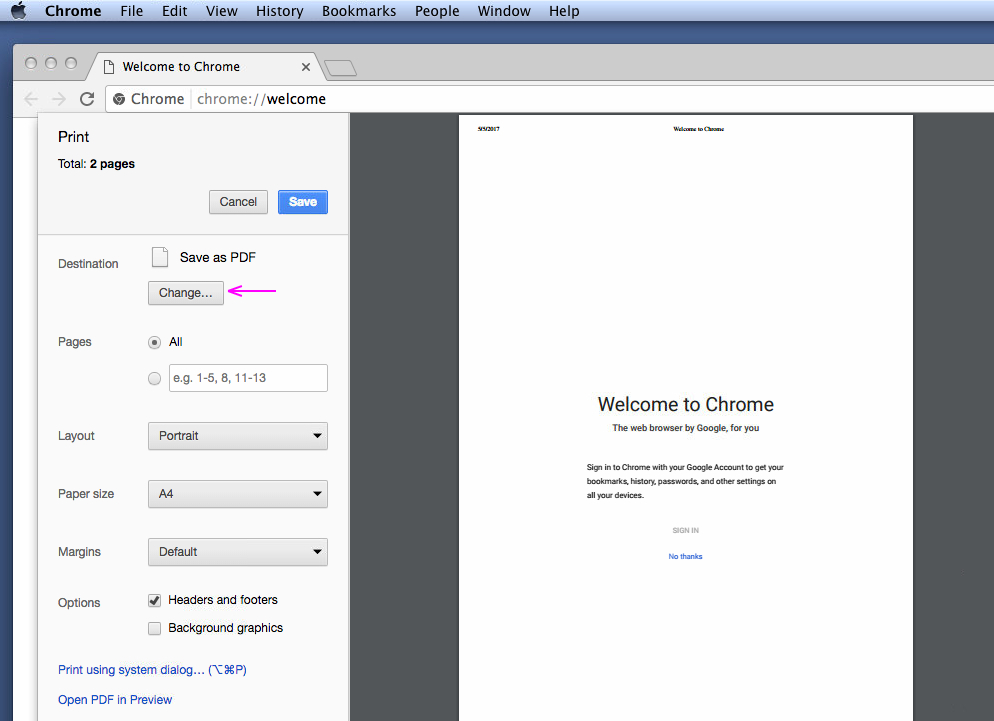

หากคุณต้องการใช้กล่องโต้ตอบ macOS มาตรฐานสำหรับการพิมพ์ดังที่อธิบายไว้ในบทความด้านบนให้คลิกที่ตัวเลือกนี้ (ปุ่มจะอยู่ที่ด้านล่างของหน้าต่าง)


ขั้นตอนที่ 2:
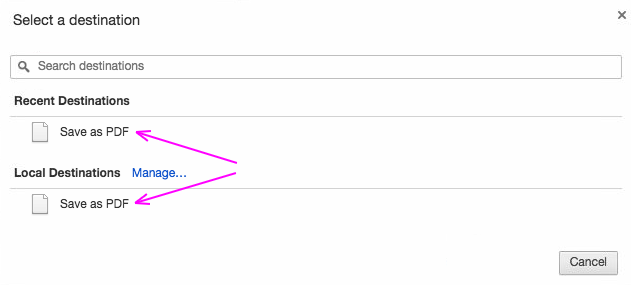
ในหน้าต่างที่ปรากฏขึ้นเพื่อระบุไดเรกทอรีให้เลือก“ บันทึกเป็น PDF” ตอนนี้ระบบจะจดจำตัวเลือกของคุณและจะเสนอตัวเลือกนี้ในเมนูล่าสุด

ขั้นตอนที่ 3:
หลังจากเลือกปลายทางหน้าต่างจะปิดโดยอัตโนมัติและคุณจะถูกนำไปยังกล่องโต้ตอบการพิมพ์ หากต้องการพิมพ์เป็น PDF ให้คลิกบันทึก

ไม่ว่าคุณจะใช้กล่องโต้ตอบการพิมพ์ macOS มาตรฐานหรือรุ่นที่พัฒนาโดยแอปพลิเคชันอื่นการสร้างเอกสาร PDF บน Mac จะเป็นงานที่ง่ายที่สุดของคุณ โดยวิธีการพิมพ์ PDF จาก iPhone หรือ iPad ก็ง่ายมาก