คุณสามารถเชื่อมต่อฮาร์ดไดรฟ์ภายนอก แฟลชไดรฟ์ การ์ด SD และอุปกรณ์จัดเก็บข้อมูลอื่นๆ เข้ากับ iPhone และ iPad ของคุณได้โดยใช้
เราบอกวิธีการเชื่อมต่อและเลือกอะแดปเตอร์สำหรับการเข้าถึงไดรฟ์จากอุปกรณ์ iOS หรือ iPadOS
การโฆษณา
การโฆษณา
วิธีเชื่อมต่อไดรฟ์ภายนอกกับ iPad และ iPhone
ภาพหน้าจอแสดงการเชื่อมต่อของฮาร์ดไดรฟ์ภายนอกเข้ากับ iPad แต่ขั้นตอนทั้งหมดใช้กับ iPhone
- เปิดแอปพลิเคชันไฟล์บน iPhone หรือ iPad ของคุณ
- เชื่อมต่อไดรฟ์ USB เข้ากับอุปกรณ์โดยตรงหรือด้วยใช้อะแดปเตอร์ที่เหมาะสมสำหรับรุ่นอุปกรณ์ของคุณ อุปกรณ์เดียวในบรรดาอุปกรณ์ iOS และ iPadOS ที่มีพอร์ต USB-C คือ iPad Pro ที่เริ่มตั้งแต่ปี 2018
- คลิกภาพรวมหากคุณไม่ได้อยู่บนหน้าจอหลักของแอปพลิเคชันไฟล์
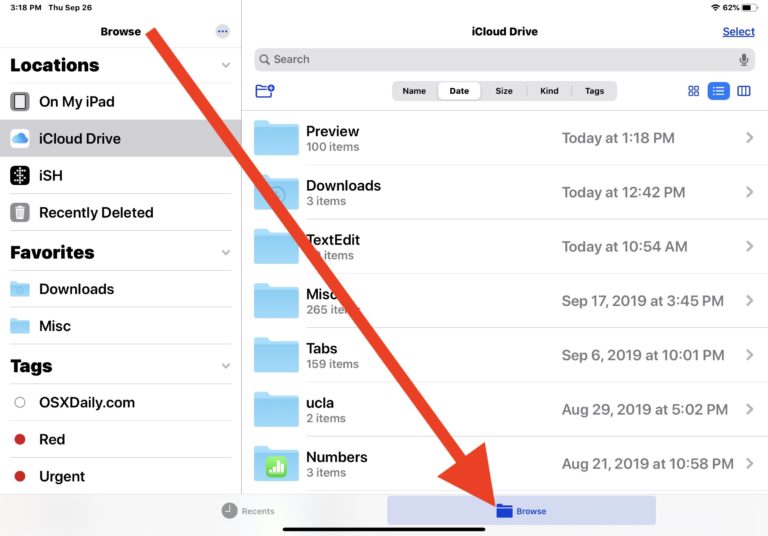
 ที่มา: OSXDaily.com
 - ในรายการอุปกรณ์ที่เชื่อมต่อทางด้านซ้ายคลิกที่ชื่อไดรฟ์ที่คุณต้องการ
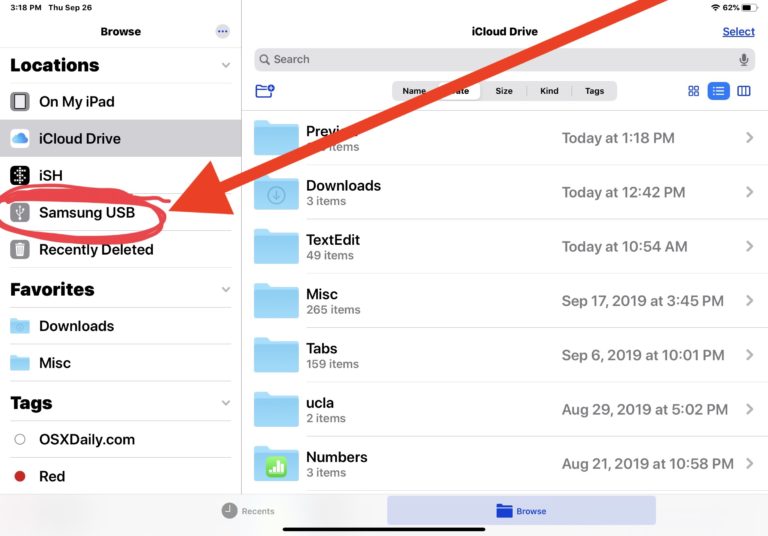
 ที่มา: OSXDaily.com
ในแอปพลิเคชันไฟล์คุณสามารถสร้างโฟลเดอร์ใหม่ตัดคัดลอกวางย้ายและเปลี่ยนชื่อไฟล์และโฟลเดอร์รวมถึงเรียงลำดับไฟล์
การโฆษณา
การโฆษณา
แอปพลิเคชั่นรองรับระบบไฟล์ต่าง ๆ รวมถึง APFS, ExFAT, FAT32, HSF+
วิธีเลือกอะแดปเตอร์เพื่อเชื่อมต่อไดรฟ์ภายนอกกับ iPad หรือ iPhone
ชนิดของอะแดปเตอร์ขึ้นอยู่กับรุ่นของ iPad หรือ iPhone ของคุณเช่นเดียวกับอุปกรณ์ที่คุณต้องการเชื่อมต่อ
1. สำหรับ iPad และ iPhone (พร้อม Lightning):
- อะแดปเตอร์ Apple Lightning USB-3 (ใช้ได้กับ iPhone, iPad, iPad Air, iPad mini, iPad Pro รุ่นเก่า, สำหรับเชื่อมต่อกับ USB-C)
- อะแดปเตอร์ Lightning Lightning สำหรับกล้อง USB (ใช้งานร่วมกับ iPhone, iPad, iPad Air, iPad mini, iPad Pro ได้จนถึงปี 2018 สำหรับการเชื่อมต่อกับ USB-A)
- เครื่องอ่านการ์ด Apple Lightning บนการ์ด SD (สำหรับ iPhone, iPad, iPad Air, iPad mini, iPad Pro รุ่นเก่าสำหรับการเชื่อมต่อกับเครื่องอ่านการ์ด SD)
2. สำหรับ iPad Pro (2018 และใหม่กว่าพร้อม USB-C):
- อะแดปเตอร์ Apple USB-C เป็น USB-A (ทำงานร่วมกับ iPad Pro ใหม่สำหรับเชื่อมต่อกับ USB)
- เครื่องอ่านการ์ด SD USB ของ Apple (ทำงานร่วมกับ iPad Pro ใหม่สำหรับเชื่อมต่อกับการ์ด SD)
หาก iPad หรือ iPhone ของคุณมีพอร์ตLightning คุณจะต้องใช้อะแดปเตอร์ที่มี Lightning (หมายเลขรายการ 1) หากอุปกรณ์ของคุณมีพอร์ต USB-C คุณจะต้องใช้อะแดปเตอร์ USB-C (หมายเลขรายการ 2)
การโฆษณา
การโฆษณา
ถ้าคุณต้องการที่จะบันทึกคุณสามารถสั่งซื้ออะแดปเตอร์ใน AliExpress:
- อะแดปเตอร์กล้อง Lightning Lightning จาก USB (สำหรับเชื่อมต่อกับ USB-A)
- ตัวแปลง Apple Lightning USB-3 (สำหรับเชื่อมต่อกับ USB-C)
- ตัวอ่านการ์ด Apple Lightning บนการ์ด SD (สำหรับเชื่อมต่อกับตัวอ่านการ์ด SD)
เพื่อเชื่อมต่อสื่อภายนอกกับ iPhoneและอุปกรณ์ iPad ต้องใช้ iOS และ iPadOS 13 - ในเวอร์ชันก่อนหน้า แอปพลิเคชัน Files ไม่มีฟังก์ชันในการเข้าถึงข้อมูลจากฮาร์ดไดรฟ์ภายนอก
การใช้แอปพลิเคชันไฟล์บน iPad และ iPhone ทำให้คุณสามารถเชื่อมต่อได้ไม่เพียงกับไดรฟ์ภายนอกเท่านั้น แต่ยังรวมถึงเซิร์ฟเวอร์ SMB อีกด้วย