หากคุณมี Mac และใช้เบราว์เซอร์ Safari แสดงว่าคุณคุ้นเคยกับตัวจัดการการดาวน์โหลดอยู่แล้วอย่างไรก็ตาม หากคุณมี
การโฆษณา
การโฆษณา
ตัวจัดการการดาวน์โหลดเป็นแผงควบคุมที่มีรายการไฟล์ทั้งหมดของคุณที่ดาวน์โหลดจากเครือข่ายใน Safari ที่นี่คุณสามารถตรวจสอบกระบวนการดาวน์โหลดรวมถึงเปิดไฟล์ที่ดาวน์โหลดได้อย่างรวดเร็วและสะดวกสบาย
ด้านล่างนี้เราจะแสดงวิธีใช้ตัวจัดการการดาวน์โหลดใน Safari บน iPhone และ iPad
ฉันจะค้นหาตัวจัดการการดาวน์โหลดใน Safari ได้อย่างไร
คุณจะเห็นไอคอนตัวจัดการการดาวน์โหลดหลังจากดาวน์โหลดไฟล์เท่านั้น ไอคอนจะปรากฏขึ้นที่มุมขวาบนของหน้าจอและดูเหมือนลูกศรลง
การโฆษณา
การโฆษณา
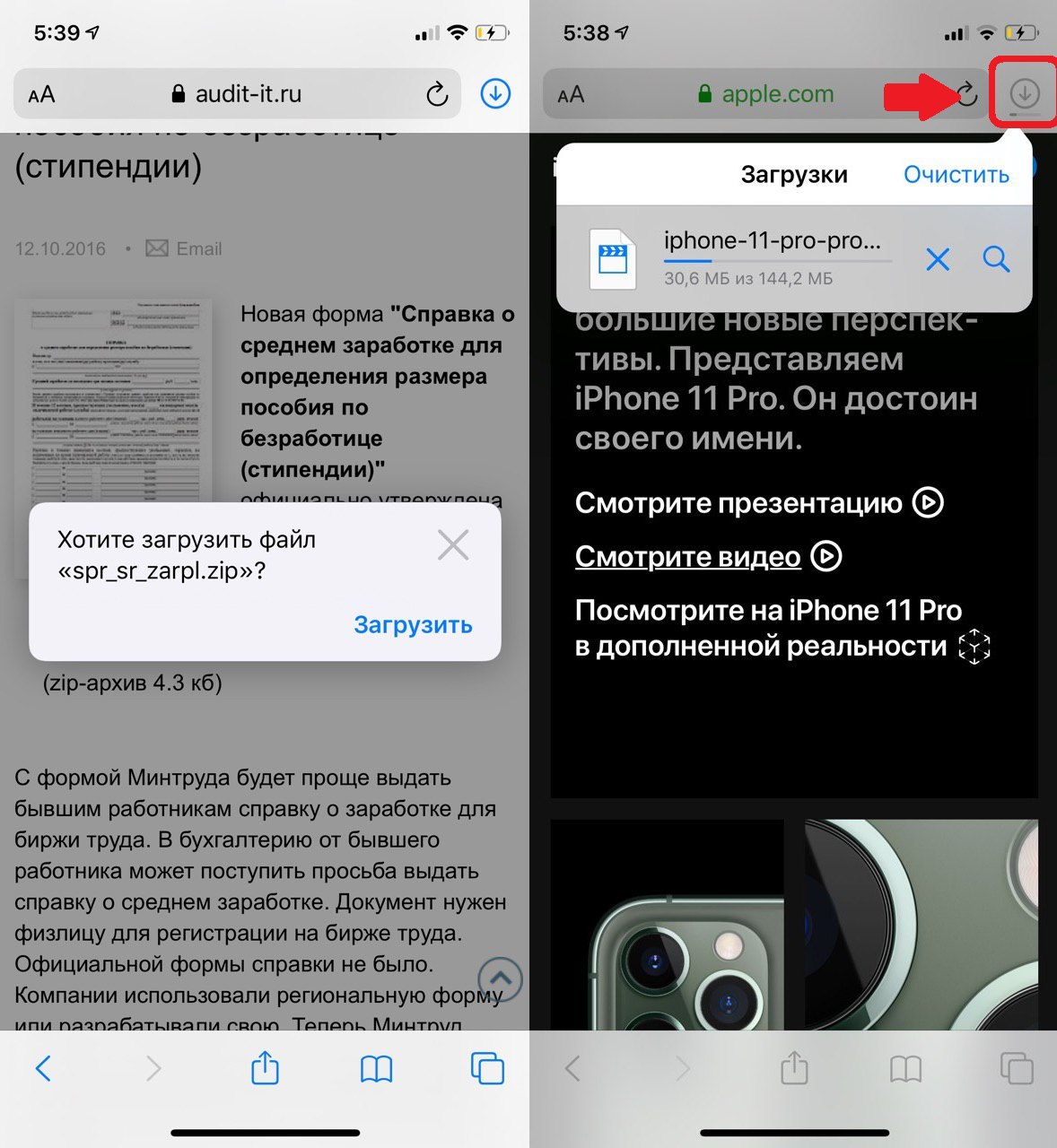

แตะไอคอนนี้และคุณจะเห็นรายการไฟล์ที่ดาวน์โหลดทั้งหมด เลือกรายการใดก็ได้เพื่อไปที่โดยตรง
ฉันจะจัดการการดาวน์โหลดของฉันได้อย่างไร
คุณสามารถชัดเจนคุณยังสามารถลบเฉพาะบางรายการดาวน์โหลดได้โดยปัดไปทางซ้ายแล้วแตะลบ.


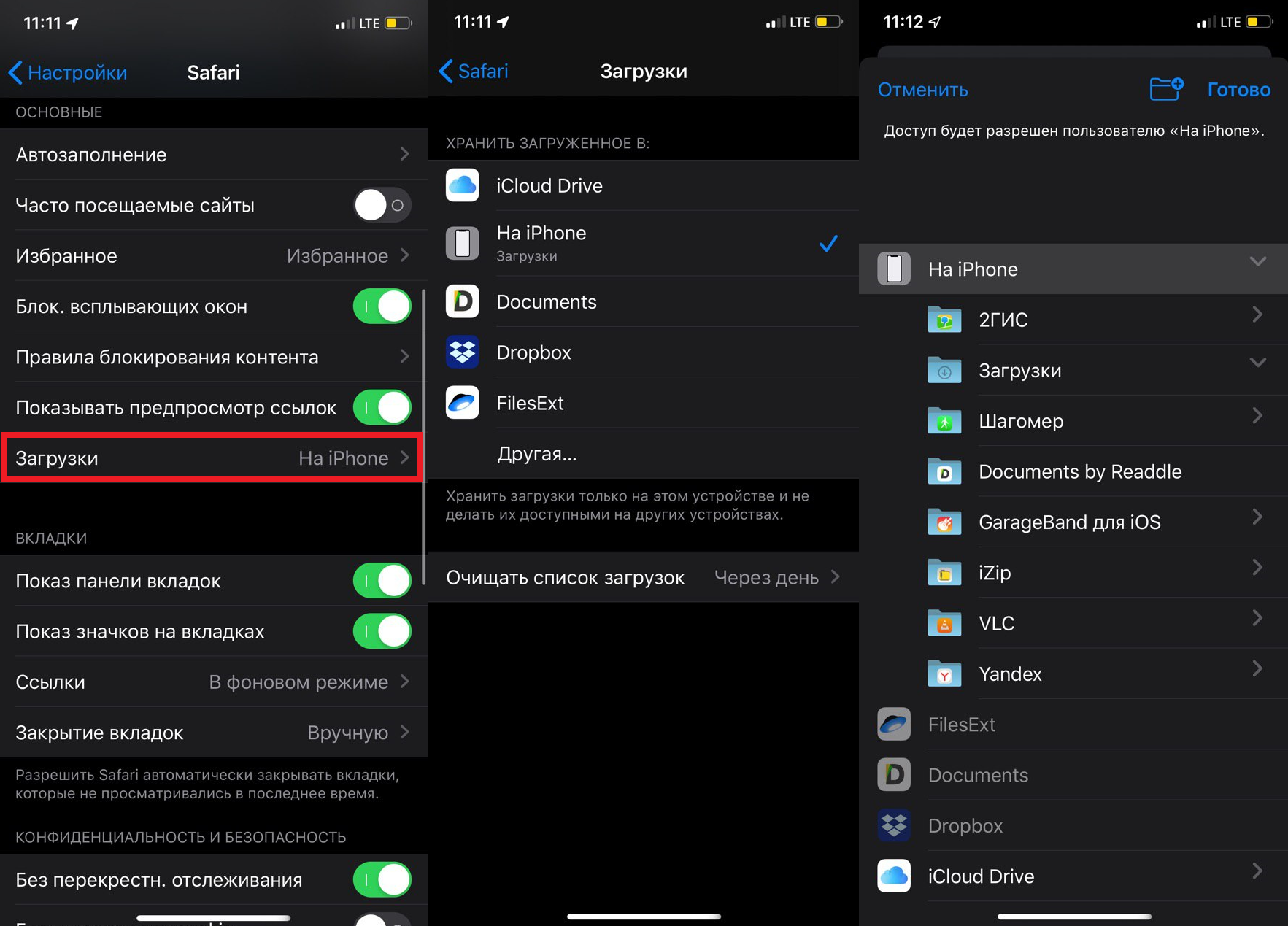
ตามค่าเริ่มต้น ไฟล์ที่ดาวน์โหลดจาก Safari จะปรากฏในดาวน์โหลดวีiCloud ขับรถ... ที่นี่คุณสามารถค้นหาไฟล์ที่ดาวน์โหลดทั้งหมดได้อย่างรวดเร็ว โฟลเดอร์บันทึกสามารถเปลี่ยนแปลงได้ เรามีคำสั่งแยกต่างหากเกี่ยวกับเรื่องนี้ แต่สั้น ๆ :
- การตั้งค่า Safari > > ดาวน์โหลด

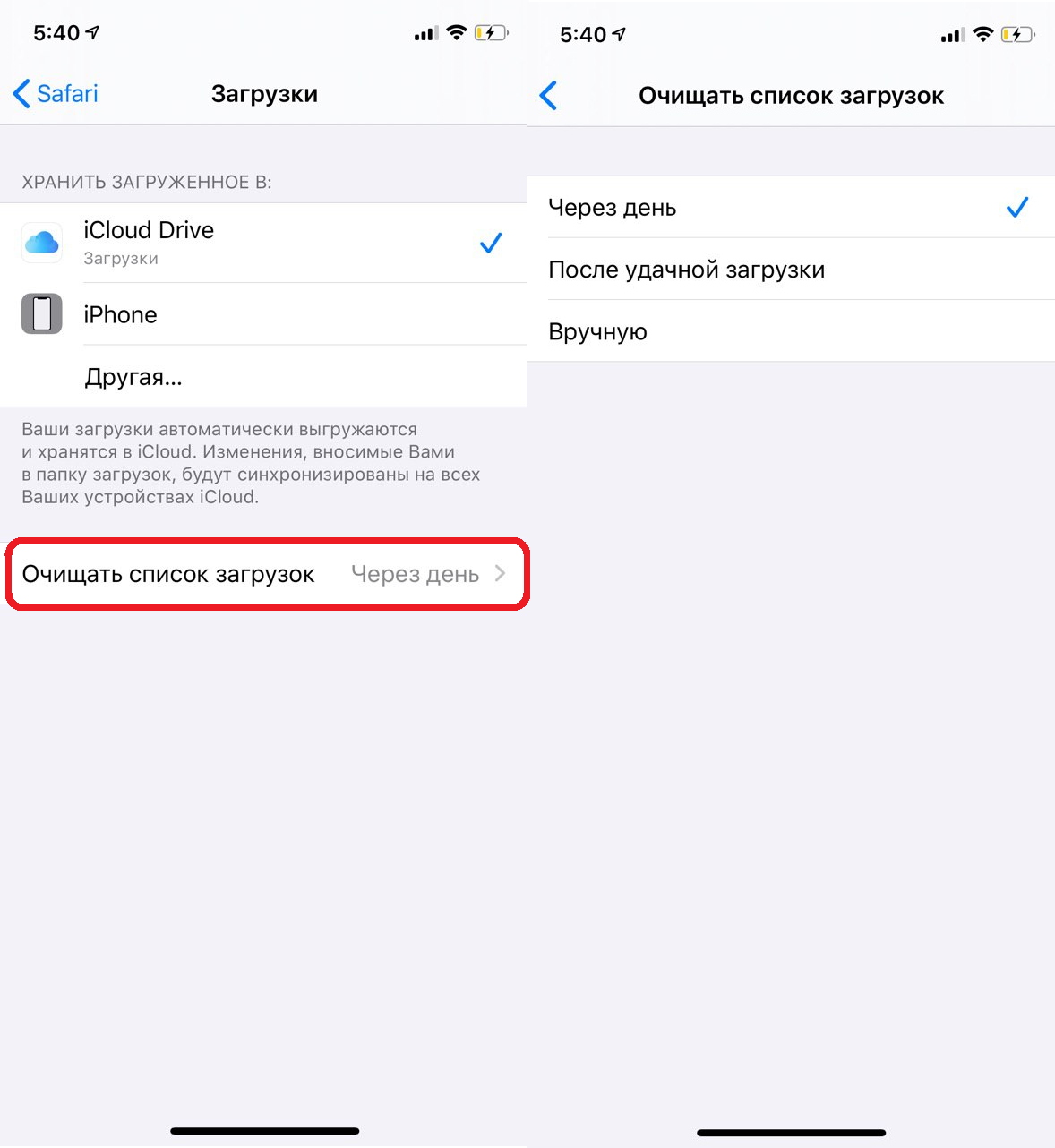
คุณยังสามารถปรับเวลาที่ตัวจัดการการดาวน์โหลดพร้อมใช้งานได้ ตามค่าเริ่มต้นไอคอนจะหายไปหลังจากผ่านไปหนึ่งวัน หากต้องการเปลี่ยนวันที่ให้ทำดังต่อไปนี้:
1)เปิดแอปพลิเคชันการตั้งค่าและเลือกส่วนการแข่งรถวิบาก.
2)จากที่นี่ ให้เลือกดาวน์โหลด.
3)ที่ด้านล่าง ให้คลิกล้างรายการดาวน์โหลด.
4)มีทางเลือกระหว่าง: วันเว้นวันหลังจากดาวน์โหลดสําเร็จหรือด้วยตนเอง

คุณสามารถทำอะไรได้อีกบ้างกับตัวจัดการการดาวน์โหลด
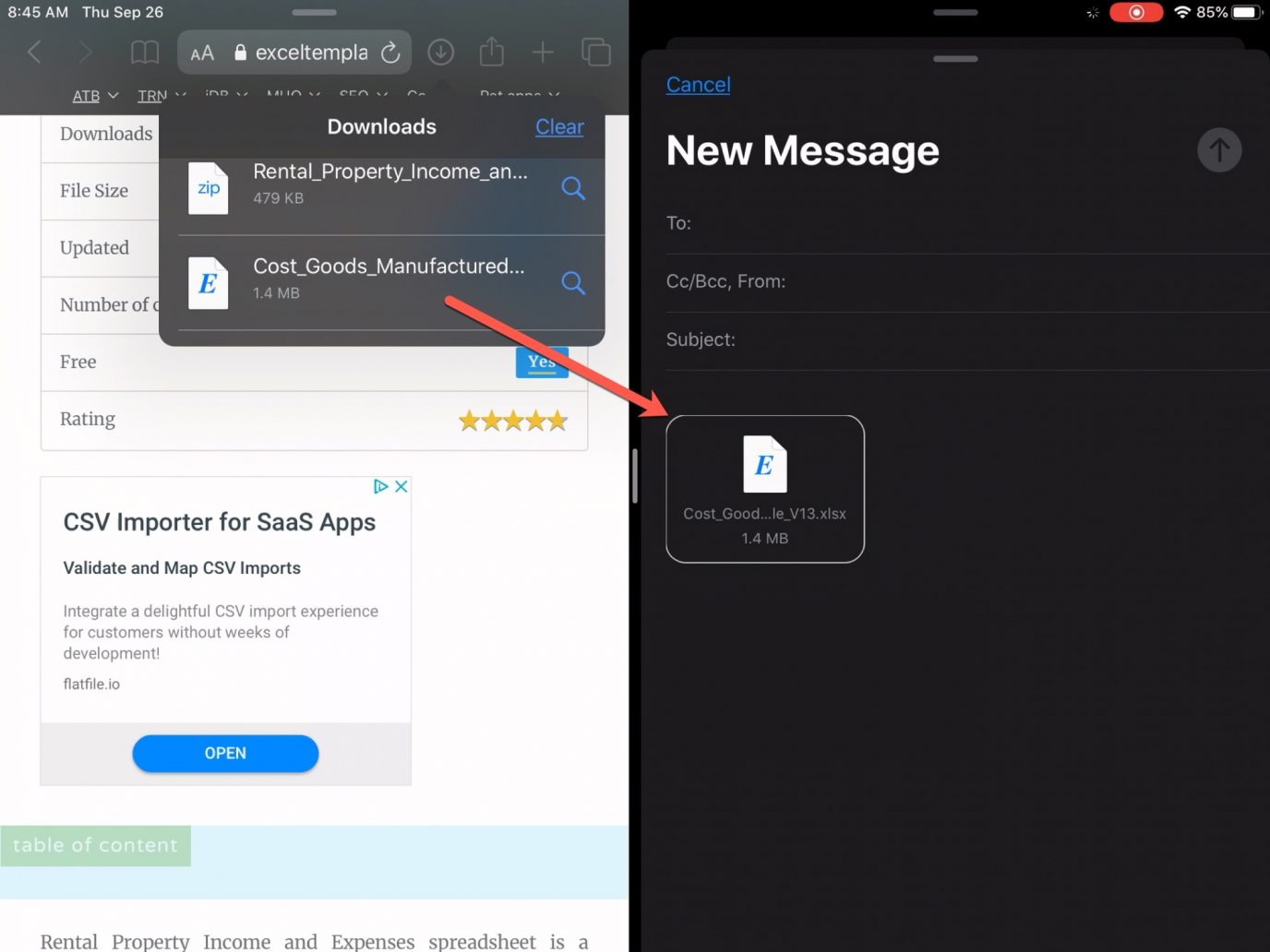
เมื่อคุณเปิดตัวจัดการการดาวน์โหลดคุณสามารถลากไฟล์ใดก็ได้จากมันไปยังแอปพลิเคชันอื่น สิ่งนี้มีประโยชน์อย่างยิ่งในโหมด Split View หรือ Slide Over บน iPad
ตัวอย่างเช่นคุณสามารถลากไฟล์จากตัวจัดการการดาวน์โหลดไปที่เมลโดยตรงเพื่อแนบไปกับอีเมล

ตัวจัดการการดาวน์โหลดยังสะดวกในการทำงานอย่างอิสระในพื้นหลัง คุณสามารถเริ่มดาวน์โหลดไฟล์ขนาดใหญ่และดำเนินการอย่างอื่นต่อไปได้ในขณะที่ดาวน์โหลดอยู่เบื้องหลัง
นั่นคือทั้งหมดที่คุณต้องรู้เกี่ยวกับตัวจัดการการดาวน์โหลด Safari บน iPhone และ iPad