ไม่สำคัญสำหรับผู้ใช้ทั่วไปที่จะรู้ว่าพวกเขาอยู่ที่ไหนและติดตั้งไดรเวอร์ใดบ้าง แต่เมื่อใด
วิธีดูรายการไดรเวอร์ Windows ที่ติดตั้ง
เพื่อจุดประสงค์นี้ Windows มียูทิลิตี้ในตัวที่แสดงรายการไดรเวอร์ที่ติดตั้งทั้งหมดซึ่งจะทำให้ชีวิตของคุณง่ายขึ้น สิ่งที่คุณต้องทำคือป้อนคำสั่งที่บรรทัดคำสั่ง:
การโฆษณา
การโฆษณา
driverquery

 คำสั่ง Driverquery การดูรายการไดรเวอร์ที่ติดตั้ง
ซึ่งจะทำให้คุณสามารถดูรายชื่อไดรเวอร์และวันที่ของไดรเวอร์แต่ละรายการได้ หากคุณต้องการข้อมูลเพิ่มเติมเกี่ยวกับไดรเวอร์ คุณสามารถเพิ่มสวิตช์ “/วี”ซึ่งสามารถใช้ได้กับ “| มากกว่า” เพื่อป้องกันไม่ให้รายการเลื่อนโดยอัตโนมัติ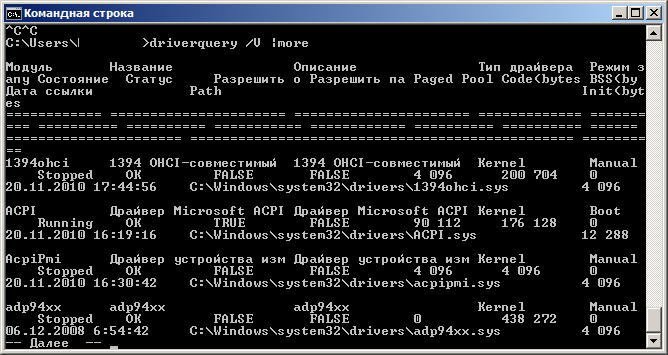
 นอกจากนี้ยังมีวิธีอื่นในการรับรายการอีกด้วยติดตั้งไดรเวอร์ Windows อัปโหลดเป็นไฟล์ CSV และแสดงไดรเวอร์ที่คุณลงนาม หากต้องการข้อมูลเพิ่มเติมเกี่ยวกับเรื่องนี้ ให้ใช้ปุ่ม “/?“.
ใช้ InstalledDriversList
หากคุณกลัวทุกสิ่งที่เกี่ยวข้องกับวลี “command line” คุณสามารถใช้ยูทิลิตี InstalledDriversList ฟรีได้
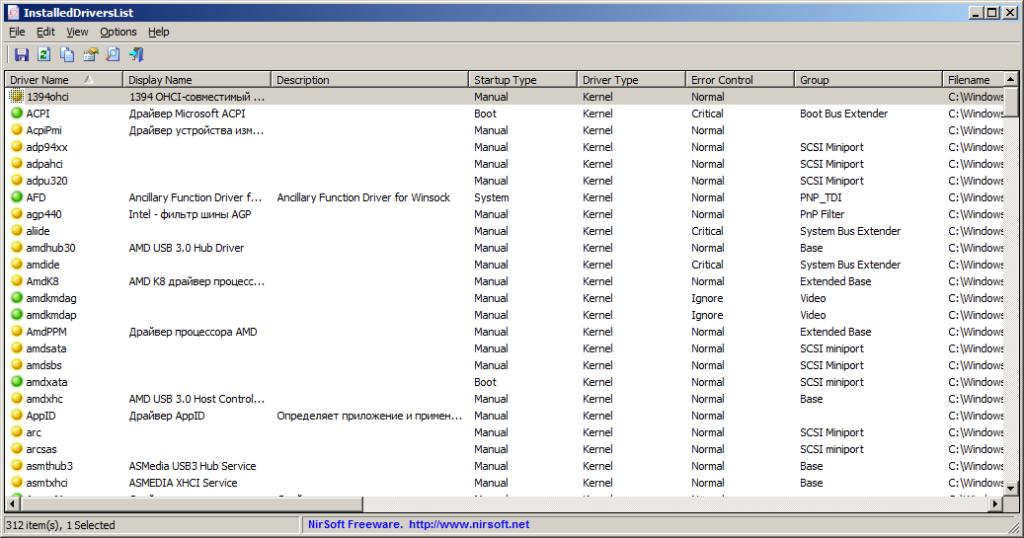
 InstalledDriversList บน Windows
หลังจากดาวน์โหลดไฟล์เก็บถาวรด้วยโปรแกรมแล้วคลายซิปและเรียกใช้ยูทิลิตี้ในฐานะผู้ดูแลระบบ คุณจะเห็นรายการไดรเวอร์ Windows ที่ติดตั้งทั้งหมดพร้อมรายละเอียดทั้งหมด เมื่อดับเบิลคลิกที่ไดรเวอร์ที่ต้องการ คุณจะได้รับข้อมูลเพิ่มเติม เช่น วันที่ เวอร์ชัน และตำแหน่งของไดรเวอร์ ไอคอนสีเขียวหมายความว่ามีการใช้งานไดรเวอร์อยู่ หากไอคอนเป็นสีเหลือง — ติดตั้งไดรเวอร์แล้วแต่ไม่ได้ใช้งาน หากคุณเห็นไอคอนสีแดง แสดงว่ามีปัญหาบางอย่างกับไดรเวอร์ และคุณสามารถแก้ไขได้โดยการปิดใช้งานหรือถอนการติดตั้งไดรเวอร์นี้