ต้องการรีเซ็ตรหัสผ่านของคุณบน macOS Sierra หรือไม่? บางทีคุณอาจลืมรหัสผ่านหลักสำหรับบัญชีของคุณที่มีสิทธิ์
เพื่อความชัดเจน: วิธีนี้ช่วยให้คุณสามารถรีเซ็ตรหัสผ่านใด ๆ สำหรับผู้ใช้บนคอมพิวเตอร์ที่ใช้ MacOS Sierra รวมถึงบัญชีผู้ดูแลระบบ ก่อนที่จะเริ่มโปรดทราบว่าใน Mac ที่เชื่อมต่ออินเทอร์เน็ตที่ใช้ MacOS Sierra หรือใช้ Mac OS เวอร์ชันก่อนหน้าคุณสามารถรีเซ็ตรหัสผ่านโดยใช้ Apple ID ของคุณได้หลังจากที่คุณใส่รหัสผ่านไม่ถูกต้องหลายครั้ง บางทีสำหรับผู้ใช้บางรายนี่เป็นวิธีที่ดีที่สุดในการควบคุมคอมพิวเตอร์ สำหรับ MacOS เวอร์ชันก่อนหน้านี้คุณสามารถใช้เคล็ดลับเหล่านี้เมื่อคุณทำรหัสผ่าน Mac ของคุณสูญหายดังนั้นคุณจะไม่รู้สึกโชคร้ายที่ไม่มี Sierra หรือ Mac OS ที่ทันสมัยกว่ามาก่อน
การโฆษณา
การโฆษณา
รีเซ็ตรหัสผ่านบน MacOS Sierra
นี่เป็นวิธีที่ง่ายที่สุดในการรีเซ็ตรหัสผ่านของคุณในคอมพิวเตอร์ MacOS Sierra:
- รีสตาร์ท Mac ทันทีที่หน้าจอเปิดขึ้นอีกครั้งหรือเมื่อคุณได้ยินเสียงการบู๊ตกด COMMAND + R พร้อมกันเพื่อบูตเข้าสู่โหมดการกู้คืน
- บนหน้าจอ “MacOS Utilities” ในเมนูแบบเลื่อนลง “Utilities” เลือก “เทอร์มินัล”
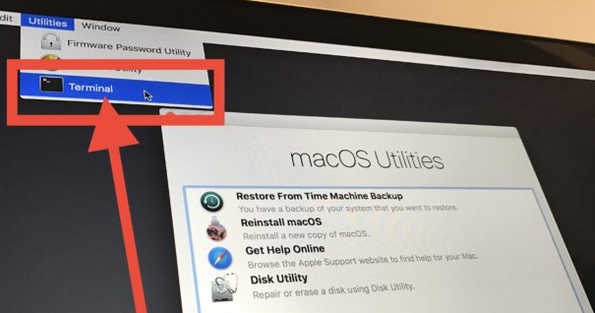

- ในแอปพลิเคชัน“ Terminal” ให้พิมพ์คำสั่งต่อไปนี้:
รีเซ็ตรหัสผ่าน</ p>

- กดปุ่ม Return เพื่อเรียกใช้ยูทิลิตี้สำหรับเปลี่ยนรหัสผ่านจากนั้นเลือกบัญชีผู้ใช้หรือบัญชีผู้ดูแลระบบที่มีรหัสผ่านที่คุณต้องการรีเซ็ต
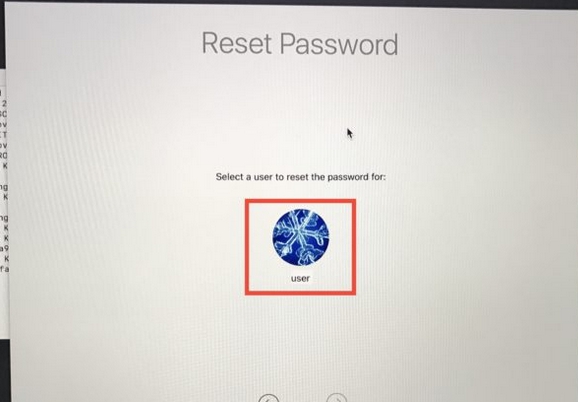

- ป้อนรหัสผ่านใหม่ยืนยันรหัสผ่านใหม่ให้คำแนะนำเกี่ยวกับรหัสผ่านใหม่ (แนะนำ) จากนั้นคลิกที่ปุ่ม“ ถัดไป” เพื่อตั้งรหัสผ่านใหม่สำหรับบัญชีที่เลือก


- เลือกคำสั่ง“ เริ่มใหม่” จากนั้นเมื่อ Mac รีบูตให้ใช้รหัสผ่านใหม่เพื่อเข้าสู่ระบบ
นั่นคือทั้งหมด! รหัสผ่านถูกเปลี่ยนสำหรับบัญชีผู้ใช้ที่เลือก
นี่เป็นขั้นสูง แต่ก็ยังค่อนข้างวิธีง่ายๆในการรีเซ็ตรหัสผ่านของคุณ หากความง่ายของวิธีการข้ามการป้องกันนี้รบกวนคุณคุณสามารถใช้มาตรการรักษาความปลอดภัยเพิ่มเติมและป้องกันการรีเซ็ตรหัสผ่านอย่างง่ายโดยการตั้งรหัสผ่านสำหรับเฟิร์มแวร์.แต่คุณต้องเตือนว่าถ้าหากคุณลืมรหัสผ่านเฟิร์มแวร์นี่อาจเป็นการทดสอบที่ครอบคลุมมากขึ้น การใช้และเปิดใช้งานตัวเลือก "FileVault" เพื่อเข้ารหัสข้อมูลในฮาร์ดไดรฟ์ของคุณอาจเป็นคำแนะนำที่เป็นประโยชน์สำหรับผู้ใช้ที่กังวลเกี่ยวกับความปลอดภัยและความเป็นส่วนตัวของข้อมูล