Apple ได้เปิดตัว iOS 10.3 สำหรับ iPhone, iPad และ iPod Touch แล้ว และมีการอัปเดตมากมาย เช่น ความสามารถ
อัปเดตเป็น iOS 103 คุณสามารถ "ทางอากาศ" ได้ใน "การตั้งค่า" -> “พื้นฐาน” -> “ตรวจสอบซอฟต์แวร์ใหม่” หากคุณอัปเดตเป็น iOS 10.3 และประสบปัญหากับเฟิร์มแวร์เวอร์ชันนี้ คุณยังคงเปลี่ยนกลับไปใช้ iOS 10.2.1 เวอร์ชันก่อนหน้าได้
การโฆษณา
การโฆษณา
สำหรับผู้ใช้ที่ต้องการออกจากตัวเลือกการเจลเบรก เราขอแนะนำให้ใช้ iOS 10.2.1 ต่อไป เนื่องจากอาจมีช่องโหว่ด้านความปลอดภัยที่อาจนำไปใช้ในเครื่องมือเจลเบรกในอนาคต ดังนั้น หากคุณได้อัปเดตเป็น iOS 10.3 แล้ว และต้องการเพิ่มโอกาสในการเจลเบรกอุปกรณ์ของคุณ เราขอแนะนำให้คุณกลับไปใช้ iOS 10.2.1 ในขณะที่ยังเป็นไปได้
ในคู่มือนี้เราจะแสดงให้คุณเห็นว่าย้อนกลับจาก iOS 10.3 เป็น iOS 10.2.1 โดยใช้แอพ iTunes โปรดจำไว้ว่าการลดระดับเป็นไปได้ตราบใดที่ บริษัท ยังคงออกลายเซ็นดิจิทัลสำหรับ iOS 10.2.1 ในขณะที่เขียนนี้ iOS 10.2.1 ยังคงได้รับลายเซ็นดิจิทัล สามารถตรวจสอบสถานะด้วยลายเซ็นดิจิตอลได้ที่นี่
สิ่งที่คุณต้องตรวจสอบก่อนขั้นตอนการดาวน์เกรด
- ตรวจสอบให้แน่ใจว่าคุณใช้แอปพลิเคชั่น iTunes เวอร์ชันล่าสุด
- การดาวน์เกรดเป็นไปได้สำหรับ iOS เท่านั้น10.2.1 เนื่องจากในขณะนี้เฉพาะรุ่นนี้เท่านั้นที่ได้รับลายเซ็นดิจิทัลสำหรับอุปกรณ์ที่รองรับ ไม่สามารถปรับลดรุ่นเป็นเฟิร์มแวร์เวอร์ชั่นก่อนหน้านี้ได้เนื่องจาก Apple หยุดเซ็นสัญญา
- กรุณาสำรองข้อมูลของคุณจากอุปกรณ์ iOS ของคุณโดยใช้บริการ iCloud หรือแอปพลิเคชัน iTunes เพราะหากมีสิ่งผิดปกติเกิดขึ้น คุณสามารถกู้คืนข้อมูลจากข้อมูลสำรองได้ตลอดเวลา หากคุณต้องการความช่วยเหลือในการสร้างข้อมูลสำรอง ให้ทำตามคำแนะนำของเรา:
- วิธีการสำรองข้อมูลจาก iPhone, iPad และ iPod Touch โดยใช้ iTunes หรือ iCloud
- โปรดพิจารณาข้อเท็จจริงที่ว่าในระหว่างกระบวนการดาวน์เกรดข้อมูลทั้งหมดจากอุปกรณ์ของคุณจะถูกลบและเรียกคืนจากการสำรองข้อมูลที่เข้ากันได้ในภายหลัง ดังนั้นกระบวนการอาจใช้เวลานานขึ้นอยู่กับปริมาณข้อมูลและความเร็วของการเชื่อมต่ออินเทอร์เน็ต (หากข้อมูลถูกกู้คืนจากข้อมูลสำรองที่เก็บไว้ในบริการ iCloud)
วิธีดาวน์เกรดจากเวอร์ชันiOS10.3ถึงเวอร์ชัน iOS10.2.1
คำพูด:สามารถดาวน์เกรดเป็น iOS 10.2.1 ได้ในขณะที่ Apple ยังคงลงนามอยู่ สามารถตรวจสอบสถานะการออกลายเซ็นดิจิทัลได้ที่นี่
การโฆษณา
การโฆษณา
ขั้นตอน1:ก่อนอื่นคุณต้องดาวน์โหลดไฟล์ iOS 10.2.1 IPSW สำหรับอุปกรณ์ของคุณ คุณต้องแน่ใจว่าดาวน์โหลดเฟิร์มแวร์ที่ถูกต้องซึ่งตรงกับรุ่นของอุปกรณ์ของคุณ
คำพูด:เมื่อดาวน์โหลดเฟิร์มแวร์ผ่านเบราว์เซอร์ Safariคุณต้องปิดกระบวนการอัตโนมัติในการคลายไฟล์เก็บถาวรหรือใช้เบราว์เซอร์ Chrome หรือ Firefox หรือคุณสามารถเปลี่ยนชื่อนามสกุลไฟล์จากชื่อ“ .zip” เป็นนามสกุล“ .ipsw”
ขั้นตอน2:ตอนนี้คุณต้องถ่ายโอนอุปกรณ์ของคุณไปที่โหมดที่เรียกว่า "DFU" หากคุณใช้อุปกรณ์ iPhone 7 หรือ iPhone 7 Plus ให้ทำตามคำแนะนำในคู่มือนี้เพื่อเปลี่ยนเป็นโหมด DFU ในกรณีอื่น ๆ หากคุณใช้ iPhone รุ่นเก่าหรือ iPad หรือ iPod ให้ทำตามคำแนะนำด้านล่าง:
การโฆษณา
การโฆษณา
- เชื่อมต่ออุปกรณ์กับคอมพิวเตอร์ของคุณ
- ปิดอุปกรณ์ของคุณด้วยปุ่มเปิดปิดและรูปแบบการปิดเครื่อง
- ถัดไปกดปุ่ม Power ค้างไว้ 3 วินาที
- จากนั้นโดยไม่ปล่อยปุ่ม "Power" ให้กดปุ่ม "Home" ค้างไว้เป็นเวลา 10 วินาที
- จากนั้นปล่อยปุ่ม Power แต่ดำเนินการต่อกดปุ่ม“ หน้าแรก” ค้างไว้จนกระทั่งข้อความปรากฏขึ้นในแอปพลิเคชั่น iTunes ที่ตรวจพบอุปกรณ์ในโหมดการกู้คืน หากข้อความไม่ปรากฏขึ้นให้ทำซ้ำกระบวนการด้วยปุ่มอีกครั้ง
- คลิกที่ "ตกลง".
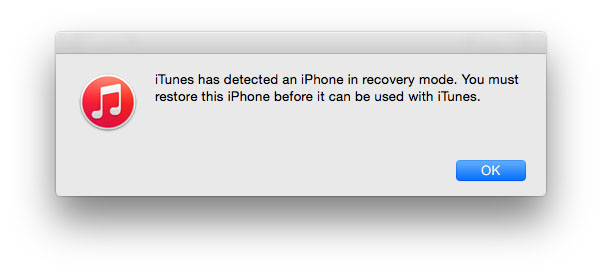

ขั้นตอน3:กดปุ่ม Alt / Option บน Mac หรือปุ่ม Shift บน Windows ค้างไว้จากนั้นเลือกกู้คืน iPhone ... (iPad / iPod touch ... ).


ขั้นตอน 4:ในเมนูที่ปรากฏขึ้น ให้ระบุเส้นทางที่มีไฟล์ “iOS 10.2.1IPSW” ที่ดาวน์โหลดในขั้นตอนที่ 1
การโฆษณา
การโฆษณา
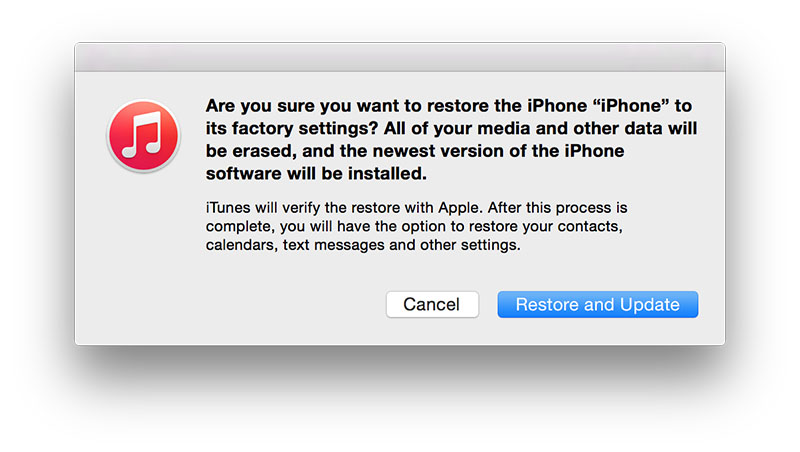
ขั้นตอน 5:จากนั้นเลือกปุ่มกู้คืนและอัปเดต"ดำเนินการต่อไป.

การโฆษณา
การโฆษณา
ขั้นตอน 6:ในหน้าจอถัดไปข้อมูลเกี่ยวกับการอัปเดตเวอร์ชันของ iOS 10.2.1 จะปรากฏขึ้น กดปุ่มต่อไป",จากนั้นคุณต้องเลือก "ตกลง".
ขั้นตอน 7:จากนั้นแอปพลิเคชัน iTunes จะตรวจสอบซอฟต์แวร์และติดตั้งลงในอุปกรณ์ของคุณ การติดตั้งเฟิร์มแวร์จะใช้เวลาสักครู่ โปรดอดใจรอ
ขั้นตอน8:หลังจากดาวน์เกรดจาก iOS 10 ได้สำเร็จตั้งแต่ iOS 10.2.1 เป็นต้นไป คุณจะเห็นคำทักทายตามปกติบนหน้าจอสีขาวของอุปกรณ์ ทำตามคำแนะนำบนหน้าจอแล้วกู้คืนข้อมูลของคุณจากข้อมูลสำรองหรือเริ่มใช้อุปกรณ์ของคุณตั้งแต่เริ่มต้น
และนั่นคือทั้งหมดที่คุณต้องทำเพื่อดำเนินการลดระดับเฟิร์มแวร์ของ iPhone, iPad หรือ iPod Touch ของคุณจากรุ่น iOS 10.3 เป็นเวอร์ชัน iOS 10.2.1 หากคุณได้รับข้อความแสดงข้อผิดพลาด: "อุปกรณ์นี้ไม่ได้มีไว้สำหรับใช้กับชุดประกอบที่เสนอ" เป็นไปได้ว่าคุณดาวน์โหลดไฟล์เฟิร์มแวร์ผิดสำหรับอุปกรณ์ของคุณ
โปรดอย่าลืมแบ่งปันผลการดาวน์เกรดของคุณในส่วนความคิดเห็นและเขียนหากคุณมีคำถามใด ๆ