ทีม Taig ได้เปิดตัวเครื่องมือเจลเบรก iOS 8.4 ยอดนิยมสำหรับ Mac เวอร์ชัน Mac – ไอโอเอส 8.1.3.
ในนั้น
การโฆษณา
การโฆษณา
จุดสำคัญก่อนที่คุณจะเริ่มต้น
- การเจลเบรก Taig ใช้งานได้สำหรับผู้ใช้ Windows, Mac ผู้ใช้ Windows คุณสามารถทำตามคำแนะนำเกี่ยวกับวิธีการเจลเบรก iPhone, iPad หรือ iPod Touch โดยใช้ Taig Jailbreak สำหรับ Windows
- วิธี Jailbreak iOS 8.4 โดยใช้ Taig Jailbreak บน Windows
- Taig Jailbreak เป็นการเจลเบรคแบบไม่มีการเชื่อมต่อ
- ยูทิลิตี้ Taig สามารถเจลเบรคได้iOS 8.4.ไอโอเอส 8.3,iOS 8.2และiOS 8.1.3.
- Taig Jailbreak Utility สำหรับ Mac เข้ากันได้กับอุปกรณ์ต่อไปนี้:
iPhone 6, iPhone 6 Plus, iPhone 5s, iPhone 5c, iPhone 5 และ iPhone 4s
iPad Air 2, iPad mini 3, iPad Air, iPad 4, iPad 3 และ iPad 2
iPad mini 1 (iPad mini รุ่นที่ 1), iPad mini 2 (iPad mini Retina), iPad mini 3
การโฆษณา
การโฆษณา
iPod touch รุ่นที่ 5
- สำรองข้อมูลอุปกรณ์ของคุณโดยใช้ iCloud หรือ iTunes การเจลเบรกจะทำงานเกือบตลอดเวลา แต่ในกรณีที่มีข้อผิดพลาดเกิดขึ้น ให้สำรองข้อมูลไว้
วิธีการแหกคุก iOS 8.4 บน Mac โดยใช้ Taig Jailbreak
ขั้นตอนที่ 1:ก่อนที่คุณจะเริ่มต้น โปรดสำรองข้อมูลอุปกรณ์ของคุณ โดยควรใช้ iTunes
ขั้นตอนที่ 2:ดาวน์โหลด Taig Jailbreak สำหรับ Mac เวอร์ชันล่าสุด
- Mac:TaiG 1.0.0 – ลิงค์ดาวน์โหลด
ขั้นตอนที่ 3:เชื่อมต่ออุปกรณ์ของคุณเข้ากับคอมพิวเตอร์โดยใช้สาย USB
ขั้นตอนที่ 4:ปิดการใช้งานการป้องกันรหัสผ่านชั่วคราวในยังไม่มีข้อความการตั้งค่า> แตะ ID และรหัสผ่าน.
ขั้นตอนที่ 5:นอกจากนี้ให้ปิดการใช้งาน Find My iPhone ชั่วคราวด้วยยังไม่มีข้อความการตั้งค่า> ไอคลาวด์> ค้นหาไอโฟน.
ขั้นตอนที่ 6:ดับเบิลคลิกที่ไฟล์ DMG และย้ายแอปพลิเคชัน Taig ไปยังโฟลเดอร์ Applications คลิกขวาที่แอป Taig แล้วคลิกเปิด. จากนั้นคลิกที่เปิดอีกครั้ง.
ขั้นตอนที่ 7:แท๊กคงต้องใช้เวลาสักพักตรวจจับอุปกรณ์ เมื่อคุณยืนยันว่ามันแสดงเวอร์ชันเฟิร์มแวร์ที่ถูกต้อง ให้ยกเลิกการเลือก 3K Assistant 2.3.0 (คล้ายกับ AppStore ของ Taig)

 ขั้นตอนที่ 8:หากต้องการดำเนินการต่อให้คลิกที่ปุ่มเริ่มต้น.
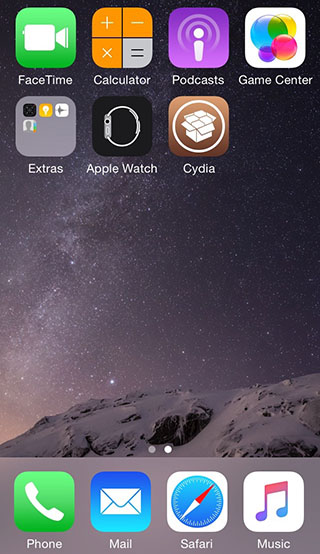
ขั้นตอนที่ 9:ในระหว่างกระบวนการเจลเบรคอุปกรณ์จะรีบูตหลายครั้ง เมื่อการเจลเบรคเสร็จสิ้น อุปกรณ์ของคุณจะรีบูตโดยอัตโนมัติ และคุณจะเห็นไอคอน Cydia บนหน้าจอหลัก
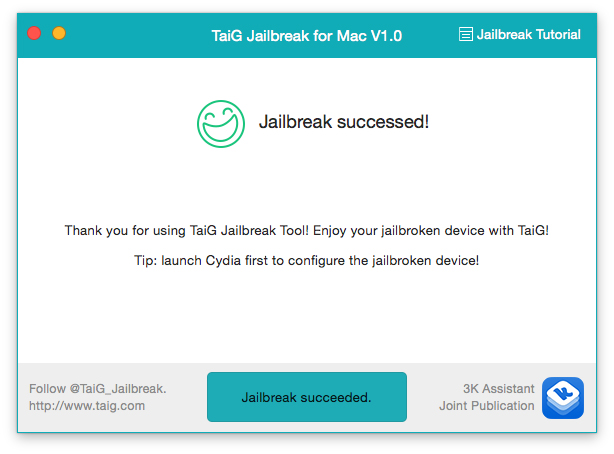
 ยูทิลิตี้การเจลเบรคของ Taig จะบอกคุณด้วย - “Jailbreak Successed!”
 หลังจากการเจลเบรคสำเร็จ อย่าลืมเปิดใช้งานรหัสผ่านอีกครั้งและค้นหาฟีเจอร์ iPhone ของฉัน