ผู้ใช้ Mac ขั้นสูงสามารถเบิร์นตัวติดตั้ง macOS Catalina เบต้าลงในแฟลชไดรฟ์ USB ได้ มาก
การโฆษณา
การโฆษณา
คุณสามารถใช้แฟลชไดรฟ์กับตัวติดตั้งได้อย่างง่ายดายฟอร์แมตและดิสก์พาร์ติชันเพื่อติดตั้ง macOS Catalina 10.15 เบต้าบน Mac ของคุณตั้งแต่เริ่มต้น แฟลชไดรฟ์ยังสามารถใช้เพื่ออัปเดต macOS เป็น Catalina
ด้านล่างนี้เราจะบอกวิธีเขียนตัวติดตั้ง macOS Catalina 10.15 beta ลงในแท่ง USB
ข้อกำหนดสำหรับการเขียน macOS Catalina 10.15 Beta ลงในแฟลชไดรฟ์
- แท่ง USB ขนาด 16 GB ขึ้นไปซึ่งต้องได้รับการฟอร์แมตสำหรับการบันทึกของโปรแกรมติดตั้ง
- ไฟล์ตัวติดตั้ง“ ติดตั้ง macOS 10.15 Beta.app” ในโฟลเดอร์โปรแกรม Mac ในการดำเนินการนี้คุณจะต้องดาวน์โหลดโปรไฟล์เบต้าจากที่นี่
- Mac ที่เชื่อมต่ออินเทอร์เน็ตและเข้ากันได้กับ macOS Catalina
ในการปฏิบัติตามคำแนะนำคุณต้องมีทักษะบรรทัดคำสั่ง ในการสร้างโปรแกรมติดตั้งจากแฟลชไดรฟ์คุณจะต้องใช้โปรแกรม Terminal ต้องป้อนคำสั่งทั้งหมดอย่างถูกต้องเพื่อหลีกเลี่ยงปัญหา หากสิ่งเหล่านี้ทำให้คุณกลัวจะเป็นการดีกว่าที่จะไม่ดำเนินการตามคำแนะนำ
การโฆษณา
การโฆษณา
วิธีเขียนตัวติดตั้ง macOS Catalina 10.15 Beta ลงในแฟลชไดรฟ์
- เชื่อมต่อแท่ง USB เข้ากับ Mac ของคุณ
- เปิดโปรแกรม Terminal จากโฟลเดอร์ยูทิลิตี้
- ป้อนคำสั่งต่อไปนี้ แต่แทนที่ "UNTITLED" ด้วยชื่อแฟลชไดรฟ์ของคุณ:
sudo /Applications/ติดตั้ง macOS 10.15 Beta.app/Contents/Resources/createinstallmedia –volume /Volumes/UNTITLED && สร้าง echo Catalina Boot Drive แล้ว
- ตรวจสอบว่าคุณป้อนคำสั่งอย่างถูกต้องแล้วกด Enter / Return
- ป้อนรหัสผ่านผู้ดูแลระบบ
- รอให้กระบวนการเสร็จสิ้นจะใช้เวลาสักครู่
เมื่อตัวติดตั้งสำหรับ macOS Catalina 10.15 จะถูกเขียนลงในแท่ง USB คุณสามารถใช้กับ Mac ที่รองรับได้ คุณสามารถติดตั้ง macOS Catalina 10.15 จากแฟลชไดรฟ์บน Mac ของคุณหรือเครื่องอื่นได้ทันที คุณสามารถรีสตาร์ทคอมพิวเตอร์เพื่อเปิดโปรแกรมติดตั้งจากแฟลชไดรฟ์ได้ทันที มีให้เลือกมากมาย
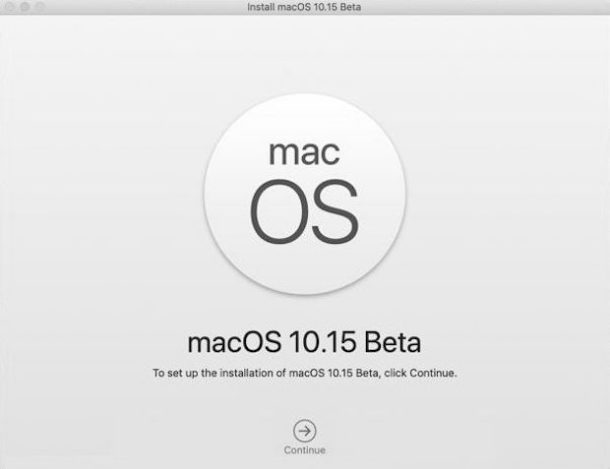

หากคุณได้รับข้อผิดพลาด“ ไม่พบคำสั่ง” เป็นไปได้มากว่าคุณป้อนคำสั่งไม่ถูกต้องหรือไฟล์“ ติดตั้ง macOS 10.15 Beta.app” ไม่อยู่ในโฟลเดอร์ / Applications
วิธีการข้างต้นเกี่ยวข้องกับการสร้างตัวติดตั้งเบต้าสำหรับ macOS Catalina สำหรับนักพัฒนา เบต้าสาธารณะจะมีไฟล์ที่แตกต่างกันดังนั้นวิธีการจะแตกต่างกันเล็กน้อย
วิธีติดตั้ง macOS Catalina Beta จากแท่ง USB
- เชื่อมต่อตัวติดตั้งกับ Mac ของคุณ
- รีบูตเครื่อง Mac
- เมื่อเปิดเครื่องให้กดปุ่ม OPTION ค้างไว้และกดปุ่มต่อไปจนกว่าเมนูจะปรากฏขึ้น
- จากเมนูให้เลือกติดตั้ง macOS Catalina 10.15 เบต้า
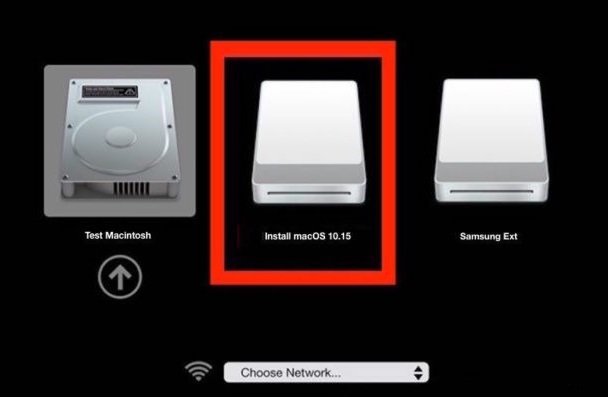

ระหว่างการติดตั้งคุณสามารถฟอร์แมตไดรฟ์เลือกไดรฟ์ที่จะติดตั้ง macOS 10.15 ใช้ Time Machine เปิด Terminal และอื่น ๆ