iPhone และ iPad สามารถถ่ายวิดีโอคุณภาพสูงอย่างไม่น่าเชื่อใน 4K, 1080p และ 720p แม้ว่าจะดูตื่นเต้นแค่ไหน
เราจะแสดงวิธีบีบอัดวิดีโอบน iPhone และ iPadเพื่อลดขนาดไฟล์หรือความละเอียด คุณลักษณะนี้ไม่ได้ติดตั้งมาใน iOS ดังนั้นเราจึงต้องมีแอปฟรีที่ทำงานได้ดี
การโฆษณา
แอปพลิเคชั่นถ่ายไฟล์วิดีโอสำเร็จรูปและบีบอัดของเขา หากคุณต้องการบันทึกวิดีโอในตอนแรกด้วยความละเอียดที่ต่ำกว่าคุณสามารถเปลี่ยนได้ในการตั้งค่า เราจะใช้แอปพลิเคชัน Video Compressor
อัปเดตบทความเมื่อวันที่ 11 พฤษภาคม 2020
วิธีบีบอัดวิดีโอiPhone และiPad ใช้การใช้งานคอมเพรสเซอร์
- ดาวน์โหลด Video Compressor-Compressor ใน App Store ได้ฟรีและใช้งานได้บน iPhone และ iPad
- เรียกใช้แอปพลิเคชัน
- เลือกวิดีโอที่คุณต้องการบีบอัด


การโฆษณา
การโฆษณา
- บนหน้าจอแสดงตัวอย่างคลิก "นําเข้า ->" เพื่อเปิดวิดีโอ
- ใช้แถบเลื่อนที่ด้านล่างของหน้าจอเพื่อปรับขนาดไฟล์ดังนั้นคุณจึงปรับบิตเรตความละเอียดของวิดีโอ ฯลฯ ยิ่งคุณเลื่อนแถบเลื่อนไปทางซ้ายมากเท่าไหร่ไฟล์ก็จะยิ่งเล็กลงเท่านั้น คุณยังสามารถเลือกการตั้งค่าการบีบอัดวิดีโอที่ตั้งไว้ล่วงหน้า (HD, FullHD และต่ำกว่า)
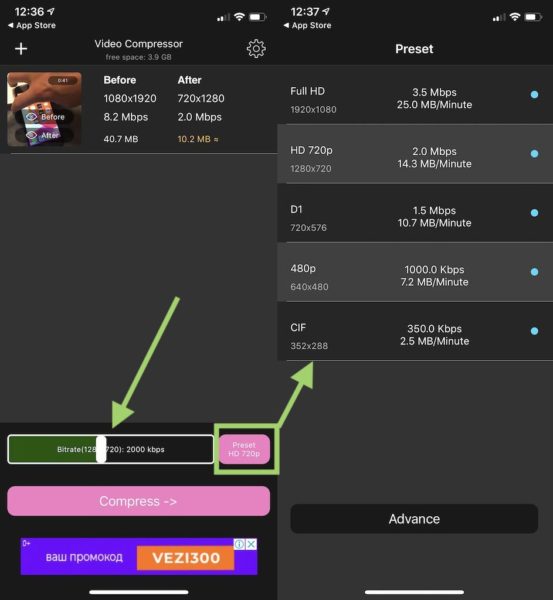

- เมื่อคุณพอใจกับขนาดที่เลือกแล้ว คลิก “บีบอัด ->” ที่ด้านล่างของหน้าจอ
- โปรแกรมอัดวิดีโอจะเริ่มบีบอัดไฟล์ อาจใช้เวลาสักครู่ขึ้นอยู่กับขนาดเริ่มต้นของไฟล์วิดีโอ


- วิดีโอที่บีบอัดจะถูกบันทึกไว้ในแอพรูปภาพ


Video Compressor เป็นแอปพลิเคชั่นที่มีประสิทธิภาพมากและคุณสามารถบีบอัดวิดีโอความละเอียดสูงได้อย่างง่ายดาย แน่นอนว่าคุณภาพของวิดีโอจะหายไป แต่คุณสามารถควบคุมได้โดยปรับแถบเลื่อนตามที่คุณต้องการ ด้านล่างในภาพหน้าจอคุณสามารถดูผลของการบีบอัดวิดีโอโดยใช้แอปพลิเคชันนี้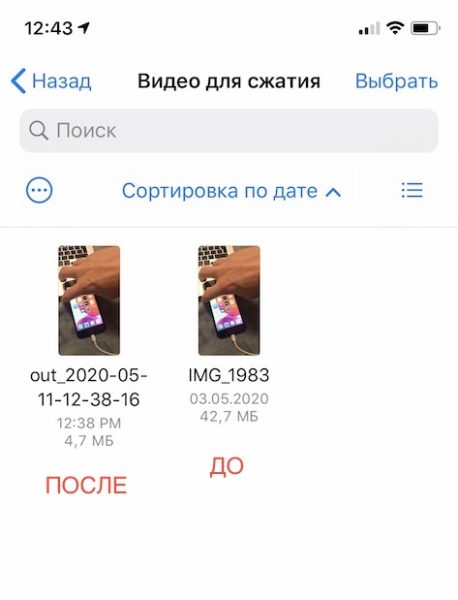

ควรเพิ่มความสามารถในการบีบอัดวิดีโอลงในระบบ iOS โดยตรงเพื่อให้ผู้ใช้ไม่ต้องติดตั้งแอปของบุคคลที่สาม บางทีสิ่งนี้อาจเกิดขึ้นในไม่ช้า
หากคุณใช้ iCloud คุณสามารถแชร์วิดีโอผ่านเมลได้ และหากคุณอยู่ใกล้กับคนที่คุณต้องการส่งต่อวิดีโอให้คุณก็ใช้ AirDrop ได้
เป็นเรื่องที่ควรค่าแก่การกล่าวว่าหากคุณต้องการคัดลอกวิดีโอขนาดใหญ่จาก iPad หรือ iPhone ไปยังคอมพิวเตอร์ของคุณควรใช้สาย USB นี่เป็นวิธีที่เร็วที่สุด
นอกจากนี้ยังสามารถบีบอัดไฟล์ (รวมถึงวิดีโอ) เป็น ZIP โดยใช้แอปพลิเคชันไฟล์มาตรฐาน