iOS 11 เพิ่มคุณสมบัติที่มีประโยชน์ที่ให้คุณสแกนรหัส QR ผ่านกล้องได้ ใน iOS 12 คุณสามารถสแกนได้เช่นกัน
การโฆษณา
การโฆษณา
ไอคอนสแกนรหัส QR
การสแกนรหัส QR ผ่านกล้องจะปิดใช้งานโดยค่าเริ่มต้น
สามารถเปิดใช้งานฟังก์ชันนี้ได้ในการตั้งค่า→กล้อง→ กำลังสแกนQR-รหัส... หลังจากนั้นอุปกรณ์ของคุณจะสแกนรหัสโดยอัตโนมัติเมื่อคุณเล็งกล้องไปที่มัน
เมื่อคลิกที่การแจ้งเตือนที่ปรากฏขึ้นคุณจะเปิดลิงก์ที่แนบมากับรหัส บางคนพบว่าคุณลักษณะนี้ไม่สะดวกคุณจึงไม่จำเป็นต้องเปิดใช้งาน
การโฆษณา
การโฆษณา
เพื่อไม่ให้เปิดฟังก์ชันในการตั้งค่าทุกครั้งที่ต้องสแกนโค้ด QR คุณสามารถใช้ไอคอนใหม่ในศูนย์ควบคุม iOS 12
สิ่งที่ดีที่สุดเกี่ยวกับคุณสมบัติใหม่คือการทำงานแม้ว่าจะปิดใช้งานการสแกนโค้ดในการตั้งค่ากล้องก็ตาม
ดูรายละเอียดเพิ่มเติมเกี่ยวกับการทำงานของฟังก์ชันด้านล่าง
วิธีสแกนรหัส QR ผ่านศูนย์ควบคุม
ขั้นแรกคุณต้องเพิ่มไอคอนที่เหมาะสมในศูนย์ควบคุม
1)ไปที่การตั้งค่าบน iPhone หรือ iPad ที่ใช้ iOS 12 ขึ้นไป
2)เลือกจุดควบคุม.
3)คลิกทำนองเพลง เบียร์.ของการจัดการ.
4)คลิกที่ไอคอน “+” สีเขียวเล็กๆ ถัดจากรายการกำลังสแกนคิวอาร์-รหัสในส่วนขึ้น เบียร์.การจัดการเพื่อเพิ่มลงในศูนย์ควบคุมของคุณ
ตอนนี้คุณสามารถสแกนรหัส QR ผ่านศูนย์ควบคุม
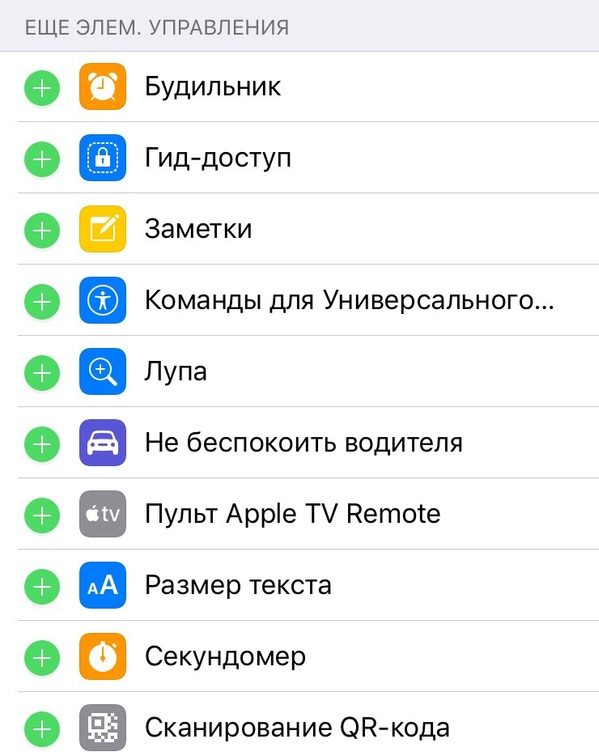

หากต้องการเปลี่ยนลำดับที่ไอคอนจะแสดงในศูนย์ควบคุมคุณสามารถสลับได้จากรายการในการตั้งค่า
5)เปิดศูนย์ควบคุม
6)คลิกที่ไอคอนกำลังสแกนQR-รหัส.
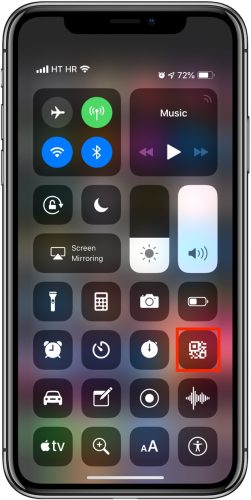

กล้องจะเปิดขึ้นซึ่งฟังก์ชันการสแกนโค้ดจะทำงานชั่วคราวแม้ว่าจะปิดใช้งานในการตั้งค่าก็ตาม
7)เล็งกล้องไปที่รหัส
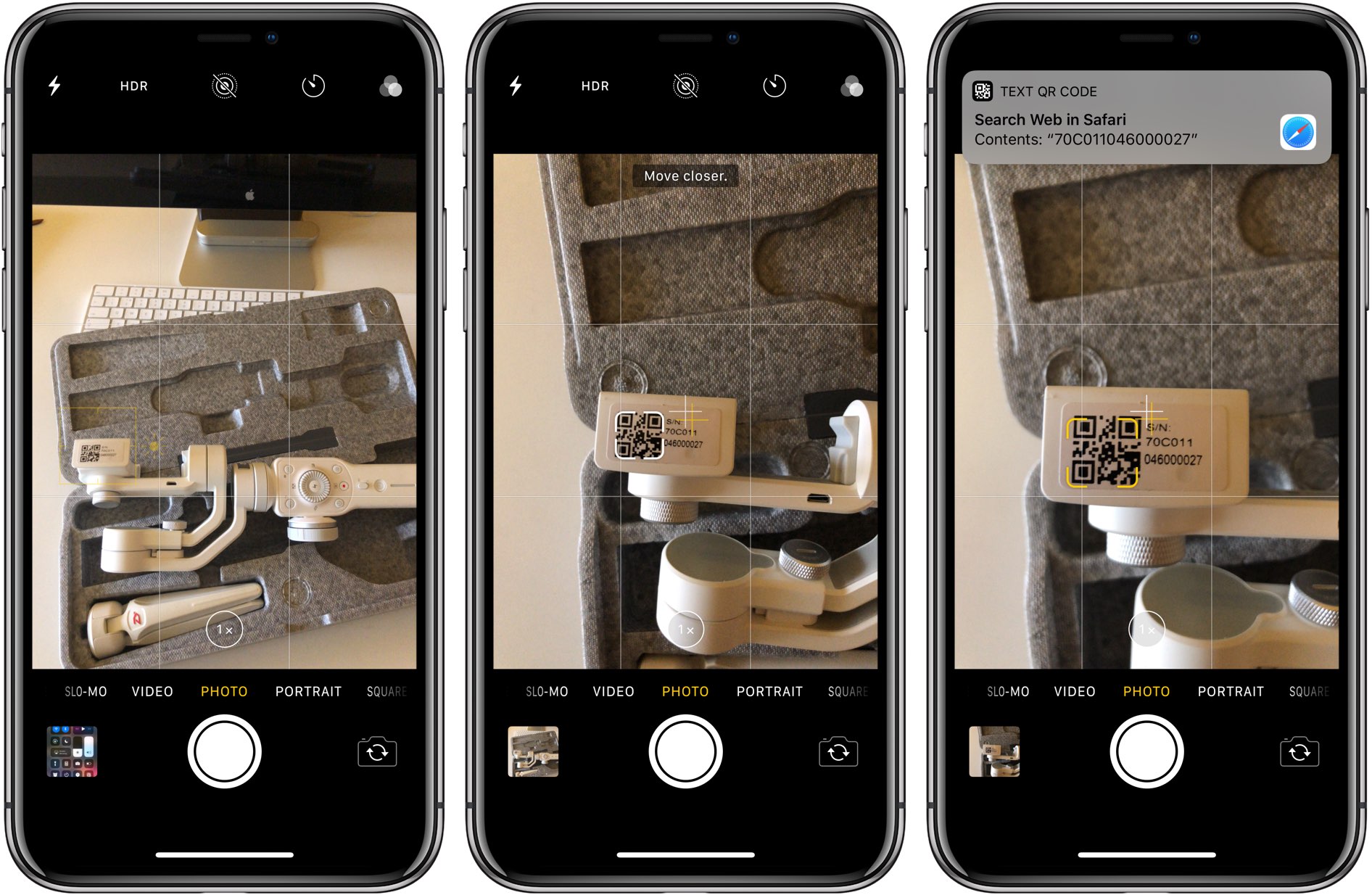

8)เมื่อ iPhone หรือ iPad สแกนโค้ด QR แล้ว การแจ้งเตือนจะปรากฏขึ้นที่ด้านบนของหน้าจอ คลิกเพื่อเปิดลิงก์ที่เกี่ยวข้องกับรหัส
นั่นคือทั้งหมด ตอนนี้คุณสามารถสแกนรหัสได้อย่างรวดเร็วและสะดวกผ่านศูนย์ควบคุม
การสแกนผ่าน 3D Touch
มีคุณสมบัติอื่นที่ซ่อนอยู่ใน iOS 12 เกี่ยวกับการสแกนรหัส QR
หากรุ่นของคุณรองรับ 3D Touch (iPhone 6s และใหม่กว่า) คุณสามารถสแกนรหัสได้โดยการแตะไอคอนกล้องบนหน้าจอหลักของคุณโดยใช้เทคโนโลยีแล้วเลือกตัวเลือกกำลังสแกนQR-รหัสบนเมนูที่เปิดขึ้น
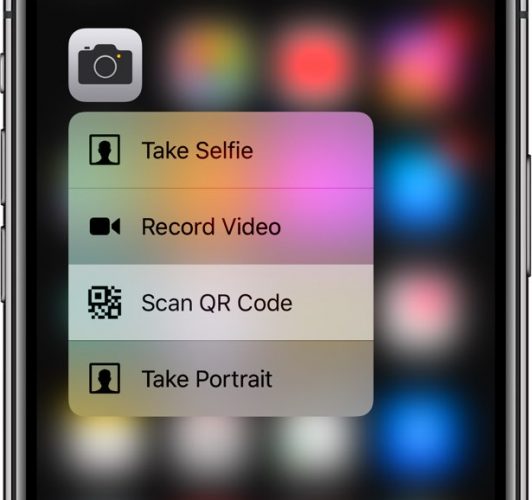

เช่นเดียวกับไอคอนในศูนย์ควบคุม 3D Touch จะเปิดกล้องขึ้นมาพร้อมกับฟังก์ชันสแกนที่ใช้งานได้ชั่วคราวแม้ว่าจะปิดใช้งานอยู่ก็ตาม